
移动端输入框聚焦后按钮被键盘挡住怎么办:用 visualViewport 做底部适配
来源:17golang原创
时间:2026-06-29 16:05:40 424浏览 收藏
移动端 H5 表单里,经常会出现一个问题:用户点进输入框后,系统键盘弹起,页面底部的“提交”“下一步”“保存”按钮被挡住。用户看不到按钮,只能先收起键盘再点,流程被打断;有些页面还会因为固定定位失效,按钮停在键盘后面。
这个问题不是简单把按钮改成 position: fixed 就能解决。移动端浏览器会在键盘弹起时改变可视区域,iOS、Android、微信内置浏览器的表现也不完全一致。本文按常见问题方式,从用户任务、交互时间线、组件实现、可访问性和边界状态逐步处理。
- 用户任务:键盘弹起时仍要完成提交
- 交互拆解:先确认是谁挡住了按钮
- 组件实现:用 visualViewport 计算底部偏移
- 可访问性:按钮可见还要能被正确读到
- 性能检查:不要让 resize 触发频繁重排
- 边界状态:旋转屏幕、收起键盘和旧浏览器
用户任务:键盘弹起时仍要完成提交
先把问题说清楚:用户正在填写表单,焦点在输入框里,下一步动作是点击底部按钮。如果按钮被软键盘遮住,用户要么不知道下一步在哪里,要么必须多做一次“收起键盘”的动作。
常见症状包括:
- 按钮使用
position: fixed; bottom: 0;,键盘弹起后仍贴在屏幕底部,被键盘盖住。 - 页面被浏览器自动滚动,输入框可见了,但底部操作区消失。
- 按钮浮起来了,但距离键盘太近,手指误触概率变高。
- 键盘收起后按钮没有回到底部,页面留下空白区域。
目标不是“键盘弹起时页面不动”,而是“输入框、提示信息和主要操作按钮都处于当前可视区域内”。这也是后面实现的判断标准。
交互拆解:先确认是谁挡住了按钮
移动端键盘弹起时,页面会经历几个阶段:用户聚焦输入框,浏览器缩小可视区域,布局重新计算,最后按钮应该移动到键盘上方。排查时要看的是可视区域高度是否变化,以及底部按钮是否根据变化更新位置。
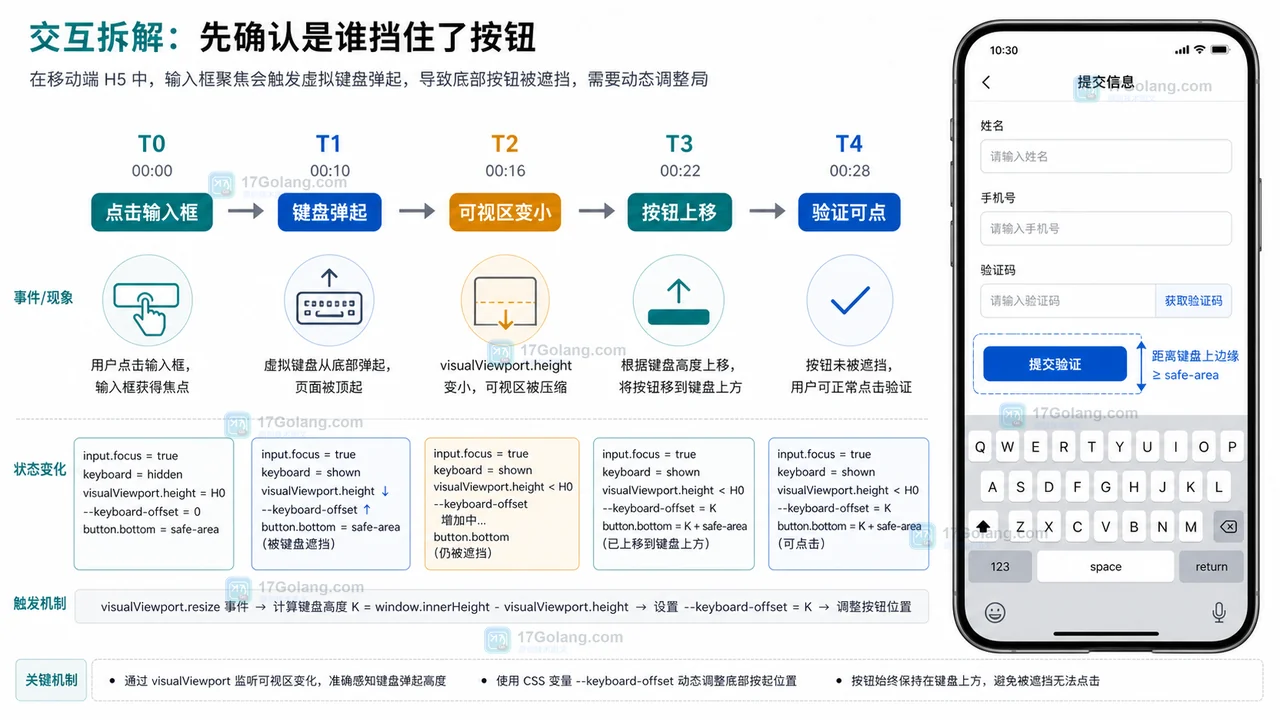
可以先在页面里临时打印两个值:
function logViewport() {
  const viewport = window.visualViewport;
  console.log({
    innerHeight: window.innerHeight,
    viewportHeight: viewport ? viewport.height : null,
    viewportOffsetTop: viewport ? viewport.offsetTop : null,
  });
}

window.visualViewport?.addEventListener("resize", logViewport);
window.visualViewport?.addEventListener("scroll", logViewport);
如果键盘弹起后 visualViewport.height 明显变小,说明浏览器提供了可用的可视区域信息。此时可以根据它计算底部偏移。如果没有变化,则要走降级方案,例如在输入框聚焦时给按钮留出固定高度,并在失焦后还原。
组件实现:用 visualViewport 计算底部偏移
核心思路是:底部按钮默认贴近安全区;键盘弹起后,根据布局视口和视觉视口的高度差,计算按钮应该上移多少。
.mobile-form {
  min-height: 100vh;
  padding-bottom: 88px;
}

.mobile-action-bar {
  position: fixed;
  left: 0;
  right: 0;
  bottom: calc(env(safe-area-inset-bottom) + var(--keyboard-offset, 0px));
  padding: 12px 16px calc(12px + env(safe-area-inset-bottom));
  background: #fff;
  border-top: 1px solid #e5e7eb;
  z-index: 20;
}
然后用 JavaScript 更新 CSS 变量:
function updateKeyboardOffset() {
  const viewport = window.visualViewport;
  const root = document.documentElement;

  if (!viewport) {
    root.style.setProperty("--keyboard-offset", "0px");
    return;
  }

  const hiddenHeight = window.innerHeight - viewport.height - viewport.offsetTop;
  const offset = Math.max(0, Math.round(hiddenHeight));
  root.style.setProperty("--keyboard-offset", `${offset}px`);
}

function bindKeyboardOffset() {
  const viewport = window.visualViewport;
  if (!viewport) return;

  viewport.addEventListener("resize", updateKeyboardOffset);
  viewport.addEventListener("scroll", updateKeyboardOffset);
  updateKeyboardOffset();
}
这段代码没有直接操作按钮样式,而是只更新根节点上的 CSS 变量。好处是组件结构更清晰:JS 负责读浏览器状态,CSS 负责布局表现。
可访问性:按钮可见还要能被正确读到
按钮浮到键盘上方后,还要保证辅助技术和键盘操作能理解这个区域。至少检查三点:
- 按钮文案要明确,例如“提交订单”“下一步”,不要只写“确定”。
- 表单错误提示要和输入框关联,避免按钮可见但用户不知道哪里错。
- 按钮禁用时要给出原因,比如必填项未填或格式不正确。
一个简单的错误提示结构如下:
请输入 11 位手机号
移动端体验里,按钮不被遮挡只是底线。更完整的体验是:用户知道当前填什么、哪里错了、下一步按钮为什么可点或不可点。
性能检查:不要让 resize 触发频繁重排
键盘弹起和收起期间,visualViewport 可能连续触发 resize 和 scroll。如果每次事件都立刻读写大量 DOM,就容易引发布局抖动。建议把逻辑收敛到一个小函数,只更新一个 CSS 变量。
let frameId = 0;

function scheduleKeyboardUpdate() {
  if (frameId) return;

  frameId = window.requestAnimationFrame(() => {
    frameId = 0;
    updateKeyboardOffset();
  });
}

window.visualViewport?.addEventListener("resize", scheduleKeyboardUpdate);
window.visualViewport?.addEventListener("scroll", scheduleKeyboardUpdate);
检查时可以打开浏览器性能面板,观察键盘弹起阶段是否出现长时间的脚本运行和连续布局计算。对于普通表单,更新底部偏移不应该造成明显掉帧。
边界状态:旋转屏幕、收起键盘和旧浏览器
问题修好后,还要验证几个边界状态。最容易漏的是键盘收起后按钮没有回位,或者横屏后偏移值仍沿用竖屏数据。

建议按下面的顺序复查:
- 输入框聚焦:按钮移动到键盘上方,并留出可点击间距。
- 输入框失焦:按钮回到底部安全区,没有残留空白。
- 屏幕旋转:重新计算偏移,不沿用旧高度。
- 长表单滚动:输入框和错误提示仍保持可见。
- 不支持
visualViewport的浏览器:至少不出现按钮错位,可用固定键盘高度兜底。
降级方案可以保持简单:聚焦时给底部区域增加一个保守高度,失焦后清零。它不如 visualViewport 精准,但能避免完全不可操作。
function bindFallbackOffset() {
  if ("visualViewport" in window) return;

  document.addEventListener("focusin", (event) => {
    if (event.target instanceof HTMLInputElement || event.target instanceof HTMLTextAreaElement) {
      document.documentElement.style.setProperty("--keyboard-offset", "280px");
    }
  });

  document.addEventListener("focusout", () => {
    document.documentElement.style.setProperty("--keyboard-offset", "0px");
  });
}
总结
移动端输入框聚焦后按钮被键盘挡住,根因通常是底部固定区域没有跟随视觉视口变化。处理思路是:先确认 visualViewport 是否能反映键盘弹起;再用 CSS 变量控制底部偏移;同时检查可访问性、事件频率和边界状态。最终验证标准很直接:聚焦输入框、输入内容、查看错误提示、点击底部按钮,整个流程都不需要用户额外收起键盘。
-
232 收藏
-
352 收藏
-
283 收藏
-
203 收藏
-
137 收藏
-
222 收藏
-
292 收藏
-
330 收藏
-
165 收藏
-
477 收藏
-
342 收藏
-
119 收藏
-

- 前端进阶之JavaScript设计模式
- 设计模式是开发人员在软件开发过程中面临一般问题时的解决方案,代表了最佳的实践。本课程的主打内容包括JS常见设计模式以及具体应用场景,打造一站式知识长龙服务,适合有JS基础的同学学习。
- 立即学习 543次学习
-

- GO语言核心编程课程
- 本课程采用真实案例,全面具体可落地,从理论到实践,一步一步将GO核心编程技术、编程思想、底层实现融会贯通,使学习者贴近时代脉搏,做IT互联网时代的弄潮儿。
- 立即学习 516次学习
-

- 简单聊聊mysql8与网络通信
- 如有问题加微信:Le-studyg;在课程中,我们将首先介绍MySQL8的新特性,包括性能优化、安全增强、新数据类型等,帮助学生快速熟悉MySQL8的最新功能。接着,我们将深入解析MySQL的网络通信机制,包括协议、连接管理、数据传输等,让
- 立即学习 500次学习
-

- JavaScript正则表达式基础与实战
- 在任何一门编程语言中,正则表达式,都是一项重要的知识,它提供了高效的字符串匹配与捕获机制,可以极大的简化程序设计。
- 立即学习 487次学习
-

- 从零制作响应式网站—Grid布局
- 本系列教程将展示从零制作一个假想的网络科技公司官网,分为导航,轮播,关于我们,成功案例,服务流程,团队介绍,数据部分,公司动态,底部信息等内容区块。网站整体采用CSSGrid布局,支持响应式,有流畅过渡和展现动画。
- 立即学习 485次学习