
Monday.com工作区怎么用?看板、视图与协作入口说明
来源:17golang原创
时间:2026-08-13 15:27:04 150浏览 收藏
第一次打开 Monday.com,大部分人最懵的不是找不到按钮,而是搞不清「工作区、看板、项目、视图」各自的定位和用法。你完全可以把它当成一套支持多人协作的工作台:工作区用来存放整个团队范畴的内容,看板承载某一类固定流程,任务或者项目是看板里的具体工作项,视图则是用不同的展示形式呈现同一批数据。官网首页提供开始使用和登录入口,帮助中心自带知识库搜索,新手完全可以先搭一个小流程上手试用。
Monday.com 不是只能用来列待办的清单工具;更实用的入门方式,是先建一个看板,把负责人、状态和时间放在同一行,再按需要切换表格、看板或时间视图。
- 从官方主页进入开始使用或登录入口,遇到操作问题再到帮助中心搜索。
- 工作区用来划定团队使用边界,看板落地一类工作流程,任务行记录具体待办事项。
- 状态列用来标记任务进度,负责人和日期列明确对接人和时间节点。
- 先用一个真实的小流程跑通全链路,再决定是否需要仪表盘、自动化规则或其他产品模块。
先从官方入口认识 Monday.com
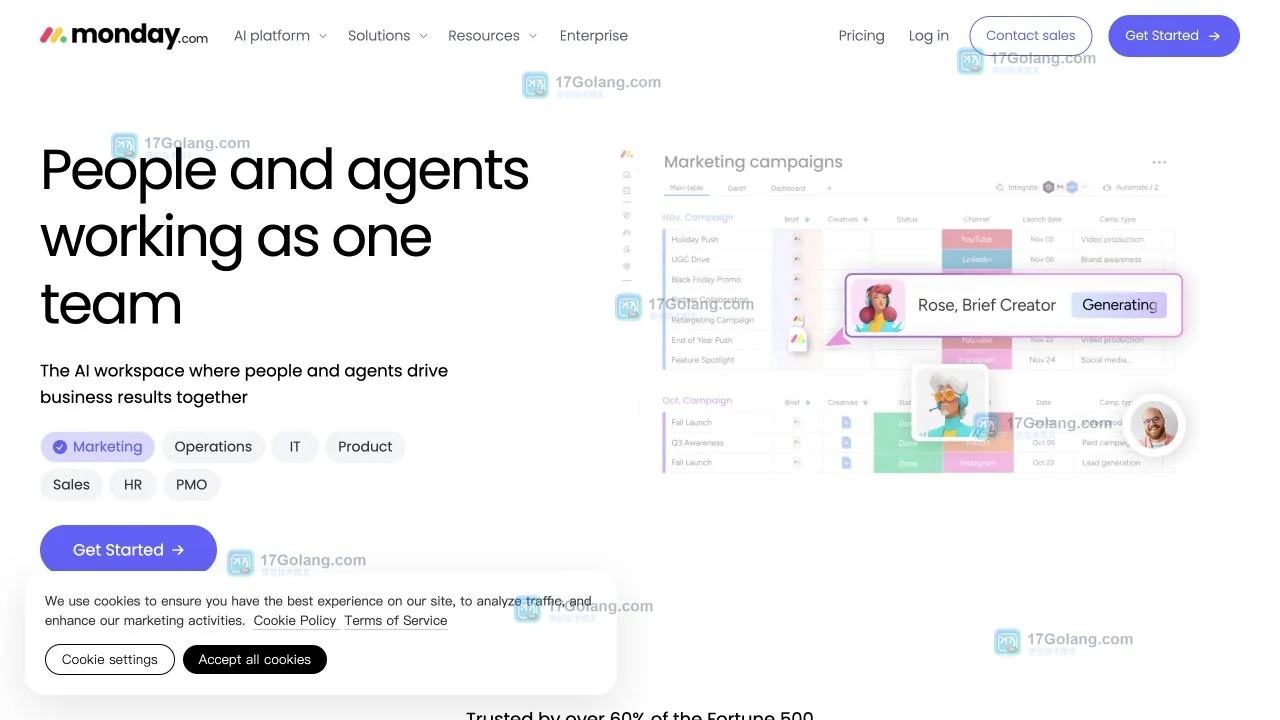
官方主页的导航里能看到AI平台、解决方案、资源中心、企业版、定价、登录和开始使用几个板块。首页还按营销、运营、IT、产品、销售、HR、项目管理等不同场景展示对应的使用方式。这个入口适合快速了解产品能覆盖的范围,但不要把首页的宣传演示画面直接当成你登录之后的默认工作区界面。
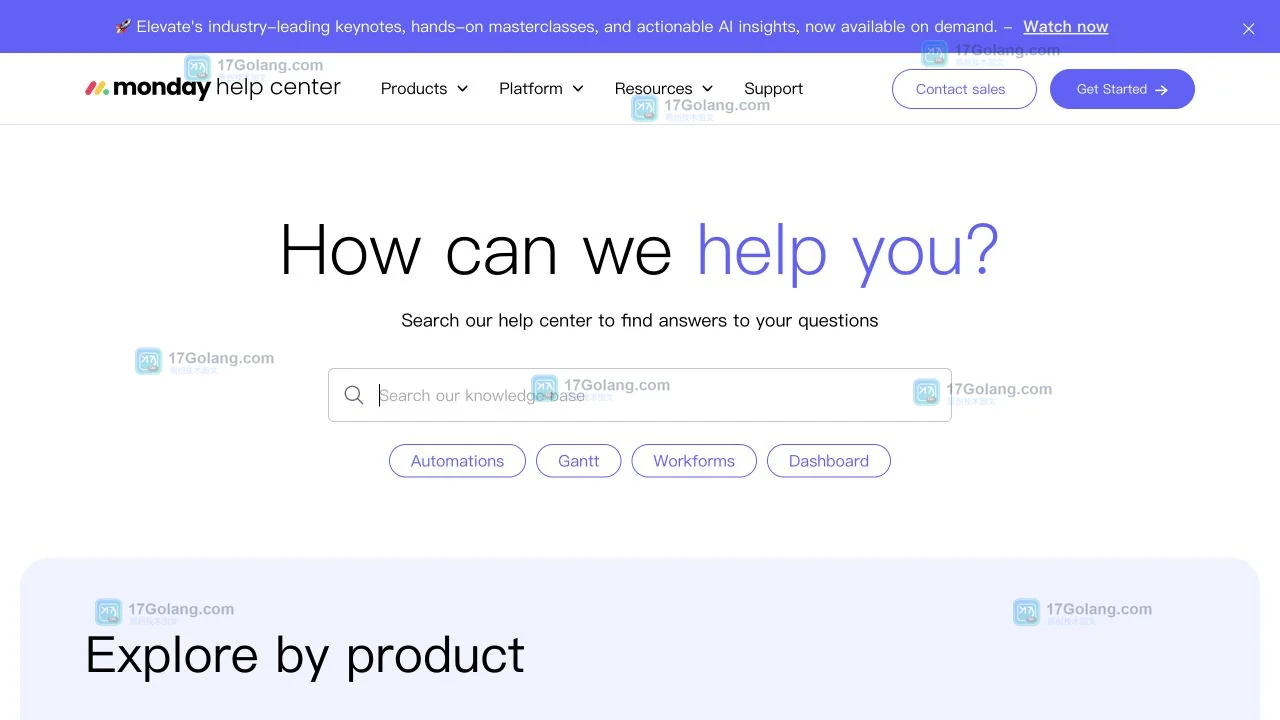
需要查询具体按钮或者设置规则时,打开 Monday.com 帮助中心。帮助中心首页提供知识库搜索,还把自动化、甘特图、表单、仪表盘等高频使用方向单独列了出来。登录的时候确认地址属于 monday.com 或者 auth.monday.com 域名体系里,遇到陌生域名跳转先停下来核对清楚再操作。
工作区、看板和任务行分别管什么
新用户可以先把三层逻辑记清楚。工作区相当于团队的内容容器,适合按部门、客户或者业务线来划分;看板是一张具体的工作表,围绕某一个固定流程来组织所有数据;任务行就是「准备发布首页」「跟进客户报价」这类可以直接分派、推进的具体事项。
看板里的列设置直接决定了你能不能把协作规则理清楚。最基础能用的组合一般包含任务名称、负责人、状态、日期四类。状态列不用一开始就拆得特别细,「未开始、进行中、等待确认、已完成」这几个选项,远比十几个颜色各异的标签更容易维护,等团队真的有额外需求了,再加优先级、附件、更新记录或者任务依赖关系就行。
用一个小流程试跑,而不是先搭完整系统
- 选一个每周都会发生、但当前很容易漏跟进的流程,比如内容发布或者客户线索跟进。
- 新建一张看板,只保留任务名称、负责人、状态、截止日期四类信息。
- 安排两三个相关同事真实用一周,观察哪些状态大家经常误用,哪些列没人主动更新。
- 确认现有流程跑顺之后,再考虑仪表盘、自动化规则、表单或者甘特图等扩展能力。
按这个顺序操作,很容易就能分辨出是「工具操作没摸熟」还是「流程本身就没定义清楚」。如果团队里每个人对「等待确认」的含义理解都不一样,盲目加更多自动化规则只会把混乱传递得更快。
视图怎么选:表格、看板还是时间安排
| 你想看什么 | 更适合的呈现方式 | 先检查什么 |
|---|---|---|
| 逐行更新负责人和进度 | 表格或主看板 | 每一行是否对应一个边界清晰的工作项 |
| 按阶段查看任务分布情况 | 看板视图 | 状态列的选项是否已经稳定统一 |
| 关注日期、里程碑和任务重叠情况 | 时间或甘特类视图 | 日期字段是否填全,任务依赖关系是否符合真实情况 |
视图切换改变的只是数据的呈现方式,不会把同一份数据复制成三份。先把主看板的核心数据维护准确,再用不同视图去对应回答某个具体问题,通常比一开始就新建一堆零散页面要省事很多。
账号、权限和团队协作要留意什么
邀请团队成员之前,先确认看板里有没有存客户联系方式、合同附件或者内部报价这类敏感内容。不同团队不需要看到全部工作区的内容,共享范围、访客身份和管理员权限都按实际工作需要分配就行。登录的时候不要把密码或者一次性验证码交给所谓的代开通第三方页面,也不要下载来源不明的安装包。
如果页面显示的功能和帮助中心描述的不一样,先记录下当前的URL、所在的工作区和看到的异常按钮,再到官方帮助中心搜索对应功能的说明。涉及账号找回、权限变更或者账单相关的问题,优先走官方支持通道提交,不要在公开评论区粘贴自己的工作区链接和私人信息。
常见问题
Monday.com 适合个人还是团队用?
个人和团队都可以试用,但它的价值更多体现在多人协作、状态同步、负责人分派和流程留痕这些场景里。个人使用的时候也可以先建一张看板来管理单个项目。
是不是所有工作都要放进同一张看板?
不建议这么做。一张看板最好围绕一类相近的流程来搭建,跨团队数据汇总的时候再考虑用仪表盘或者组合视图,避免同一张表里塞进完全不相关的不同类工作。
找不到某个功能应该去哪里查?
先打开官方帮助中心,用知识库搜索功能查找,注意核对产品名和功能名是不是匹配。如果涉及账号或者权限类的问题,再从官方支持入口提交反馈。
刚开始需要配置自动化规则吗?
完全不用。先把任务、负责人、状态和日期这些基础信息维护稳定,确认真的存在大量重复操作之后,再针对一个明确的规则配置自动化即可。
给新用户的入门结论
Monday.com 的入门关键不是一次性把所有模块都打开试用,而是先用一张小看板把「谁负责、进度到哪一步、什么时候完成」这些核心信息记录清楚。官网主页用来了解产品范围和进入账号,帮助中心用来查询具体操作细节;等团队规模、数据敏感度和流程复杂度都明确之后,再逐步增加视图、表单、仪表盘或者自动化规则就好。
-
501 收藏
-
501 收藏
-
501 收藏
-
501 收藏
-
501 收藏
-
131 收藏
-
173 收藏
-
329 收藏
-
490 收藏
-
314 收藏
-
458 收藏
-
450 收藏
-
198 收藏
-
401 收藏
-
210 收藏
-
385 收藏
-
493 收藏
-

- 前端进阶之JavaScript设计模式
- 设计模式是开发人员在软件开发过程中面临一般问题时的解决方案,代表了最佳的实践。本课程的主打内容包括JS常见设计模式以及具体应用场景,打造一站式知识长龙服务,适合有JS基础的同学学习。
- 立即学习 543次学习
-

- GO语言核心编程课程
- 本课程采用真实案例,全面具体可落地,从理论到实践,一步一步将GO核心编程技术、编程思想、底层实现融会贯通,使学习者贴近时代脉搏,做IT互联网时代的弄潮儿。
- 立即学习 516次学习
-

- 简单聊聊mysql8与网络通信
- 如有问题加微信:Le-studyg;在课程中,我们将首先介绍MySQL8的新特性,包括性能优化、安全增强、新数据类型等,帮助学生快速熟悉MySQL8的最新功能。接着,我们将深入解析MySQL的网络通信机制,包括协议、连接管理、数据传输等,让
- 立即学习 500次学习
-

- JavaScript正则表达式基础与实战
- 在任何一门编程语言中,正则表达式,都是一项重要的知识,它提供了高效的字符串匹配与捕获机制,可以极大的简化程序设计。
- 立即学习 487次学习
-

- 从零制作响应式网站—Grid布局
- 本系列教程将展示从零制作一个假想的网络科技公司官网,分为导航,轮播,关于我们,成功案例,服务流程,团队介绍,数据部分,公司动态,底部信息等内容区块。网站整体采用CSSGrid布局,支持响应式,有流畅过渡和展现动画。
- 立即学习 485次学习