
Microsoft Teams登录总跳错账号怎么办?个人与组织租户入口核对
来源:17golang原创
时间:2026-08-14 02:51:23 113浏览 收藏
很多人用Teams登录的时候反复跳错账号,明明输对了凭证却进了不属于自己的工作区,多半是入口没选对、个人账号和组织租户搞混了。你搜索Microsoft Teams相关官方页面时,最稳妥的做法不是直接点搜索结果最顶部的广告位,而是点进页面后先核对地址栏域名,同时扫一眼页面顶部的微软官方导航标识。了解产品详情可以从 microsoft.com/microsoft-teams 进入;需要完成账号登录验证可以打开 微软 Teams 登录页,直接用浏览器使用网页版的话就访问 teams.microsoft.com。这些入口分别对应了解产品功能、进入账号认证流程、打开浏览器端Teams工作区的需求,不用在搜索结果里反复试错。
认准 Microsoft、Microsoft Support 或 teams.microsoft.com 这几个官方域名,再根据自己的需求选择登录、网页版或下载页面;陌生域名、拼写相似的仿冒页面和来历不明的安装包都不要输入自己的账号信息。
- 产品说明、登录、帮助和下载页面都应能跳回微软官方域名体系。
- 不用提前安装客户端也能先访问 teams.microsoft.com,能不能正常进入对应团队取决于你的账号权限和所属组织的策略配置。
- 页面上看到Sign in、Download Teams 或 Try for free按钮时,先点之前核对链接跳转后的实际域名。
- 个人 Microsoft 账号与工作/学校账号对应的租户、权限和可见内容互相独立,不属于同一套体系。
Microsoft Teams 的官方入口分别对应什么使用场景
微软官网把不同功能的入口做了分层,混放在搜索结果里的时候最容易选错点错。产品页用来查看Teams的定位、不同付费方案和全量功能说明;登录页会引导你走正常的账号认证流程;网页入口点开就能直接在浏览器里用Teams;下载页则提供Windows、Mac、Linux PWA和移动端对应的安装包获取路径。
| 入口 | 地址特征 | 适合做什么 |
|---|---|---|
| 产品介绍 | microsoft.com/microsoft-teams | 了解功能、方案和官方导航 |
| 登录说明 | microsoft.com/.../microsoft-teams/log-in | 确认 Sign in、Download Teams 等按钮 |
| 网页版 | teams.microsoft.com | 用浏览器进入 Teams 工作区 |
| 帮助中心 | support.microsoft.com | 核对账号、浏览器和权限说明 |
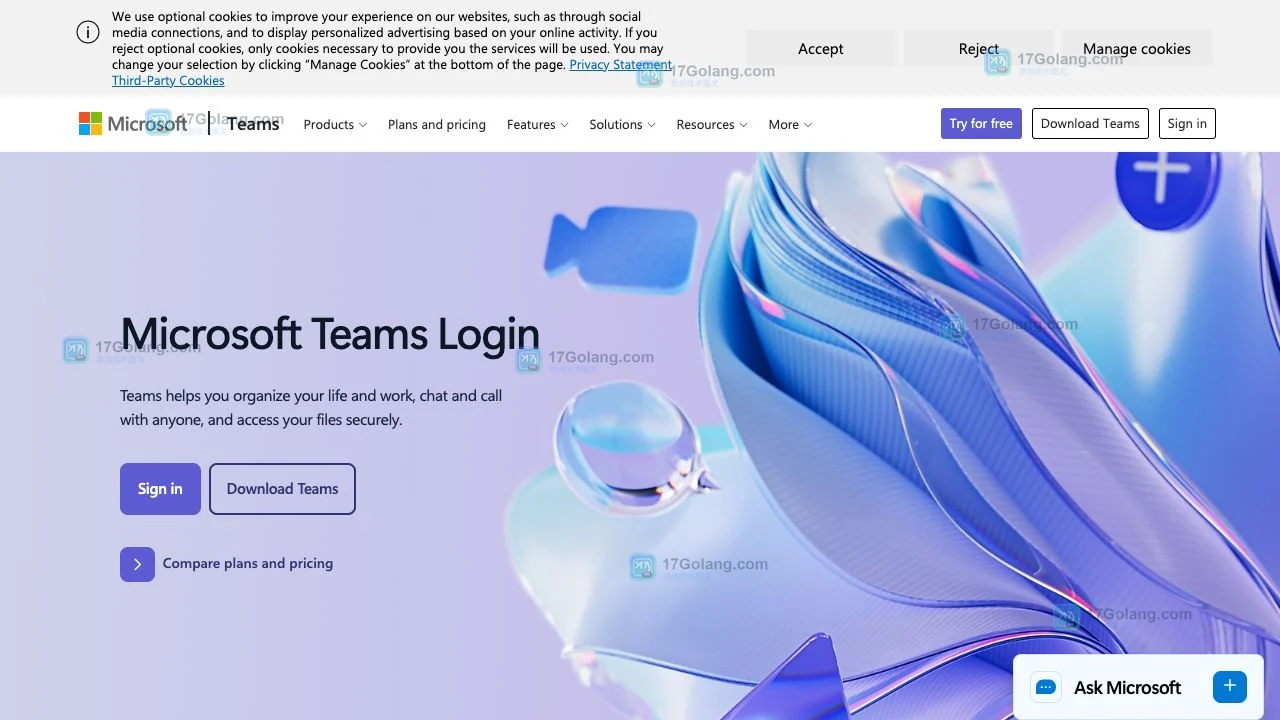
看地址栏和页面导航,怎么判断打开的是不是真官网
更推荐你先核对域名,再看页面上的内容。微软产品页的主域名是 microsoft.com,帮助内容常放在 support.microsoft.com,网页版工作区使用 teams.microsoft.com。地址里附带一长串路径参数不一定是有问题的页面,真正需要警惕的是主域名已经跳转到完全陌生的站点,或者把microsoft改了个别相近拼写的仿冒域名。
页面本身也有几个可以交叉验证的信号:顶部能看到统一的Microsoft和Teams品牌导航栏,页面同时提供官方的登录或下载跳转链接,帮助页能从微软支持的主体系正常跳转进入。不要只凭页面上的Logo、紫色操作按钮或者所谓的“高速下载”字样判断真伪,仿冒站点完全可以复制这些表层的视觉元素。
登录、网页版和下载入口怎么选更合适
只是临时要参加一次会议或者紧急查看工作区内容,可以直接打开 teams.microsoft.com,不用提前安装客户端就能直接用。需要长期聊天、管理频道、接收实时通知或者用到组织专属的策略配置时,再从微软官方页面找到Download Teams入口下载客户端。
登录的时候先分清手里的账号类型:个人Microsoft账号、公司配发的工作账号和学校账号可能对应完全不同的租户。页面能正常打开不代表你一定有权限进入某个团队;看不到团队、频道或者相关文件的时候,先确认当前登录的账号是否正确,再联系团队所有者或者管理员核对你的成员资格。
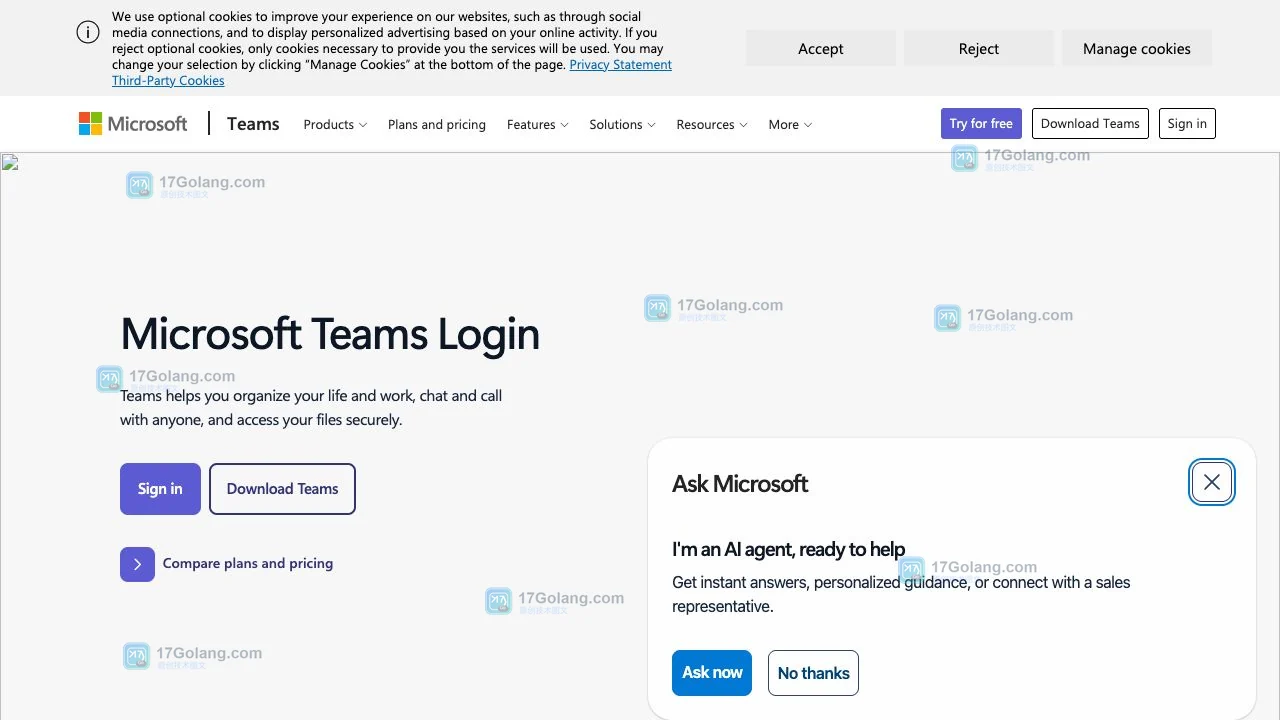
下载和登录前的安全检查步骤
- 从微软产品页或者官方帮助页点击下载,不要用搜索结果里来源不明的修改版、网盘共享包或者破解安装包。
- 安装前确认浏览器地址栏显示的是官方域名,下载来源、文件名或者数字签名的发布者信息有异常时立刻暂停操作。
- 首次加入会议时只授予Teams必需的麦克风、摄像头和通知权限,不需要用到的时候可以随时在浏览器或者系统设置里收回对应权限。
- 验证码、会议邀请码和组织账号的密码不要转发给无关人员,在公共电脑上使用完之后记得手动退出账号。
如果登录页反复跳转异常,先关闭浏览器里的陌生扩展程序,再重新从官方入口打开页面;如果登录成功之后页面内容是空的,优先排查账号对应的租户和组织权限配置,不用反复卸载重装客户端。
常见问题:Teams 官方入口与账号判断
teams.microsoft.com 是 Microsoft Teams 官网吗?
它是微软官方提供的Teams网页版入口,适合直接用浏览器访问使用。想查看产品介绍和帮助说明的内容,还是建议从microsoft.com或者support.microsoft.com进入。
Microsoft Teams 一定要下载安装客户端吗?
不一定。微软官方页面明确说明可以直接使用浏览器版Teams;要不要长期用客户端,要看你使用的浏览器适配能力、账号类型和所属组织的策略要求。
为什么官方登录页能正常打开,却看不到自己加入的团队?
常见原因是登错了个人账号、进入了错误的租户、你还没有被团队管理员添加进去,或者当前私有频道不对你的账号开放。先核对当前登录的账号信息,再联系组织管理员排查就可以解决。
搜索到的第三方Teams下载站能不能用?
不要仅凭搜索结果排名判断站点是否可信。优先回到microsoft.com的Download Teams页面获取安装包,陌生域名、带捆绑安装器或者要求你关闭安全软件的下载页都要直接避开。
记住这份入口清单就够用了
查产品相关资料看 microsoft.com/microsoft-teams,需要排查账号使用问题找帮助看 support.microsoft.com,直接用浏览器访问看 teams.microsoft.com,下载安装客户端从微软产品页的Download Teams入口进入。每次登录前再确认一遍当前账号类型和对应团队的权限,基本就能避开绝大多数假站点、跳错租户和误装恶意软件的问题。
-
501 收藏
-
501 收藏
-
501 收藏
-
501 收藏
-
501 收藏
-
131 收藏
-
173 收藏
-
329 收藏
-
490 收藏
-
314 收藏
-
458 收藏
-
450 收藏
-
198 收藏
-
401 收藏
-
210 收藏
-
385 收藏
-
493 收藏
-

- 前端进阶之JavaScript设计模式
- 设计模式是开发人员在软件开发过程中面临一般问题时的解决方案,代表了最佳的实践。本课程的主打内容包括JS常见设计模式以及具体应用场景,打造一站式知识长龙服务,适合有JS基础的同学学习。
- 立即学习 543次学习
-

- GO语言核心编程课程
- 本课程采用真实案例,全面具体可落地,从理论到实践,一步一步将GO核心编程技术、编程思想、底层实现融会贯通,使学习者贴近时代脉搏,做IT互联网时代的弄潮儿。
- 立即学习 516次学习
-

- 简单聊聊mysql8与网络通信
- 如有问题加微信:Le-studyg;在课程中,我们将首先介绍MySQL8的新特性,包括性能优化、安全增强、新数据类型等,帮助学生快速熟悉MySQL8的最新功能。接着,我们将深入解析MySQL的网络通信机制,包括协议、连接管理、数据传输等,让
- 立即学习 500次学习
-

- JavaScript正则表达式基础与实战
- 在任何一门编程语言中,正则表达式,都是一项重要的知识,它提供了高效的字符串匹配与捕获机制,可以极大的简化程序设计。
- 立即学习 487次学习
-

- 从零制作响应式网站—Grid布局
- 本系列教程将展示从零制作一个假想的网络科技公司官网,分为导航,轮播,关于我们,成功案例,服务流程,团队介绍,数据部分,公司动态,底部信息等内容区块。网站整体采用CSSGrid布局,支持响应式,有流畅过渡和展现动画。
- 立即学习 485次学习