
Loom录屏怎么选模式?屏幕、摄像头与视频消息功能入门
来源:17golang原创
时间:2026-08-15 10:33:18 406浏览 收藏
想把一套操作步骤讲明白,敲十几段文字往往不如发一段录屏短视频。Loom的核心能力就是把屏幕画面、摄像头和麦克风整合为一条可直接分享的视频消息,打开官方入口 loom.com 就能了解完整产品功能,录制工具可以从官方 下载页 选Chrome扩展或者桌面应用。
Loom不是传统在线视频会议软件,而是更适合“录完就发链接、对方不用同步在线看”的视频消息工具;只想快速讲解单个页面操作直接用浏览器扩展就行,需要更完整的录制控制、演讲者备注或者更高画质录制的话,再考虑安装桌面应用。
- 官方入口优先认准
loom.com,下载页会明确区分 Chrome 扩展和桌面应用两个选项。 - 正式录制前先确定要用仅屏幕、屏幕加摄像头还是仅摄像头这三种模式中的一种,再提前检查麦克风和摄像头的设备权限。
- Chrome 扩展适合快速启动录制;桌面端额外提供演讲者备注、实时绘图、鼠标点击高亮和更高画质等能力,具体可使用的权限和功能边界要以自己账号的页面提示为准。
- 视频链接发出去之前一定要确认好隐私范围,内容涉及客户资料、内部页面或者个人敏感信息时,不要直接设置为所有人公开可见。
Loom主要解决什么问题
产品演示、Bug复现、设计评审、客户答疑和远程教学这类场景,都有个共同的痛点:文字能一步步说明操作步骤,却很难精准讲清鼠标点的位置、页面跳转变化的实时状态。Loom把整个沟通流程压缩成“录制—生成分享链接—对方异步查看”三个环节,收件人不用和你同时在线,打开链接就能直接看到完整屏幕画面和语音说明。
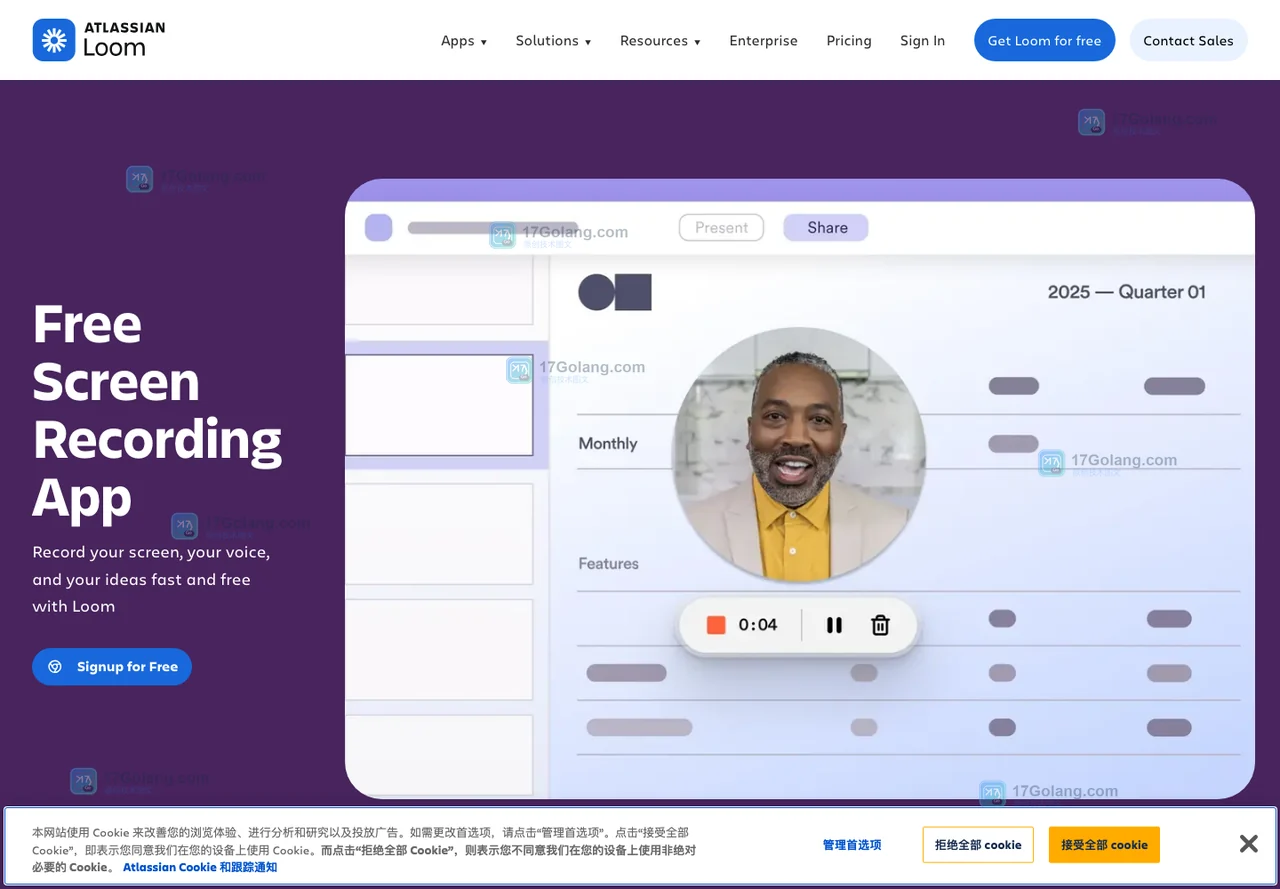
它更像一个轻量化的视频消息和视频资料库。官方产品页还标注了视频托管、评论、表情反馈以及观看数据统计功能,所以它更适合把单次演示内容沉淀成可以反复回看的说明材料,而不是用来替代实时通话。
先分清三种录制方式
仅屏幕录制:只展示页面和操作过程
录软件教程、复现网页问题、展示数据报表的时候,选仅屏幕模式最省心。画面里不会弹出摄像头窗口,观众的注意力会完全聚焦在光标移动、页面变化和你的旁白讲解上。录制前还是要确认麦克风正常收音,避免最后导出的视频只有画面没有声音说明。
屏幕加摄像头录制:讲解者和演示画面同时展示
做方案汇报、客户介绍或者团队进度同步的时候,可以打开摄像头,让观众同时看到演示内容和讲解者本人的画面。注意摄像头悬浮窗口不要挡住页面上的关键按钮,录制前可以把摄像头窗口拖到页面空白区域,先录几秒钟试看确认位置没问题,再开始正式录制。
仅摄像头录制:适合短消息和个人说明类内容
如果只是发一段对着镜头说的进度说明内容,可以直接选仅录摄像头和声音的模式。它不适合用来解释复杂的网页操作流程,用在异步日报、欢迎语和简短反馈这类场景里反而非常直接高效。
Chrome扩展和桌面应用怎么选
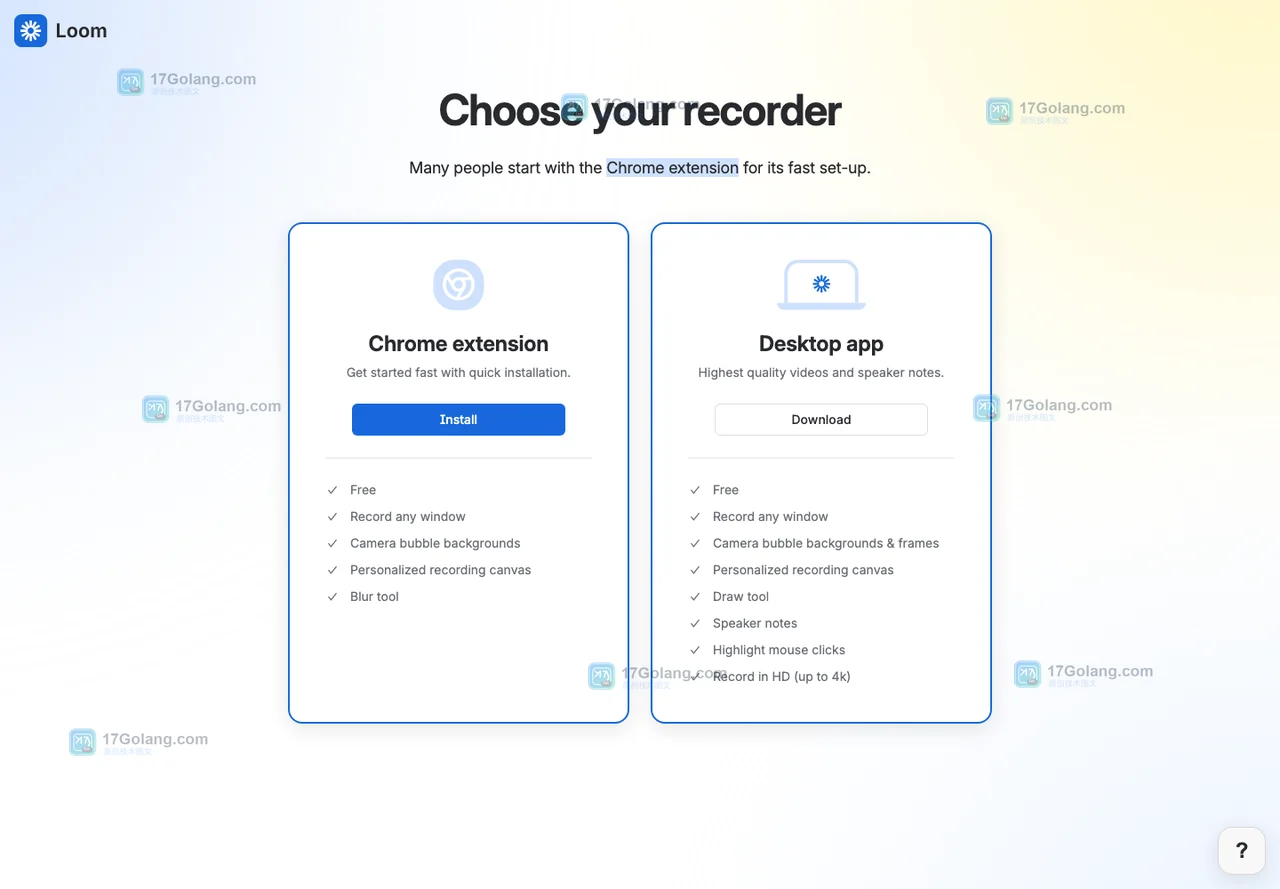
官方 下载页 把两种录制入口都明确列了出来,选择的时候看自己的实际任务需求就好,不用盲目选功能更多的版本。
| 使用场景 | 更适合的入口 | 判断理由 |
|---|---|---|
| 临时录制当前浏览器标签页内容 | Chrome扩展 | 安装流程简单,点完就能马上开始录制 |
| 需要用到演讲者备注或者实时绘图标注 | 桌面应用 | 官方页面标注了桌面端提供更多录制控制选项 |
| 需要高画质的录屏效果 | 桌面应用 | 下载页标注支持高清录制,最高可达4K分辨率 |
| 外出时用手机录制内容 | 官方移动应用 | 从手机自带的官方应用商店入口核对下载,不要安装来路不明的安装包 |
标注“免费”仅代表页面列出的基础能力可以直接用,不是说所有账号都能解锁全部高级功能。官方帮助页对部分能力标注了Education、Business、Enterprise等不同套餐的使用范围,遇到功能按钮灰置的情况,可以先查看当前工作区的方案等级和管理员设置的权限策略。
第一次录制前检查什么
- 打开官方入口并登录自己的 Loom 账号,确认浏览器地址栏主域名为
loom.com或者官方帮助相关域名。 - 选好录制模式,再决定是录制整个屏幕、单个指定窗口还是自定义选中的区域;开始共享之前先关掉存了敏感内容的邮件页面、密码管理器页面和有客户资料的页面。
- 查看麦克风的音量指示条,开摄像头模式的话提前确认画面范围和背景整洁度;浏览器弹出设备权限申请的时候,只给当前确认可信的页面授权。
- 先录十秒左右的测试片段,确认声音、画面和光标状态都正常之后,再开始正式录制。
- 录制结束后先检查视频标题和隐私设置,没问题再复制分享链接。发给客户或者内部同事的时候,优先选限制访问或者指定人员可见的权限范围。
账号、权限与分享安全
Loom生成的视频链接本身就是直接的访问入口。内容涉及合同、客户后台、源代码、内部数据或者个人敏感信息的时候,不要直接把链接发到公开群里,录屏过程中也不要展示密码、验证码和浏览器自动填充的敏感内容。
如果录制的时候出现没声音或者摄像头黑屏的问题,先查看当前站点的浏览器设备权限,再检查 macOS 或者 Windows 系统的隐私设置;之后关闭可能正在占用同一设备的会议软件。不要为了修复录制问题,随意安装搜索结果里的破解补丁或者来源不明的扩展程序。
哪些人适合用 Loom
产品经理可以用它录功能演示视频,开发者可以用它复现问题场景,设计师可以用它讲解交互稿思路,教师和顾问可以用它发异步讲解内容。它最适配的是“信息看一眼就能懂,但沟通双方不需要同时在线”的场景。
如果你的核心需求是多人实时讨论、复杂会议主持或者大规模直播,建议把 Loom 和专业会议平台分开评估选型;如果团队需要长期存储大量视频内容,还要进一步确认工作区的容量上限、观看权限规则、管理员控制能力和数据保留规则是否符合要求。
常见问题
Loom是会议软件吗?
它的核心定位是录制并分享视频消息,不是以多人实时会议为核心功能。你可以用它提前录好说明、产品演示和问题复现内容,再发给对方异步查看和评论。
Loom一定要下载桌面应用吗?
不一定。官方入口同时提供 Chrome 扩展和桌面应用,临时录制浏览器内容可以先用扩展;需要更多桌面端专属的录制控制功能时,再选择安装桌面应用即可。
录Loom视频时必须打开摄像头吗?
不需要强制打开。你可以只录屏幕和麦克风声音,也可以只录摄像头,按照受众类型和内容需求灵活选择就好。内容涉及隐私页面的时候,用仅屏幕模式反而更容易控制信息暴露的范围。
Loom录制没有声音怎么办?
先检查 Loom 录制菜单里选中的麦克风来源和实时音量指示,再检查浏览器或者系统的麦克风权限设置,同时关闭其他正在占用麦克风的应用;调整完可以先录一小段测试音确认正常,再正式开始录制。
使用前的快速判断
要讲解网页操作流程,选仅屏幕模式;要让观众同时看到讲解者本人,选屏幕加摄像头模式;要发一条对着镜头说的短消息,选仅摄像头模式。所有入口都从 loom.com 和官方帮助、下载页面进入,权限设置和分享范围在录制前后各检查一次,基本就能避开装错入口、录错敏感画面、链接泄露这三类高频问题。
-
501 收藏
-
501 收藏
-
501 收藏
-
501 收藏
-
501 收藏
-
131 收藏
-
173 收藏
-
329 收藏
-
490 收藏
-
314 收藏
-
458 收藏
-
450 收藏
-
198 收藏
-
401 收藏
-
210 收藏
-
385 收藏
-
493 收藏
-

- 前端进阶之JavaScript设计模式
- 设计模式是开发人员在软件开发过程中面临一般问题时的解决方案,代表了最佳的实践。本课程的主打内容包括JS常见设计模式以及具体应用场景,打造一站式知识长龙服务,适合有JS基础的同学学习。
- 立即学习 543次学习
-

- GO语言核心编程课程
- 本课程采用真实案例,全面具体可落地,从理论到实践,一步一步将GO核心编程技术、编程思想、底层实现融会贯通,使学习者贴近时代脉搏,做IT互联网时代的弄潮儿。
- 立即学习 516次学习
-

- 简单聊聊mysql8与网络通信
- 如有问题加微信:Le-studyg;在课程中,我们将首先介绍MySQL8的新特性,包括性能优化、安全增强、新数据类型等,帮助学生快速熟悉MySQL8的最新功能。接着,我们将深入解析MySQL的网络通信机制,包括协议、连接管理、数据传输等,让
- 立即学习 500次学习
-

- JavaScript正则表达式基础与实战
- 在任何一门编程语言中,正则表达式,都是一项重要的知识,它提供了高效的字符串匹配与捕获机制,可以极大的简化程序设计。
- 立即学习 487次学习
-

- 从零制作响应式网站—Grid布局
- 本系列教程将展示从零制作一个假想的网络科技公司官网,分为导航,轮播,关于我们,成功案例,服务流程,团队介绍,数据部分,公司动态,底部信息等内容区块。网站整体采用CSSGrid布局,支持响应式,有流畅过渡和展现动画。
- 立即学习 485次学习