
Canva网页版怎么用?官方下载、登录与更新入口核对
来源:17golang原创
时间:2026-08-15 12:14:39 107浏览 收藏
想用 Canva 做海报、演示文稿或社交媒体配图,网页版直接打开 canva.com 就能开始创作;需要桌面端时,进入 Canva 官方的 Windows 下载页,不要从网盘或不明软件下载站找安装包。登录、安装和更新分别走官方页面,遇到权限弹窗时先核对地址栏域名,避免跳到仿冒站点。
最省事的路径是:浏览器直接访问 canva.com 在线使用,Windows 安装走 canva.com/download/windows/ 地址,账号登录直接进 canva.com/login/。官方 Windows 页面目前标注支持 Windows 10 及更高版本;安装前后都不要把账号密码交给来路不明的第三方页面。
- Canva 网页版不需要先安装客户端,进入主域名后就能选择登录或新用户注册。
- Windows 下载页会明确显示 “Canva for Windows” 和下载按钮,同时标注适配 Windows 10 及更高版本系统。
- 网页版和桌面端共用同一套账号体系和登录入口;浏览器跳转到登录页时,先看域名是否仍然属于 canva.com。
- 版本更新优先使用客户端自身弹出的提示,或是回到 Canva 官方下载页核对,别运行来路不明的“升级补丁”。
Canva网页版、登录页和客户端下载页怎么区分
这三个页面各自对应不同的使用需求。canva.com 是日常高频使用的入口,适合临时生成一张图、查看之前保存的已有设计;登录页 负责账号身份校验进入后台;Windows 下载页 才是安装桌面端的唯一正规入口。不少人把三个不同的地址混成一个“Canva下载地址”,很容易被搜索结果里的广告或者仿冒页面带偏。
| 使用目的 | 建议入口 | 打开后应看到的内容 |
|---|---|---|
| 直接在线设计 | canva.com | Canva 品牌标识、各类设计分类和登录/注册入口 |
| 登录已有账号 | canva.com/login/ | Canva 登录或注册对话框,以及邮箱或其他第三方登录方式选项 |
| 安装 Windows 客户端 | canva.com/download/windows/ | Canva for Windows 说明、下载按钮和对应系统要求说明 |
网页版登录的正确操作顺序
先从主域名进入,再触发登录流程
在地址栏手动输入 https://www.canva.com/,再点击页面里的登录按钮。官方登录页通常会提供邮箱以及第三方账号快捷登录的选择,页面下方还会展示用户条款、隐私政策或 Cookie 相关提示。你只需要选择自己原本绑定的方式登录就好,不要因为所谓的“快速登录”要求,就把验证码转发给无关人员。
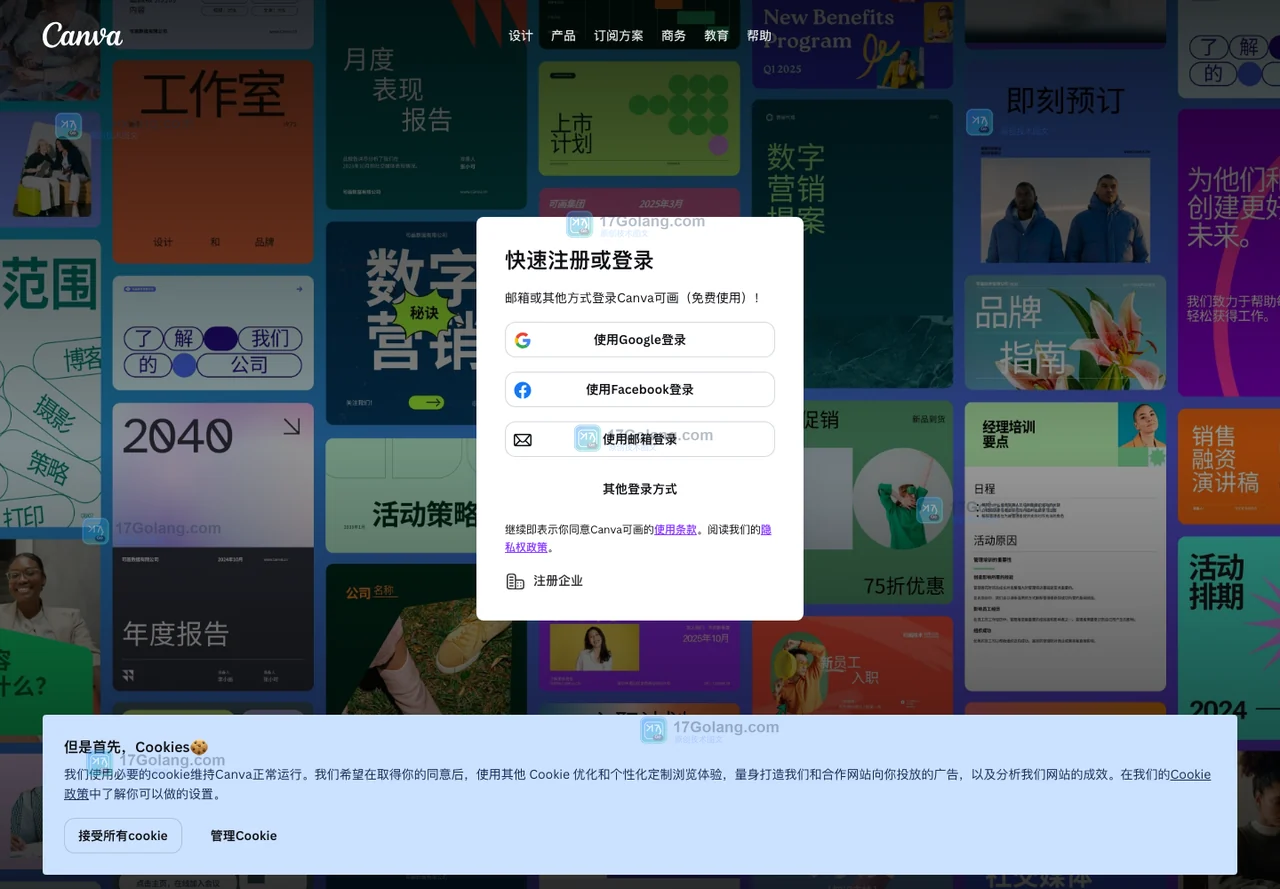
登录失败先判断是入口问题还是账号本身的问题
如果页面能正常显示 Canva 品牌和登录控件,但提交信息后提示账号或验证失败,大概率是账号状态、本地网络或是浏览器 Cookie 有问题;如果页面突然要求下载陌生插件、输入支付卡号才能完成登录,直接关闭页面就好。不要在仿冒页面反复输入账号密码,也不要用“破解登录”“免验证登录”之类的第三方工具尝试绕过校验。
Windows 客户端怎么下载、安装和更新
只从官方 Windows 页面获取安装包
打开官方下载页后,页面标题应是 Canva for Windows,正文会说明桌面应用可在 Windows 系统运行,并列出完整的系统要求。当前页面标注 Windows 10 及更高版本,同时也会提供 Mac OS、iOS、Android 和 Chromebook 对应的下载入口。点击官方下载按钮,等浏览器出现正常的下载任务后,再从系统默认下载文件夹运行安装文件。
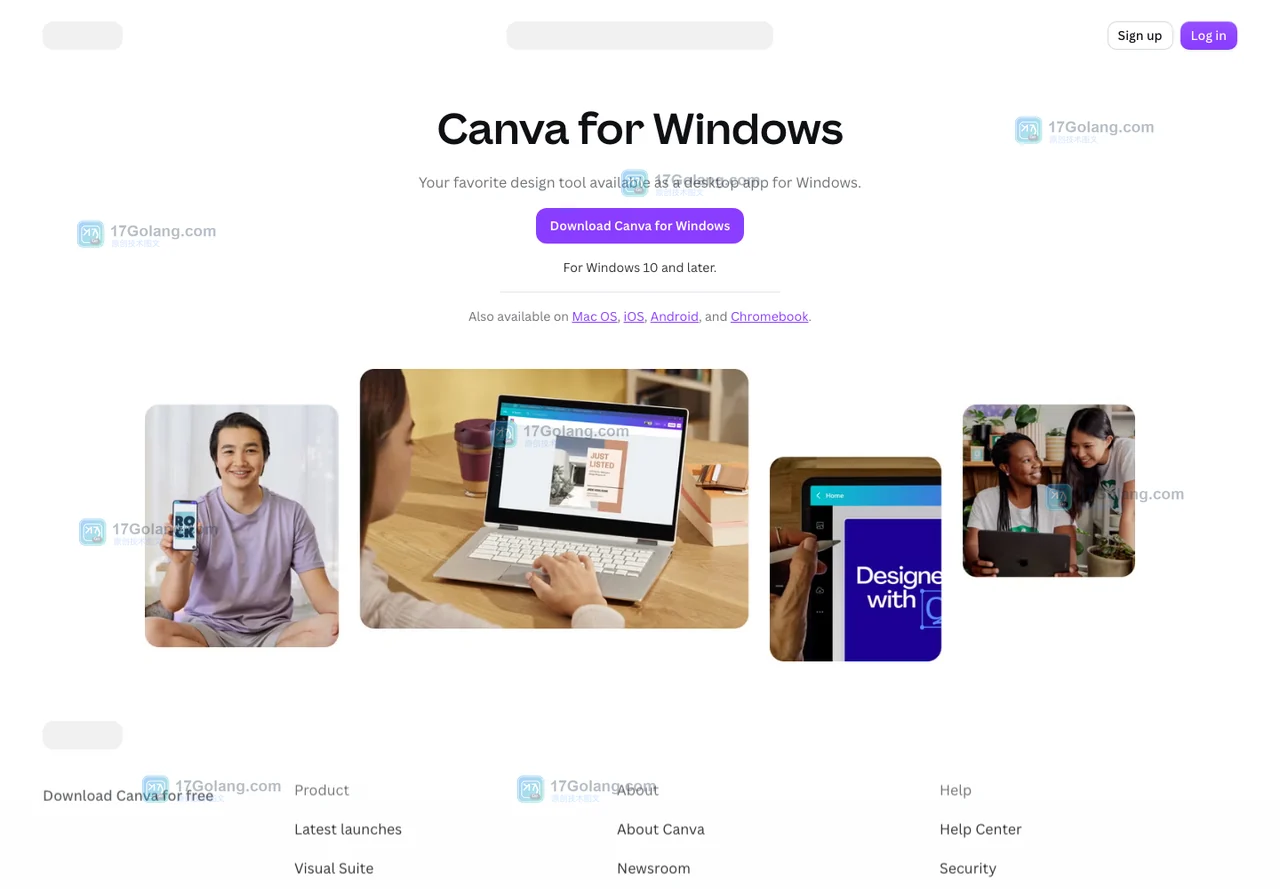
安装后第一次打开要检查两件事
第一,确认应用窗口里的品牌标识和登录流程是否与官方网页完全一致;第二,确认系统安装来源和安装包文件名没有被第三方重新打包篡改。安装完成后可以先用网页版登录入口核对自己的账号状态,再回到客户端登录。不用急着导入团队协作文件,先确认自己进入的是正确的工作区。
更新不要使用来路不明的补丁
客户端如果弹出更新提示,优先按应用内的官方流程处理;没有收到更新提示时,也可以重新打开 Canva 官方下载页核对入口状态。所谓的“绿色版”“高速更新器”通常没法证明来源正规,既可能捆绑无关软件,也可能窃取你的登录信息。更新前先保存好未完成的设计,再确认本地网络没有把页面重定向到陌生的非官方域名。
下载和登录时的安全检查清单
- 看地址栏:官方入口以
canva.com为核心域名,拼写相近的其他域名不能当作官方页面使用。 - 看页面行为:正常登录只要求填写登录所需的基础信息;突然索要远程控制权限、短信转发权限或者支付卡验证信息,要立刻停止当前操作。
- 看权限申请:桌面端不会要求你关闭系统安全软件,也不会索要浏览器存储的密码导出权限。
- 看账号使用:多人共用设计项目时,用 Canva 自带的分享权限控制成员访问范围,不要把主账号密码直接发到公共群里。
浏览器选择保存密码前也要先确认当前页面地址无误。在公共电脑上使用网页版的话,用完一定要退出账号并清理本地会话记录;个人使用的私人设备则建议打开双重验证或其他可用的账号安全设置,定期检查账号的异常登录提醒。
常见问题:网页版和客户端怎么选
Canva网页版需要下载软件吗?
不需要。直接打开 canva.com 就可以使用网页版;只有希望使用独立桌面窗口、系统快捷方式或是更稳定的本地访问入口时,才考虑安装桌面客户端。
Windows下载按钮打不开怎么办?
先确认自己还停留在 Canva 官方下载页,再检查浏览器是不是默认拦截了下载请求。不要改用陌生站点提供的镜像安装包;如果页面暂时加载异常,可以先用网页版完成手头的设计工作,等网络状态恢复后再重新从官方页面尝试下载。
Canva登录后能在网页版和客户端之间切换吗?
通常可以使用同一账号登录两种入口,但要确认登录的是同一个邮箱或是同一个身份提供商。如果两边的设计列表对不上,先检查当前所在的工作区和登录账号是否匹配,不要立刻重复下载所有本地文件。
Canva客户端怎么更新最安全?
优先使用客户端内的官方更新提示,或是回到 canva.com 的官方下载页核对版本入口。不要运行论坛附件、破解补丁或是要求关闭安全防护的第三方更新器。
把入口记成三步就够了
在线使用走 canva.com,登录走 canva.com/login/,Windows 安装走 canva.com/download/windows/。看到下载按钮不等于页面就是可信的,真正要核对的是域名、页面用途、系统要求和登录行为全部能对应上官方规则。遇到页面跳转异常的时候,直接回到主域名重新进入,比在陌生页面里继续点下一步要稳妥很多。
-
332 收藏
-
467 收藏
-
146 收藏
-
294 收藏
-
369 收藏
-
190 收藏
-
346 收藏
-
462 收藏
-
164 收藏
-
117 收藏
-
296 收藏
-
321 收藏
-
238 收藏
-
169 收藏
-
254 收藏
-
416 收藏
-
306 收藏
-

- 前端进阶之JavaScript设计模式
- 设计模式是开发人员在软件开发过程中面临一般问题时的解决方案,代表了最佳的实践。本课程的主打内容包括JS常见设计模式以及具体应用场景,打造一站式知识长龙服务,适合有JS基础的同学学习。
- 立即学习 543次学习
-

- GO语言核心编程课程
- 本课程采用真实案例,全面具体可落地,从理论到实践,一步一步将GO核心编程技术、编程思想、底层实现融会贯通,使学习者贴近时代脉搏,做IT互联网时代的弄潮儿。
- 立即学习 516次学习
-

- 简单聊聊mysql8与网络通信
- 如有问题加微信:Le-studyg;在课程中,我们将首先介绍MySQL8的新特性,包括性能优化、安全增强、新数据类型等,帮助学生快速熟悉MySQL8的最新功能。接着,我们将深入解析MySQL的网络通信机制,包括协议、连接管理、数据传输等,让
- 立即学习 500次学习
-

- JavaScript正则表达式基础与实战
- 在任何一门编程语言中,正则表达式,都是一项重要的知识,它提供了高效的字符串匹配与捕获机制,可以极大的简化程序设计。
- 立即学习 487次学习
-

- 从零制作响应式网站—Grid布局
- 本系列教程将展示从零制作一个假想的网络科技公司官网,分为导航,轮播,关于我们,成功案例,服务流程,团队介绍,数据部分,公司动态,底部信息等内容区块。网站整体采用CSSGrid布局,支持响应式,有流畅过渡和展现动画。
- 立即学习 485次学习