
OBS Studio能做什么?录屏、直播和场景来源的入门区别
来源:17golang原创
时间:2026-08-15 20:57:07 494浏览 收藏
如果你想录制电脑画面、接摄像头收音,或是把游戏画面推送到直播平台,OBS Studio是大家用得最多的开源选择。它不只是常见的直播软件,也可以单独用来录屏,混合多个音视频来源,还能把配置好的画面布局存下来反复使用。官方入口是 obsproject.com,下载页面是 obsproject.com/download,用途分别是了解完整功能和按自己的操作系统获取对应安装包。
OBS Studio是免费、开源的录制与直播工具,适合需要桌面采集、摄像头、麦克风、场景切换和直播推流的人;下载安装时优先认准obsproject.com及其下载页。
- OBS Studio支持Windows、macOS和Linux,可录制本地视频,也可连接直播服务。
- 核心工作方式是“场景 + 来源”:一个场景可以组合显示器、窗口、摄像头、图片、文字和音频。
- 官方主页负责了解功能,官方Download页面负责选择系统和安装方式,GitHub发布页适合查历史版本。
- OBS本身通常不要求注册账号,但直播平台账号、推流密钥和第三方插件权限要单独保护。
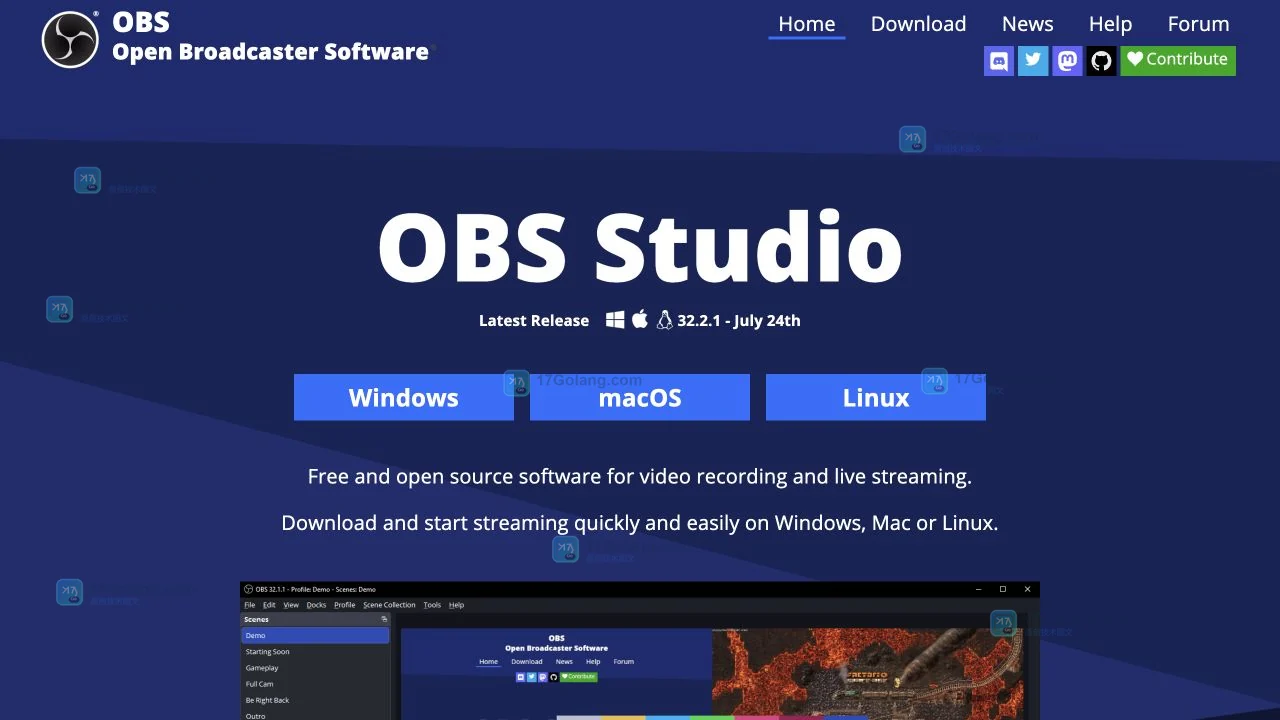
OBS Studio主要用来做什么
OBS Studio的定位是实时视频和音频采集、混合工具。打开软件后,你可以把多个来源放进同一个场景,再通过场景切换决定观众或录制文件里看到的内容。比如做课程录屏时,场景里可以放显示器捕获、摄像头和文字标题;做游戏直播时,则常见游戏捕获、摄像头、聊天区域和麦克风。
它支持将画面录成视频文件,也支持把画面推送到兼容的直播平台。两种用途可以分别设置,不必为了录屏注册某个直播网站账号。
场景、来源和音频混音器怎么理解
场景决定画面组合
场景可以理解为一套提前配置好的画面布局。你可以建立“课程录制”“游戏直播”“摄像头全屏”等不同场景,在它们之间快速切换。每个场景中的来源有层级关系,文字和图片放在上层时,会覆盖在桌面或摄像头画面上。
来源决定采集对象
在Sources区域点击加号,可以添加显示器、窗口、游戏、摄像头、图片、文字或浏览器等来源。不同操作系统可用的捕获方式会有差异,官方主页和帮助文档会分别说明Windows、macOS、Linux的支持情况。第一次添加来源时,先确认预览画面没有黑屏、裁切或重复捕获的问题。
音频混音器负责检查声音
Audio Mixer会显示桌面声音和麦克风的电平变化。电平完全不动,通常意味着输入设备选错、系统权限没有打开或应用没有产生声音。别急着调滤镜,先到Settings → Audio确认设备选对了,再做一小段本地录制测试。
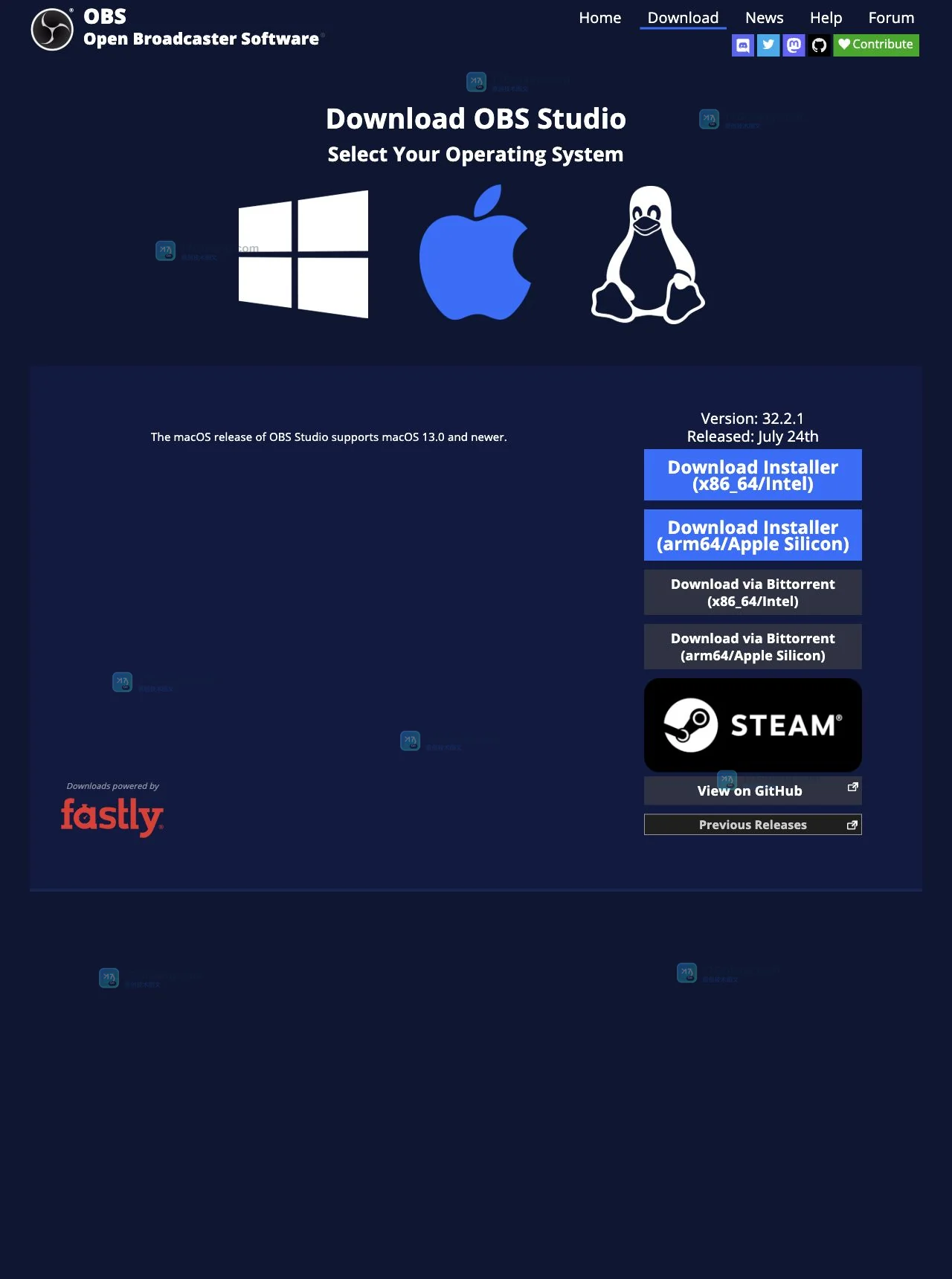
从官方入口下载OBS Studio的顺序
- 手动输入或收藏 obsproject.com/download,检查地址栏域名是不是obsproject.com,避免进入第三方伪装页面。
- 在Select Your Operating System区域选择Windows、Mac或Linux,不要点搜索结果里标着“高速下载”的第三方安装器。
- Windows和macOS页面会给出对应格式的安装器;Linux页面会说明Flatpak、Ubuntu PPA和其他安装方式,按照系统版本和官方说明选择即可。
- 安装后先运行Auto-Configuration Wizard,让OBS根据录制或直播目标、硬件和网络情况生成一套基础起始配置。
- 添加一个测试来源,确认预览画面和Audio Mixer电平正常,再用Start Recording录制几分钟测试文件验证效果。
官网页面还会链接到GitHub仓库和Previous Releases。历史版本只适合处理兼容性或回退需求,日常安装不需要从第三方网盘找来历不明的旧安装包。
哪些人适合用OBS Studio
- 课程和演示录制:需要同时展示桌面、摄像头和讲解声音的人。
- 游戏与直播:需要场景切换、热键、音频分轨或多个来源叠加的人。
- 视频创作者:希望把显示器、窗口、图片、文字和摄像头组合成固定模板的人。
- 开发与测试人员:需要录制软件操作、线上演示或问题复现过程的人。
如果只是偶尔截取一小段桌面视频,系统自带录屏功能可能更轻便;如果需要多来源混合、Studio Mode预览、热键和插件扩展,花时间熟悉OBS的配置是值得的。
账号、推流密钥和插件权限要单独保护
OBS Studio本身是桌面软件,通常不要求先注册账号。真正需要谨慎的是直播服务的登录授权、Stream Key以及第三方插件。推流密钥相当于直播频道的控制凭证,不要发到群聊、截图或公开仓库;怀疑泄露时,应在对应直播平台后台重新生成。
插件和脚本会扩展软件能力,也会扩大权限边界。优先从OBS官方资源、项目仓库或插件作者的可信发布页核对来源,安装前看清兼容版本和更新记录。安装插件后如果出现崩溃、黑屏或音频异常,先禁用最近加入的插件,再用干净场景复现问题定位原因。
新手第一次录制的检查清单
| 检查项 | 应看到的结果 | 异常时先看哪里 |
|---|---|---|
| 画面来源 | 预览区出现桌面、窗口或摄像头 | 来源可见性、捕获方式和系统权限 |
| 麦克风 | 说话时Audio Mixer电平有变化 | Settings → Audio和系统输入设备 |
| 录制文件 | 短测试能正常打开且声音同步 | Settings → Output、保存路径和磁盘空间 |
| 直播连接 | 平台显示在线或开始推流 | 服务类型、推流密钥和网络状况 |
关于OBS Studio的常见问题
OBS Studio是免费的吗?
OBS Studio是免费开源软件。直播平台本身是否收费、是否需要满足开播条件,要看平台自己的规则,不能把平台服务条款和OBS软件混为一谈。
OBS Studio必须登录账号才能录屏吗?
单独录制本地视频通常不需要OBS账号。只有当你连接直播平台、云服务或带账号的插件时,才会涉及对应服务的登录和授权。
OBS Studio从哪里下载最安全?
优先使用 OBS官方Download页面。页面会根据Windows、macOS和Linux列出不同入口,并链接到官方项目的GitHub发布信息。不要把带有“破解、免安装、加速器”字样的安装包当成官方版本。
OBS录屏没有声音怎么办?
先看Audio Mixer电平是否变化,再到Settings → Audio核对桌面音频和麦克风设备;如果系统权限或应用独占占用了设备,调整后重新做一段短录制验证。
OBS适合普通用户吗?
适合愿意花一点时间配置场景和来源的普通用户。第一次使用不必同时研究插件、滤镜和高级编码参数,先完成“一来源画面 + 一个音频设备 + 短测试文件”这条最小路径即可。
使用结论
OBS Studio的优势在于免费、开源、跨平台和可组合:从简单录屏到多场景直播,都能在同一个桌面工作流里完成。选择它时,先从官方主页了解功能,再从Download页面按系统安装,最后用Auto-Configuration Wizard和短测试确认画面、声音、文件和网络状态。这样遇到问题时,也更容易判断是OBS设置、系统权限,还是直播平台本身的限制。
-
501 收藏
-
501 收藏
-
501 收藏
-
501 收藏
-
501 收藏
-
131 收藏
-
173 收藏
-
329 收藏
-
490 收藏
-
314 收藏
-
458 收藏
-
450 收藏
-
198 收藏
-
401 收藏
-
210 收藏
-
385 收藏
-
493 收藏
-

- 前端进阶之JavaScript设计模式
- 设计模式是开发人员在软件开发过程中面临一般问题时的解决方案,代表了最佳的实践。本课程的主打内容包括JS常见设计模式以及具体应用场景,打造一站式知识长龙服务,适合有JS基础的同学学习。
- 立即学习 543次学习
-

- GO语言核心编程课程
- 本课程采用真实案例,全面具体可落地,从理论到实践,一步一步将GO核心编程技术、编程思想、底层实现融会贯通,使学习者贴近时代脉搏,做IT互联网时代的弄潮儿。
- 立即学习 516次学习
-

- 简单聊聊mysql8与网络通信
- 如有问题加微信:Le-studyg;在课程中,我们将首先介绍MySQL8的新特性,包括性能优化、安全增强、新数据类型等,帮助学生快速熟悉MySQL8的最新功能。接着,我们将深入解析MySQL的网络通信机制,包括协议、连接管理、数据传输等,让
- 立即学习 500次学习
-

- JavaScript正则表达式基础与实战
- 在任何一门编程语言中,正则表达式,都是一项重要的知识,它提供了高效的字符串匹配与捕获机制,可以极大的简化程序设计。
- 立即学习 487次学习
-

- 从零制作响应式网站—Grid布局
- 本系列教程将展示从零制作一个假想的网络科技公司官网,分为导航,轮播,关于我们,成功案例,服务流程,团队介绍,数据部分,公司动态,底部信息等内容区块。网站整体采用CSSGrid布局,支持响应式,有流畅过渡和展现动画。
- 立即学习 485次学习