
painter绘画助手透视辅助线怎么用?网格、笔刷吸附与绘画边界说明
来源:17golang原创
时间:2026-10-04 00:17:54 306浏览 收藏
painter绘画助手对应的 Infinite Painter 官方入口是 https://www.infinitestudio.art/painter/。它是一款面向手机、平板和 Chromebook 的移动绘画与数字图像创作应用;如果你想画建筑、产品草图或需要稳定透视关系的插画,重点应放在官方帮助文档里的 Guides 几何辅助工具,而不是把辅助线当成自动完成作品的功能。
透视网格、等距网格和其他 Guides 工具负责提供可视化的几何参照与绘制约束,最终线条、构图和上色仍需要由使用者完成。
- 官方产品定位是移动端绘画、绘图和数字图像创作。
- Guides 文档列出直线、椭圆、矩形、透视、等距、鱼眼等几何辅助工具。
- 透视网格可配合网格吸附和网格显示切换,适合需要方向和比例参照的草图。
- 辅助线属于绘画过程工具,不等于自动透视校正,也不会替代用户对画面比例的判断。
painter绘画助手适合哪些透视绘画场景
Infinite Painter 的官方介绍把它定位为移动绘画应用,适合在手机、平板或 Chromebook 上进行草图、插画和数字图像创作。透视辅助线更适合建筑空间、室内草图、道路延伸、产品外形和需要统一方向的构图练习;它的价值是让画面中不同线条有一个共同参照。
使用时可以先确定画面主体和观察方向,再打开对应的 Guides 工具。若只是画平面轮廓,直线、椭圆或矩形辅助已经足够;当画面涉及远近关系时,再考虑透视网格或等距网格。鱼眼等工具适合特殊视角,不宜为了“有透视效果”而强行套用。
官方入口与帮助文档
产品入口为 https://www.infinitestudio.art/painter/,几何辅助说明可查看 https://docs.infinitestudio.art/painter/guides/。优先从 Infinite Studio 产品页或帮助文档进入,核对页面标题和域名,不要仅凭搜索结果中的“破解版”“增强版”等字样判断版本来源。本文不提供第三方安装包、破解或绕过购买限制的方法。
透视辅助线、网格与吸附怎么理解
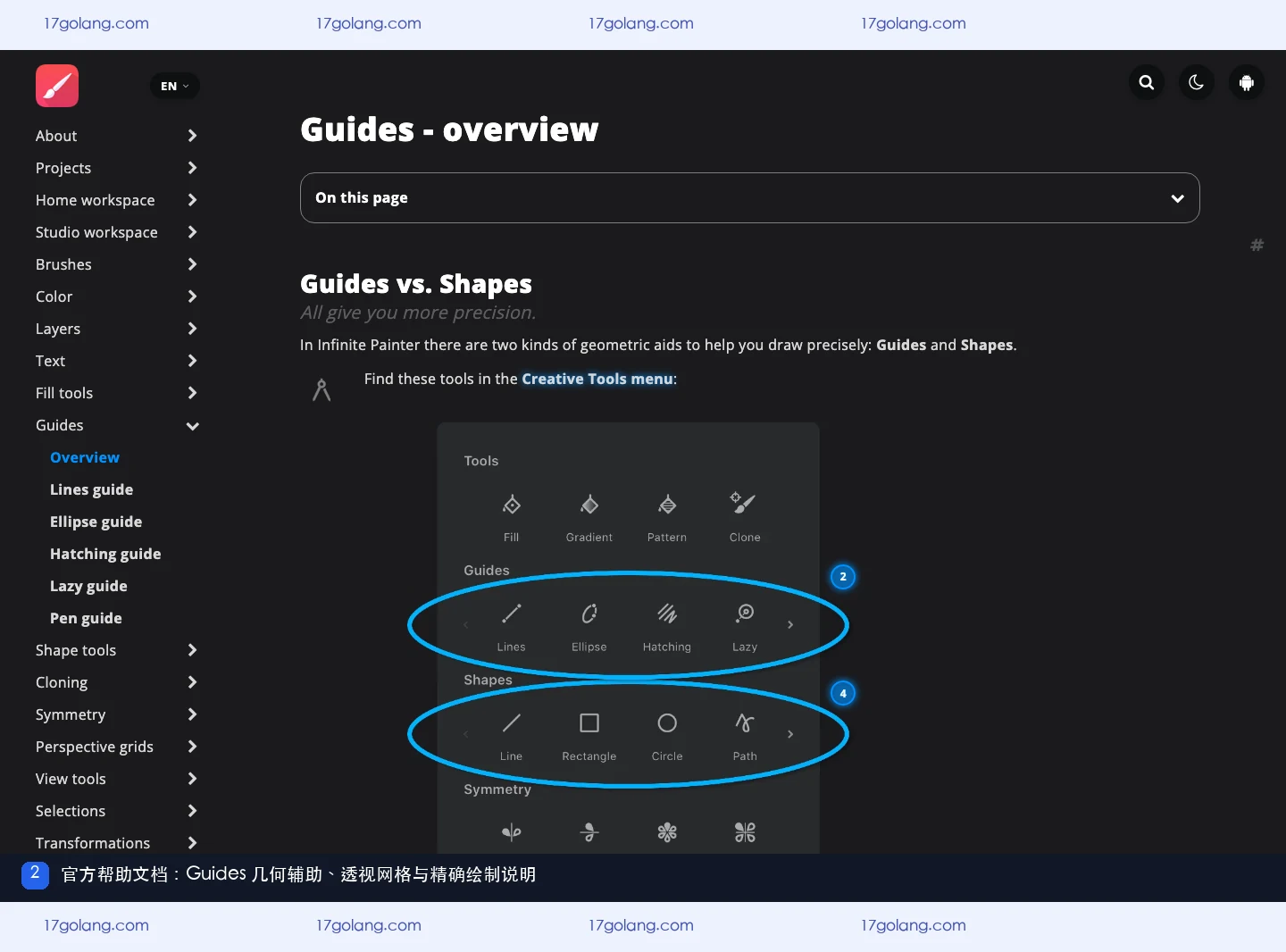
官方 Guides 文档将几何辅助分为多种类型,帮助用户更精确地画线和组织形状。透视网格用于表达远近方向,等距网格适合保持轴向关系,直线、椭圆和矩形工具则更偏向单个几何形状的控制。技术界面说明还提到透视网格工具栏包含网格吸附和网格可见性切换。
网格吸附的作用是让笔刷轨迹更容易沿着参照方向落笔;网格隐藏只改变工作区的可见提示,不会把线条自动补成完整建筑或产品。完成草图后,建议检查消失点、主体比例和遮挡关系,再决定是否保留辅助线显示。
常见问题
painter绘画助手有透视辅助线吗?
有。官方 Guides 文档列出透视和等距等几何辅助,帮助用户建立绘画参照;具体可用项目仍应以当前版本界面和帮助文档为准。
打开网格后会自动把线条画好吗?
不会。网格和吸附主要提供可见参照与落笔约束,主体结构、比例判断、细节和最终修正仍由用户完成。
透视网格和等距网格有什么区别?
透视网格重点服务远近收缩关系,等距网格更强调固定轴向的排列感。选择哪一种取决于画面要表达的空间关系,不宜把两者当成同一工具。
找不到 Guides 入口怎么办?
先确认打开的是官方产品页面对应的应用版本,再查看官方帮助文档中的 Guides 和界面说明。不同设备、界面设置或版本可能影响工具栏的显示方式;不要为了寻找入口安装来源不明的修改包。
使用边界
透视辅助线可以提升草图阶段的方向一致性,但不能替代基础透视知识,也不能保证每条线都符合最终构图。涉及复杂建筑、产品结构或商业交付时,仍应在完成后复核比例、消失点、图层关系和导出结果,并以官方当前版本说明为准。
-
501 收藏
-
501 收藏
-
501 收藏
-
501 收藏
-
501 收藏
-
249 收藏
-
419 收藏
-
372 收藏
-
500 收藏
-
383 收藏
-
168 收藏
-
268 收藏
-
315 收藏
-
342 收藏
-
265 收藏
-
247 收藏
-
133 收藏
-

- 前端进阶之JavaScript设计模式
- 设计模式是开发人员在软件开发过程中面临一般问题时的解决方案,代表了最佳的实践。本课程的主打内容包括JS常见设计模式以及具体应用场景,打造一站式知识长龙服务,适合有JS基础的同学学习。
- 立即学习 543次学习
-

- GO语言核心编程课程
- 本课程采用真实案例,全面具体可落地,从理论到实践,一步一步将GO核心编程技术、编程思想、底层实现融会贯通,使学习者贴近时代脉搏,做IT互联网时代的弄潮儿。
- 立即学习 516次学习
-

- 简单聊聊mysql8与网络通信
- 如有问题加微信:Le-studyg;在课程中,我们将首先介绍MySQL8的新特性,包括性能优化、安全增强、新数据类型等,帮助学生快速熟悉MySQL8的最新功能。接着,我们将深入解析MySQL的网络通信机制,包括协议、连接管理、数据传输等,让
- 立即学习 500次学习
-

- JavaScript正则表达式基础与实战
- 在任何一门编程语言中,正则表达式,都是一项重要的知识,它提供了高效的字符串匹配与捕获机制,可以极大的简化程序设计。
- 立即学习 487次学习
-

- 从零制作响应式网站—Grid布局
- 本系列教程将展示从零制作一个假想的网络科技公司官网,分为导航,轮播,关于我们,成功案例,服务流程,团队介绍,数据部分,公司动态,底部信息等内容区块。网站整体采用CSSGrid布局,支持响应式,有流畅过渡和展现动画。
- 立即学习 485次学习