
组件标题
这里是卡片正文。
来源:17golang原创
时间:2026-10-21 17:44:44 252浏览 收藏
如果一个卡片只需要把阴影、徽标或装饰图形裁在边界内,又不希望它意外变成滚动容器,可以优先考虑 overflow: clip。它会裁剪溢出内容,不显示滚动条,也不创建滚动容器;overflow: hidden 虽然同样看不到滚动条,但在确实发生溢出时仍保留滚动容器语义,内容还可能通过聚焦或脚本滚入可视区域。
本文只讨论 overflow: clip 与 overflow: hidden 在裁剪、滚动容器和键盘聚焦上的差别。官方资料:https://developer.mozilla.org/en-US/docs/Web/CSS/overflow。
选择口诀是:只裁装饰、不需要找回内容时用clip;内容里有按钮、链接或输入框,且需要键盘用户看到聚焦目标时,不要直接用clip。
常见场景是固定尺寸卡片里有一层阴影、角标或放大的装饰图。设计要求是“超出卡片的部分不可见”,并不是“卡片内部存在一个隐藏的滚动区域”。如果使用 hidden,浏览器可能把这个卡片视为滚动容器;它没有滚动条,却仍然带有可滚动的内部语义。
clip 把裁剪和滚动分开:内容在裁剪边界外不可见,元素不是滚动容器,scrollTop、scrollLeft 或 scrollTo() 也不能把被裁掉的内容找回来。这正适合纯视觉装饰,但不适合承载需要操作的内容。
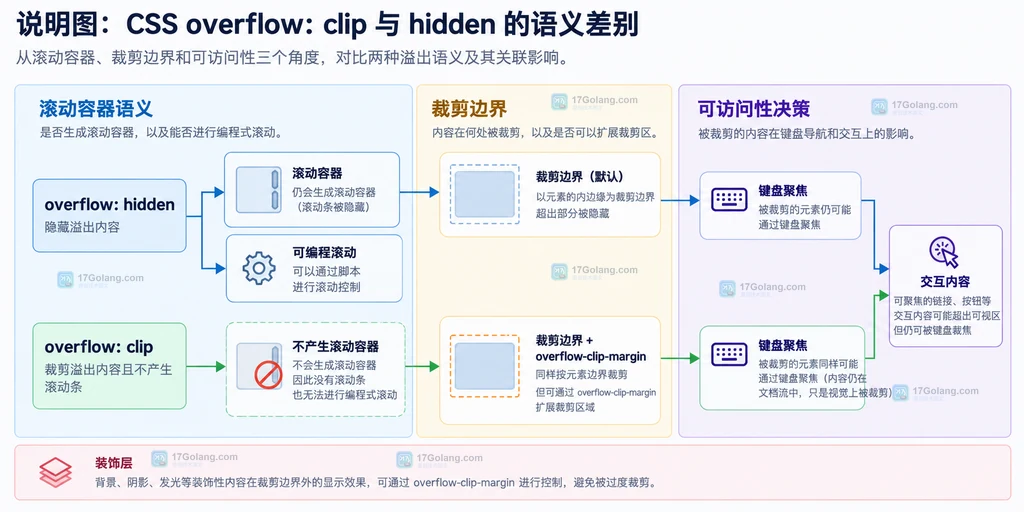
hidden 的滚动容器语义与 clip 的纯裁剪语义;这是原创静态说明图,不是运行截图。先给卡片一个明确的尺寸,再让装饰层随卡片边界裁剪。下面的例子把放大的光晕和角标当成非交互内容,它们不需要被键盘聚焦,也没有“滚动进去继续看”的需求。
组件标题
这里是卡片正文。
.feature-card {
  position: relative;
  overflow: clip; /* 只裁剪视觉溢出,不创建隐藏滚动容器。 */
  border: 1px solid #d7deea;
  border-radius: 16px;
  padding: 24px;
  background: #ffffff;
}

.glow {
  position: absolute;
  inset: -28px auto auto -20px;
  width: 160px;
  height: 160px;
  border-radius: 50%;
  background: #b7d8ff;
  filter: blur(26px); /* 光晕故意超出卡片,交给 clip 裁掉。 */
  opacity: 0.65;
}

.badge {
  position: absolute;
  top: 12px;
  right: -8px;
  padding: 4px 10px;
  border-radius: 999px;
  background: #153b68;
  color: #ffffff;
}
这个选择的关键不是“看不到滚动条”,而是组件不应该拥有滚动区域。后续脚本也不应把卡片当作可滚动节点来设置 scrollTop;如果业务确实要让用户找回被裁掉的内容,就应重新评估容器属性。
clip 默认在元素的溢出裁剪边缘裁剪内容,overflow-clip-margin 可以把这条边缘向外推一个有限距离。它适合让一圈阴影或小徽标保留一点视觉呼吸空间,但它仍然不会把元素变成滚动容器。
.feature-card {
  overflow: clip;
  overflow-clip-margin: 10px; /* 只放宽裁剪边缘,不开启滚动。 */
}

.feature-card--tight {
  overflow-clip-margin: 0; /* 需要严格贴合边界时恢复默认裁剪范围。 */
}
这里的长度值只改变“裁剪到哪里”,不改变“能不能滚动”。如果装饰层需要完全收进卡片,就保留默认的 0;如果只希望阴影边缘不被切得太硬,再给一个很小的值,并把装饰范围控制在组件设计内。
clip 对可访问性的影响容易被忽略。被裁掉的按钮、链接或输入框仍可能获得键盘焦点,但浏览器不会像 hidden 那样把焦点目标滚入可视区域。结果是焦点已经移动,键盘用户却看不到当前操作对象。
因此,交互区域应该放在裁剪容器的安全范围内;如果内容确实需要在有限空间中滚动,应选择能保留滚动语义的属性,并明确容器的键盘访问方式。
.action-panel {
  max-block-size: 12rem;
  overflow: auto; /* 交互内容需要可被键盘和用户滚动找到。 */
  overscroll-behavior: contain; /* 防止内部滚动继续带动外层页面。 */
}

.action-panel:focus-visible {
  outline: 3px solid #2b74c8; /* 容器获得焦点时给出清楚的视觉提示。 */
  outline-offset: 3px;
}
tabindex="0" 不是给所有区域机械添加的装饰属性,而是在容器本身需要由键盘进入时使用。对一个纯装饰卡片,不要把它变成可聚焦对象;对一个确实承载多个操作项的有限区域,要同时考虑焦点可见性、滚动路径和屏幕阅读器能否理解它的用途。
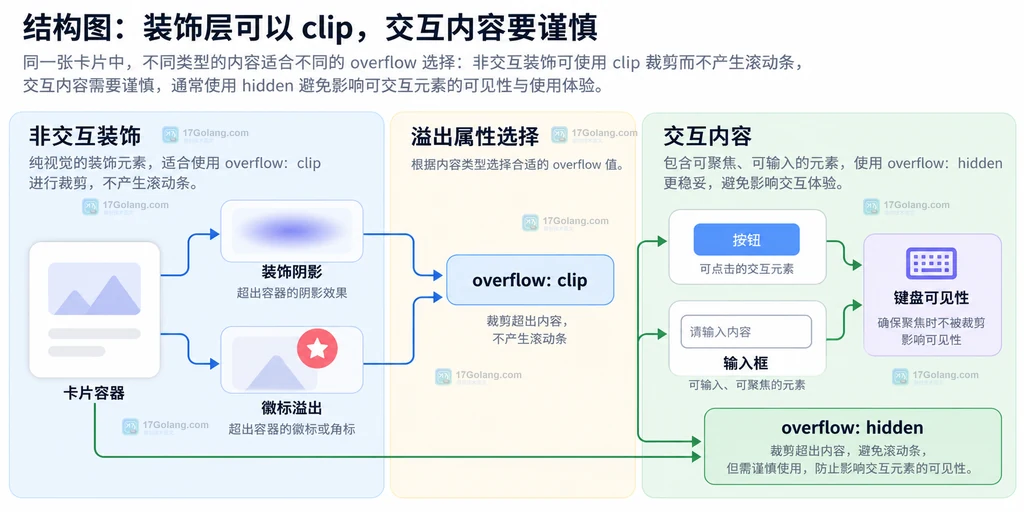
clip,按钮和输入框则要保留键盘可操作路径;这是原创结构图,不是软件截图。| 内容类型 | 是否需要滚动找回 | 优先考虑 | 原因 |
|---|---|---|---|
| 阴影、光晕、装饰图形 | 不需要 | overflow: clip | 只保留裁剪,不附带滚动容器语义 |
| 不参与操作的角标 | 不需要 | overflow: clip | 避免隐藏的滚动区域干扰布局判断 |
| 按钮、链接、输入框 | 可能需要 | 避免直接使用 clip | 焦点目标不能被裁掉后仍不可见 |
| 有限高度的选项列表 | 需要 | overflow: auto 或明确滚动方案 | 让键盘与指针用户都能访问全部内容 |
如果只是担心滚动条露出来,先问一句“这个节点是不是应该成为滚动容器”。答案为“不是”,并且被裁剪的内容完全是非交互装饰时,clip 通常更贴合语义;答案为“是”,或者裁剪区域中有必须可操作的内容时,就要保留可访问的滚动路径。
overflow: clip 和 overflow: hidden 都没有滚动条,为什么不能互换?因为滚动条只是可见表现。hidden 在发生溢出时仍是滚动容器,焦点或脚本可能让内容滚动到视口;clip 不创建滚动容器,也不支持程序化滚动。
不能把 clip 当成隐藏滚动区域。需要滚动找回内容时,应改用合适的滚动属性,并重新安排交互内容的可见范围。
不会。它只调整溢出裁剪边缘的位置,让内容在边界外保留指定长度;滚动容器和程序化滚动语义仍然不会因此出现。
只有在你能保证按钮、链接和输入框始终落在可见裁剪区域内,并且不会因布局变化被裁掉时才谨慎使用。更稳妥的做法是让装饰层单独承担 clip,把交互内容放在不裁剪或可滚动的内容层中。




