
Linux find 按时间与大小组合筛选文件
来源:17golang原创
时间:2026-10-28 13:24:42 404浏览 收藏
Linux 上要同时按“修改时间”和“文件大小”筛选文件,核心写法是把 -type f、-mtime(或更细的 -mmin)和 -size 放在同一个 find 表达式中。多个测试条件默认按 AND 关系组合,例如:
find /var/log -type f -mtime +6 -size +100M -print
# 只列出 /var/log 下的普通文件:修改时间超过若干个完整 24 小时周期,且大小超过 100 MiB 单位真正需要小心的是参数的边界:-mtime 按完整 24 小时周期向下取整,-size 会按指定单位向上取整。先把结果打印出来,再决定是否归档或删除,通常比直接接破坏性动作更稳妥。
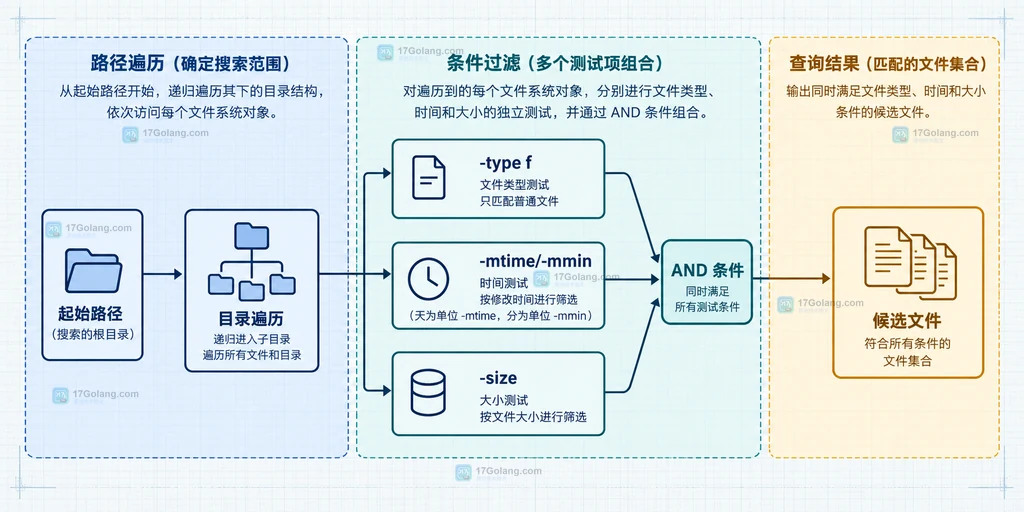
先把时间和大小看成两个独立条件
find 先从指定路径遍历目录层级,再用表达式判断每个路径是否匹配。时间和大小不是同一个维度:前者读取文件的时间戳,后者读取文件的大小。因此排查日志、临时包或备份文件时,最好先分别确定两个条件,再组合。
| 条件 | 作用 | 常见写法 |
|---|---|---|
-type f | 只匹配普通文件 | -type f |
-mtime | 按修改时间的完整 24 小时周期判断 | -mtime -1、-mtime +6 |
-mmin | 按修改时间的完整分钟周期判断 | -mmin -60、-mmin +30 |
-size | 按文件大小和单位判断 | -size +100M、-size +104857600c |
这里的“修改时间”对应文件内容最后一次修改时间,不等同于访问时间或 inode 状态变化时间。若任务关注访问时间,应改用 -atime/-amin;若关注元数据变化,应改用 -ctime/-cmin。
多个条件默认就是 AND 关系
在 GNU find 中,连续写出的测试条件默认按 AND 组合;显式写 -a 可以让意图更清楚,但通常不是必需的。下面这条命令只筛选“普通文件、最近修改时间超过六个完整 24 小时周期、大小超过 100 MiB”的对象:
find /var/log \
  -type f \
  -mtime +6 \
  -size +104857600c \
  -print
# -type f 排除目录和设备节点
# -mtime +6 负责时间范围;-size 的 c 单位按字节比较
# -print 只输出路径,先观察结果再决定后续动作
如果你更习惯用 MiB 单位,可以写成:
find /var/log -type f -mtime +6 -size +100M -print
# M 表示 1024 * 1024 字节;大小测试会按单位向上取整两种写法的工程意图略有不同:+100M 适合快速人工筛选,+104857600c 更适合脚本中明确表达“超过 100 MiB 的字节数”。
不要把 -mtime 7 当成“恰好七天前”
-mtime n 把距离当前时间的完整 24 小时周期向下取整。于是 -mtime 0 表示最近一个完整周期内,通常就是不到 24 小时;-mtime 1 表示已经进入第二个 24 小时区间,而不是一个精确时间点。
可以用前缀表达范围:
# 最近 24 小时内修改过的普通文件
find /srv/app -type f -mtime -1 -print
# -1 表示完整 24 小时周期数小于 1

# 修改时间已经超过 7 * 24 小时的普通文件
find /srv/app -type f -mtime +6 -print
# +6 可以避开把刚满 7 天的文件误读为“第 7 个周期以内”

# 最近 90 分钟内修改过且大于 50 MiB 的普通文件
find /srv/app -type f -mmin -90 -size +52428800c -print
# -mmin 适合分钟级窗口;c 单位按字节表达 50 MiB
如果任务是“从今天零点开始计算”,GNU find 可以使用 -daystart,但它只影响后面出现的时间测试:
find /srv/app -daystart -type f -mtime 1 -size +10M -print
# -daystart 必须放在受影响的时间测试前
# 这里按今天零点计算“昨天”对应的时间区间,大小条件仍独立生效
大小筛选要分清单位和取整方式
-size 默认使用 512 字节块,也可以通过后缀指定单位:c 是字节,k 是 KiB,M 是 MiB,G 是 GiB。大小测试会对结果按指定单位向上取整,所以“少于 1M”和“少于 1048576 字节”并不是完全等价的表达。
# 小于 10 MiB 的普通文件
find /data -type f -size -10M -print
# 适合人读的单位写法;边界按 MiB 单位取整

# 严格按字节筛选大于 10 MiB 的普通文件
find /data -type f -size +10485760c -print
# 10 MiB = 10 * 1024 * 1024 字节,c 让阈值直接落到字节

# 同时限定一个大小区间:大于 10 MiB 且不超过 200 MiB
find /data -type f -size +10485760c -size -200M -print
# 两个 -size 测试同样按 AND 关系组合
空文件会被 -size 0 匹配。对稀疏文件进行空间占用分析时要特别谨慎:-size 关注的是文件的逻辑大小(st_size),不等于实际分配的磁盘块数量。

先用安全输出确认,再交给后续动作
文件名可能包含空格、换行或引号。单纯依赖换行分隔的输出,不适合直接喂给批处理命令。需要继续归档、统计或删除时,优先使用 -print0 产生 NUL 分隔结果,并让下游工具使用对应的零字节选项。
# 第一步:只生成 NUL 分隔的候选文件列表
find /var/log -type f -mtime +6 -size +100M -print0
# -print0 不把文件名中的空白字符当作分隔符

# 第二步:确认无误后再传给归档工具
find /var/log -type f -mtime +6 -size +100M -print0 \
  | xargs -0r tar -czf old-large-logs.tar.gz
# -0 让 xargs 按 NUL 读取;-r 让空结果时不启动 tar
删除动作应单独审慎处理。若目录树中包含权限受限路径、挂载点或符号链接,先用同样的条件配合 -print 或 -printf 查看候选,再考虑 -delete 或 -exec rm -- {} +。文章只讨论筛选条件,不把删除当成筛选成功的证明。
一组可以直接改路径的速查命令
# 1. 最近一天内、超过 1 GiB 的普通文件
find /srv/app -type f -mmin -1440 -size +1G -print
# 1440 分钟 = 24 小时,适合按滚动时间窗口排查

# 2. 超过 7 天且小于 20 MiB 的普通文件
find /srv/app -type f -mtime +6 -size -20M -print
# 时间和大小都是 AND 条件,两个条件都满足才输出

# 3. 昨天生成的、超过 50 MiB 的文件(GNU find)
find /srv/app -daystart -type f -mtime 1 -size +50M -print
# -daystart 改变后续时间测试的起算点;size 仍按自己的单位规则判断

# 4. 适合脚本消费的结果
find /srv/app -type f -mmin +30 -size +104857600c -print0
# 下游程序要按 NUL 读取,避免特殊文件名导致拆分错误
记住一个简单的判断顺序:先确认起始路径,再加 -type f 限定对象,随后加入一个时间条件和一个大小条件,最后用安全输出观察候选。时间参数回答“多久以前”,大小参数回答“多大”,两者组合后才是“某时间范围内的某类大文件”。
常见问题
-mtime +7 是不是表示超过七天?
它比较的是向下取整后的完整 24 小时周期数,不能直接当作精确的“超过 7×24 小时”。需要明确边界时,使用 -mmin 或结合业务时间点重新表达,并在正式动作前先打印结果。
-size +100M 和按字节比较有什么区别?
前者按 MiB 单位取整,后者用 c 直接按字节表达阈值。对人工排查前者更易读,对脚本边界和文档约定后者更明确。
为什么结果里出现目录?
没有写 -type f 时,目录也可能通过大小测试。把 -type f 放在时间和大小条件前,可以把筛选对象收窄为普通文件。
什么时候应该用 -print0?
只要结果要交给 xargs、归档工具或脚本处理,并且文件名不是你完全控制的,就优先使用 -print0,同时让下游按 NUL 分隔读取。
-
501 收藏
-
501 收藏
-
501 收藏
-
501 收藏
-
501 收藏
-
223 收藏
-
225 收藏
-
301 收藏
-
216 收藏
-
108 收藏
-
434 收藏
-
112 收藏
-
118 收藏
-
117 收藏
-
382 收藏
-
430 收藏
-
123 收藏
-

- 前端进阶之JavaScript设计模式
- 设计模式是开发人员在软件开发过程中面临一般问题时的解决方案,代表了最佳的实践。本课程的主打内容包括JS常见设计模式以及具体应用场景,打造一站式知识长龙服务,适合有JS基础的同学学习。
- 立即学习 543次学习
-

- GO语言核心编程课程
- 本课程采用真实案例,全面具体可落地,从理论到实践,一步一步将GO核心编程技术、编程思想、底层实现融会贯通,使学习者贴近时代脉搏,做IT互联网时代的弄潮儿。
- 立即学习 516次学习
-

- 简单聊聊mysql8与网络通信
- 如有问题加微信:Le-studyg;在课程中,我们将首先介绍MySQL8的新特性,包括性能优化、安全增强、新数据类型等,帮助学生快速熟悉MySQL8的最新功能。接着,我们将深入解析MySQL的网络通信机制,包括协议、连接管理、数据传输等,让
- 立即学习 500次学习
-

- JavaScript正则表达式基础与实战
- 在任何一门编程语言中,正则表达式,都是一项重要的知识,它提供了高效的字符串匹配与捕获机制,可以极大的简化程序设计。
- 立即学习 487次学习
-

- 从零制作响应式网站—Grid布局
- 本系列教程将展示从零制作一个假想的网络科技公司官网,分为导航,轮播,关于我们,成功案例,服务流程,团队介绍,数据部分,公司动态,底部信息等内容区块。网站整体采用CSSGrid布局,支持响应式,有流畅过渡和展现动画。
- 立即学习 485次学习