
Go go-echarts 怎样为图表配置缩放组件
来源:17golang原创
时间:2026-10-31 03:28:07 466浏览 收藏
当 Go go-echarts 图表从 7 个点扩展到几百个点时,最实用的做法不是把横轴标签全部压缩,而是给图表挂上 opts.DataZoom。通常把 inside 用作鼠标滚轮、触控板或触摸手势,把 slider 用作可见的底部范围条;桌面端和移动端都要照顾时,两者可以同时配置。
官方地址:https://github.com/go-echarts/go-echarts
charts.WithDataZoomOpts可以一次接收多个缩放组件。Type: "inside"负责隐式手势,Type: "slider"提供显式拖动条。- 把
XAxisIndex写清楚,并按数据量决定Start、End、Throttle和FilterMode。
先按使用场景选择缩放组件
go-echarts 的缩放配置最终会进入 ECharts 的 dataZoom 组件。inside 没有额外的可见控件,适合希望图表保持紧凑的仪表盘;slider 有明确的拖动范围,适合报表和不熟悉手势的读者。若图表同时服务桌面和触摸设备,组合配置比二选一更稳妥。
| 方案 | 主要交互 | 适合场景 | 注意点 |
|---|---|---|---|
| inside | 滚轮、拖动、触摸 | 紧凑面板、移动端 | 需要在界面上提示用户可缩放 |
| slider | 拖动手柄选择区间 | 报表、数据浏览 | 会占用图表底部空间 |
| 两者组合 | 手势加可见范围条 | 跨设备分析页 | 要避免控件重复表达同一范围 |
用 opts.DataZoom 配置一条可操作的折线图
下面的示例给出一条 30 天访问量曲线,并把两个缩放组件都绑定到第 0 个横轴。初始只展示中间的 80% 区间,读者仍可拖回完整数据。
package main

import (
    "os"

    "github.com/go-echarts/go-echarts/v2/charts"
    "github.com/go-echarts/go-echarts/v2/opts"
)

func main() {
    line := charts.NewLine()

    // 用同一个横轴承载日期,避免缩放组件误控到其他轴。
    line.SetXAxis([]string{"01日", "02日", "03日", "04日", "05日", "06日", "07日", "08日"}).
        AddSeries("访问量", []opts.LineData{
            {Value: 820}, {Value: 910}, {Value: 760}, {Value: 1180},
            {Value: 1320}, {Value: 1250}, {Value: 1490}, {Value: 1610},
        })

    line.SetGlobalOptions(
        // inside 适合滚轮和触摸;slider 让区间边界始终可见。
        charts.WithDataZoomOpts(
            opts.DataZoom{Type: "inside", XAxisIndex: 0, Start: 10, End: 90, Throttle: 80},
            opts.DataZoom{Type: "slider", XAxisIndex: 0, Start: 10, End: 90, FilterMode: "none"},
        ),
    )

    // 关闭文件句柄,Render 的错误必须交给调用方处理。
    file, err := os.Create("visits.html")
    if err != nil {
        panic(err)
    }
    defer file.Close()
    if err := line.Render(file); err != nil {
        panic(err)
    }
}
这里的 Start 和 End 是数据范围百分比,取值范围是 0 到 100;它们不是数组下标。XAxisIndex: 0 让绑定关系明确,尤其适合后续增加第二个横轴的图表。FilterMode: "none" 可以把“视窗变化”和“数据项是否被过滤”分开考虑,若业务需要只保留窗口内数据,再选择其他过滤策略。
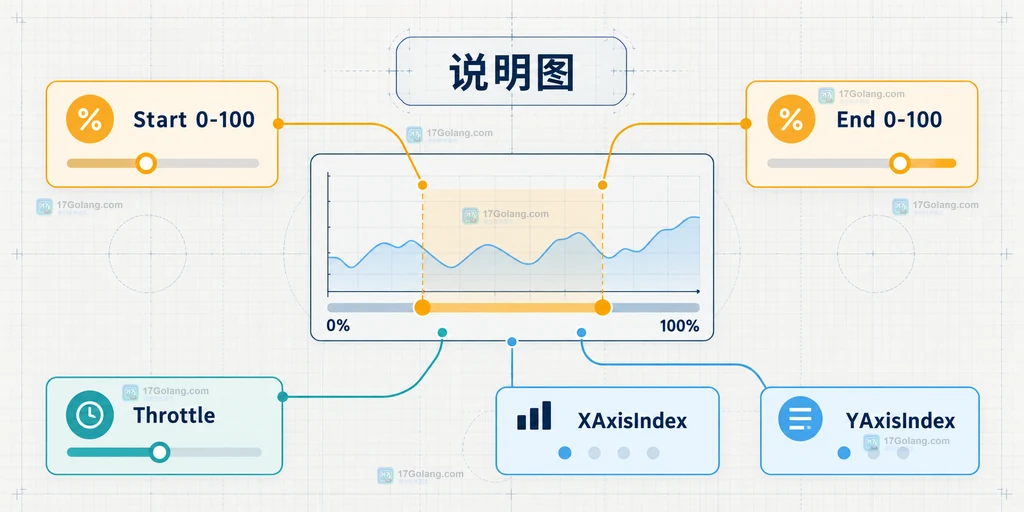
参数怎么取:初始窗口、节流和多轴边界
短图表不必强行加缩放,数据点超过一屏后再设置一个合理的初始窗口。实时或频繁刷新图表可先保留默认节流,再根据拖动时的刷新压力调大 Throttle;若关闭动画、数据量也不大且拖动不顺,再考虑设为 0。对于垂直缩放,需要显式设置 Orient: "vertical" 并指定 YAxisIndex,不要依赖默认轴。
多个坐标轴时,最容易出现的错误是 slider 看起来能拖动,但实际控制了另一组数据。做法是为每个 DataZoom 写清 XAxisIndex 或 YAxisIndex;若要让一个范围条同时影响多轴,应把多个轴索引作为数组传入,并在正文里说明这个联动决定。
不适合加缩放的情况与检查清单
如果横轴只有几项分类,缩放会增加操作成本;如果读者必须同时看到全量趋势,优先考虑概览图加明细图,而不是把默认窗口设得过窄。发布前可按下面清单检查:
- 组件类型是否与设备匹配:手势、滑块,还是两者组合。
Start是否小于End,且没有把百分比误写成数组下标。- 每个缩放组件是否绑定了正确的横轴或纵轴。
- 过滤模式是否符合“只看窗口数据”或“保留全量数据”的业务语义。
常见问题
为什么只配置 slider 却看不到滑块?
先确认组件确实通过 SetGlobalOptions 传入,并且图表容器有足够高度;同时检查 Type 是否拼成了 slider,而不是把它放进了 series 选项。
inside 和 slider 能否同时使用?
可以。它们共享同一数据窗口,前者提供隐式手势,后者提供可见范围条;要保持相同的 Start、End 和轴索引,避免两个控件初始状态不一致。
数据很多时是不是把 Throttle 设为 0 最好?
不一定。Throttle 越小,刷新越频繁;大量数据或动画更新时应先保留正值,再用实际拖动体验调整,而不是只追求立即刷新。
-
266 收藏
-
202 收藏
-
473 收藏
-
494 收藏
-
457 收藏
-
487 收藏
-
310 收藏
-
154 收藏
-
492 收藏
-
389 收藏
-
344 收藏
-
371 收藏
-

- 前端进阶之JavaScript设计模式
- 设计模式是开发人员在软件开发过程中面临一般问题时的解决方案,代表了最佳的实践。本课程的主打内容包括JS常见设计模式以及具体应用场景,打造一站式知识长龙服务,适合有JS基础的同学学习。
- 立即学习 543次学习
-

- GO语言核心编程课程
- 本课程采用真实案例,全面具体可落地,从理论到实践,一步一步将GO核心编程技术、编程思想、底层实现融会贯通,使学习者贴近时代脉搏,做IT互联网时代的弄潮儿。
- 立即学习 516次学习
-

- 简单聊聊mysql8与网络通信
- 如有问题加微信:Le-studyg;在课程中,我们将首先介绍MySQL8的新特性,包括性能优化、安全增强、新数据类型等,帮助学生快速熟悉MySQL8的最新功能。接着,我们将深入解析MySQL的网络通信机制,包括协议、连接管理、数据传输等,让
- 立即学习 500次学习
-

- JavaScript正则表达式基础与实战
- 在任何一门编程语言中,正则表达式,都是一项重要的知识,它提供了高效的字符串匹配与捕获机制,可以极大的简化程序设计。
- 立即学习 487次学习
-

- 从零制作响应式网站—Grid布局
- 本系列教程将展示从零制作一个假想的网络科技公司官网,分为导航,轮播,关于我们,成功案例,服务流程,团队介绍,数据部分,公司动态,底部信息等内容区块。网站整体采用CSSGrid布局,支持响应式,有流畅过渡和展现动画。
- 立即学习 485次学习