Loom是什么
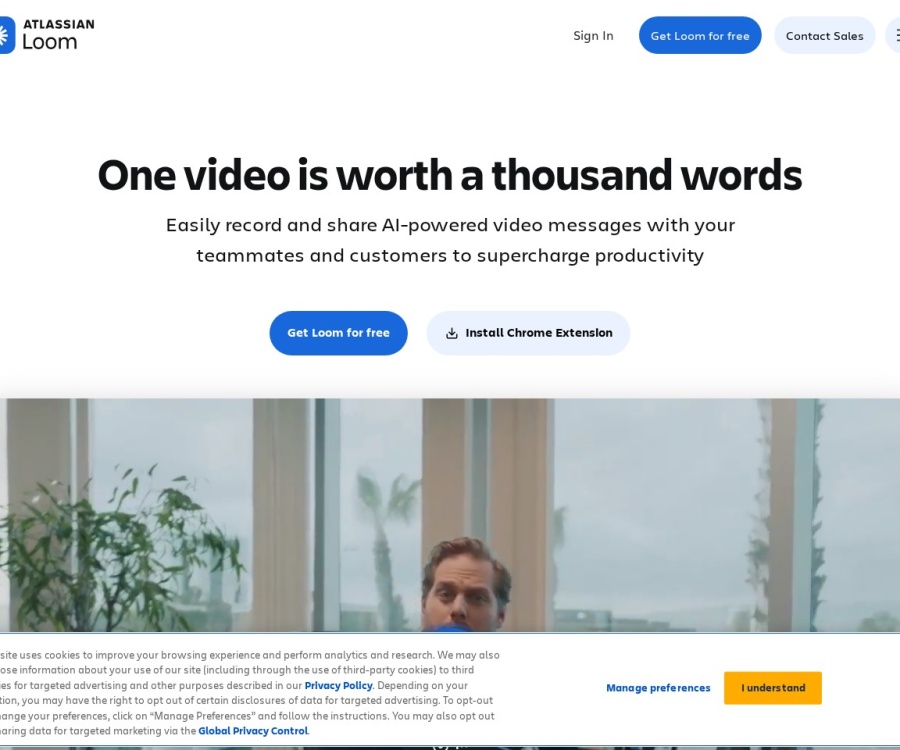
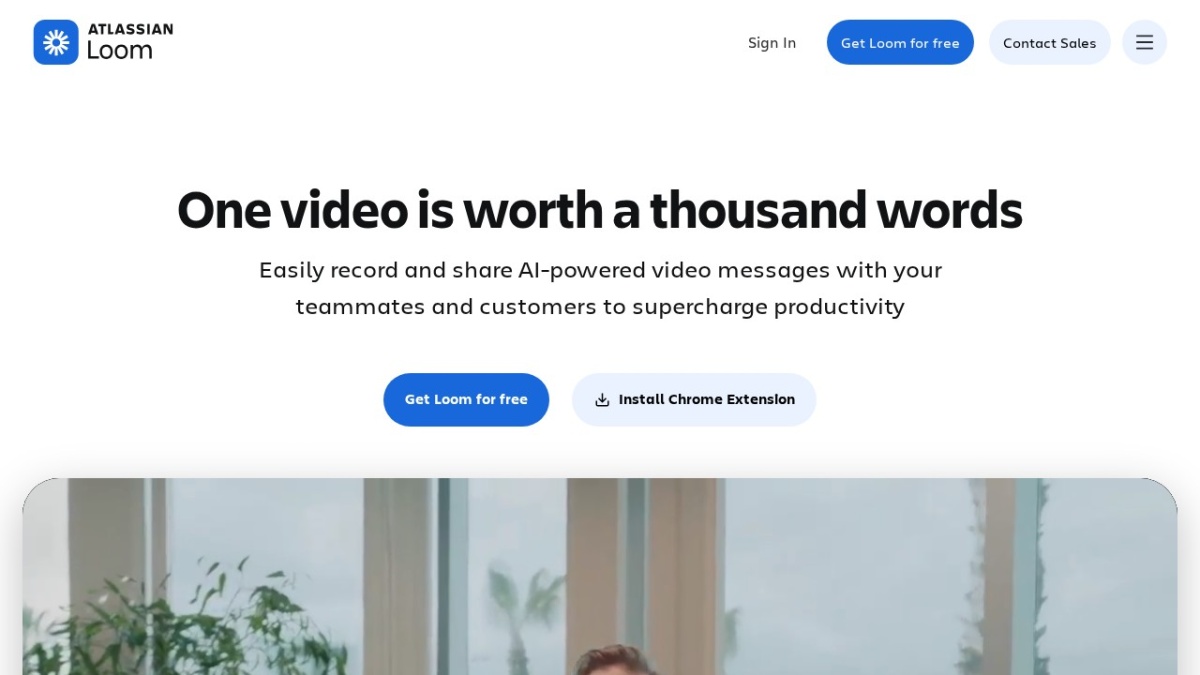
Loom是一款专为现代职场打造的AI驱动屏幕录制与视频分享平台。借助先进的人工智能技术,用户能够便捷地录制屏幕、摄像头画面或二者组合的视频内容。系统会自动生成字幕、文字转录及视频章节,支持超过50种语言,显著增强了视频的无障碍访问能力。此外,Loom内置的智能编辑器让用户能够轻松剪辑、拼接视频片段,并添加背景、文本标注及箭头指引,使视频内容更加生动专业。
Loom的主要功能
高效录制:支持屏幕、摄像头或混合模式录制,操作简便,几秒钟内即可启动录制。
智能剪辑:提供视频片段的修剪与拼接功能,支持添加背景、文字说明及箭头标记,提升视频专业度。
多语言支持:自动生成涵盖50多种语言的字幕和转录文本,打破语言障碍,方便全球观众观看。
便捷分享:视频可快速集成至Google Workspace、Slack等主流办公工具,支持嵌入代码,助力团队高效协作。
互动反馈:允许观众在视频时间轴上添加评论、表情反应、任务指派及行动号召,增强团队互动性。
安全隐私:配备企业级隐私保护设置,保障视频内容安全,满足各类业务场景的合规需求。
如何使用Loom
注册账号:访问 Loom 官方网站 https://www.loom.com/,完成注册并创建免费个人账户,即可立即体验。
安装客户端:根据需求下载并安装Loom浏览器插件、桌面端软件或移动App,实现随时随地录制。
启动录制:选择所需的录制模式(仅屏幕、仅摄像头或两者兼有),调整相关设置后点击录制键开始。
后期编辑:录制结束后,利用Loom自带的编辑工具对视频进行裁剪、合并、添加字幕或视觉注释。
分发视频:点击分享选项生成专属链接,可直接发送给同事、客户,或嵌入到日常工作流工具中。
管理互动:查看观众留下的评论与反馈,及时回应互动,优化沟通效果。
Loom的应用场景
远程办公协作:团队成员可通过录制会议复盘或工作流程演示,自动生成文档记录及任务清单。
在线教育培训:教育工作者可制作教学视频,系统自动提炼课程大纲与摘要,提升学习效率。
产品销售演示:销售团队能快速制作产品功能演示视频,并生成多语言字幕以拓展国际市场。
客户服务支持:客服人员可录制详细的产品操作指南视频,帮助客户更直观地理解使用方法。