
【前端必备】Windows快速部署OpenUI,AI远程生成网页UI
时间:2025-05-21 14:18:30 364浏览 收藏
本文详细介绍了在Windows系统上快速部署Open UI并结合Cpolar内网穿透工具实现公网访问的方法。Open UI是一个开源项目,旨在提供可扩展、可定制的跨平台用户界面框架,帮助开发者高效构建响应式Web应用。文章从安装Git、Python和pip开始,逐步指导如何本地部署Open UI,并通过Cpolar创建公网地址,实现远程访问和协作。同时,介绍了如何设置固定的公网地址,以便长期使用和分享。
前言本篇文章介绍如何在Windows系统本地部署Open UI并结合Cpolar内网穿透工具配置公网地址,轻松实现随时随地远程访问本地部署的Open UI智能生成前端代码。
Open UI 是一个开放源代码的项目,致力于创建一个可扩展、可定制,并且能够跨平台运行的用户界面框架。该项目的目标是提供一套标准化的组件库,让开发者可以更高效地构建响应式的Web应用,同时保持对最新Web技术的兼容性和前瞻性。
Open UI 基于现代Web技术如HTML、CSS和JavaScript(尤其是配合React或Vue等前端框架)。它采用了模块化的设计,允许开发者按需引入所需组件,大大减少了代码体积。此外,Open UI 还利用Web Components技术,实现了组件的封装和复用,使得UI开发更加简洁和高效。
安装环境:Windows10,电脑上需安装git、Python和pip。
1.1 安装Git、Python、pip安装git:如果没有安装git的话,进入git官网进行下载windows版本 https://git-scm.com/downloads
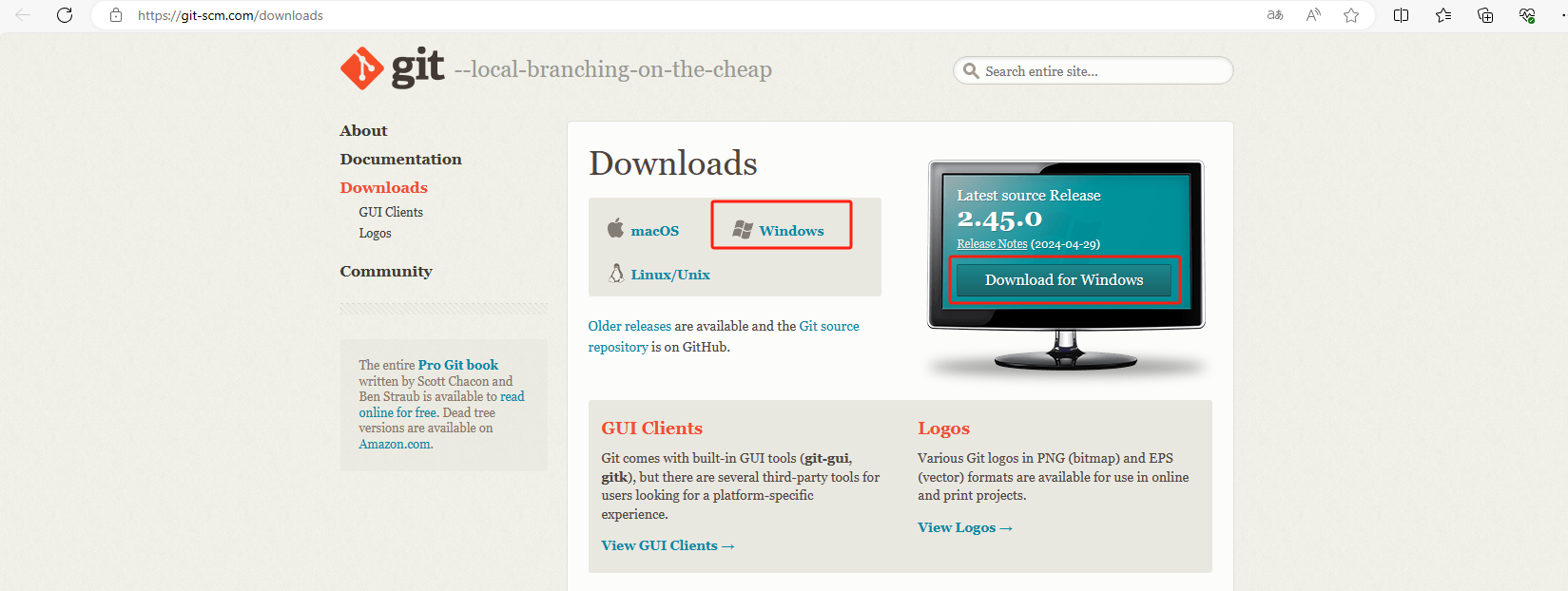 image.png
安装Python:打开你的浏览器,访问 Python 官方网站 https://www.python.org/downloads/ 在 Windows 上,你会看到两个选项:Windows installer 和 Windows x86-64 executable installer。如果你的系统是 64 位的,选择 “Windows x86-64 executable installer”;如果是 32 位的,选择 “Windows installer”。大多数现代计算机都是 64 位的。
安装pip:
如果已经安装了 pip,它会显示 pip 的版本号。如果没有安装,你会收到一条类似 “pip 不是内部或外部命令” 的错误消息。
如果你发现没有安装 pip,你可以通过以下步骤来手动安装: a. 首先,下载 get-pip.py 文件。你可以在浏览器中搜索 “get-pip.py”,然后找到 Python 官方网站上的下载链接。
代码语言:javascript代码运行次数:0运行复制b. 将 get-pip.py 文件保存到你的计算机上的某个目录中,比如你的用户文件夹。c. 在命令提示符中,切换到保存 get-pip.py 文件的目录。你可以使用 `cd` 命令来切换目录,比如:`cd C:\Users\YourUsername`d. 运行以下命令来安装 pip:`python get-pip.py`这将运行 get-pip.py 文件,并安装 pip 到你的系统中。
安装完成后,你可以再次输入 pip --version 来检查 pip 是否成功安装。
现在,你已经成功在 Windows 命令行中安装了 pip,可以使用 pip 来安装 Python 包和库了。
1.2 安装Open UI拉取代码
代码语言:javascript代码运行次数:0运行复制git clone https://github.com/wandb/openui
进入backend目录
代码语言:javascript代码运行次数:0运行复制cd openui/backend
安装依赖
代码语言:javascript代码运行次数:0运行复制pip install .
这里必须设置OPENAI_API_KEY; 如果你要使用OpenAI的模型,可以从https://platform.openai.com/api-keys 获取密钥 如果是要使用其他模型(电脑内存要大于16G),OPENAI_API_KEY可以设置为:xxx
代码语言:javascript代码运行次数:0运行复制export OPENAI_API_KEY=xxx
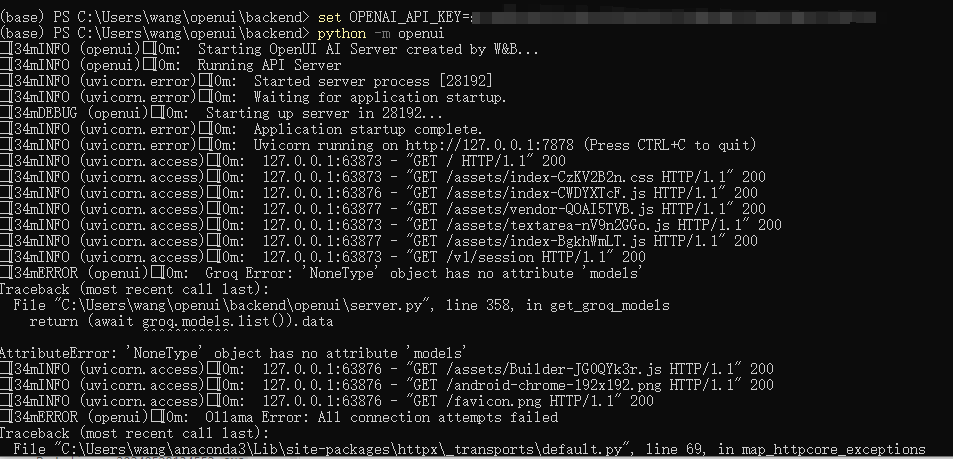 image.png
 38bb145de210f82f96c7fcd5113f79a.png
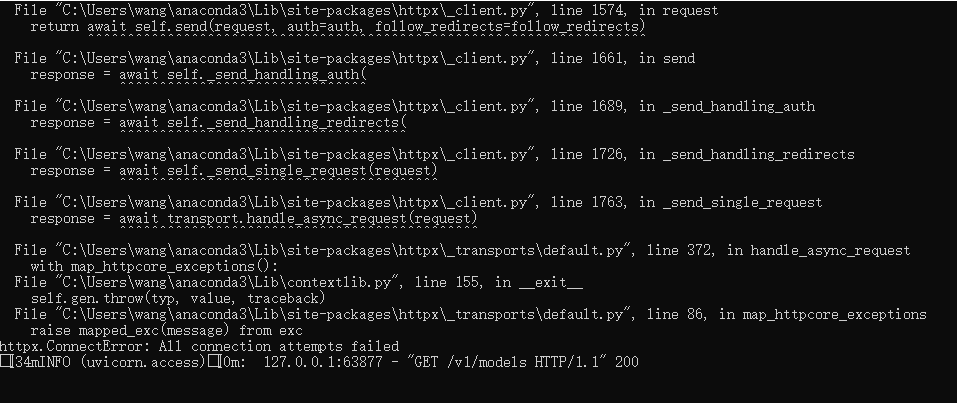
启动后,访问 http://localhost:7878/ 即可使用。
2. 本地访问Open UI打开一个新的浏览器,输入 localhost:7878 或本地IP:7878
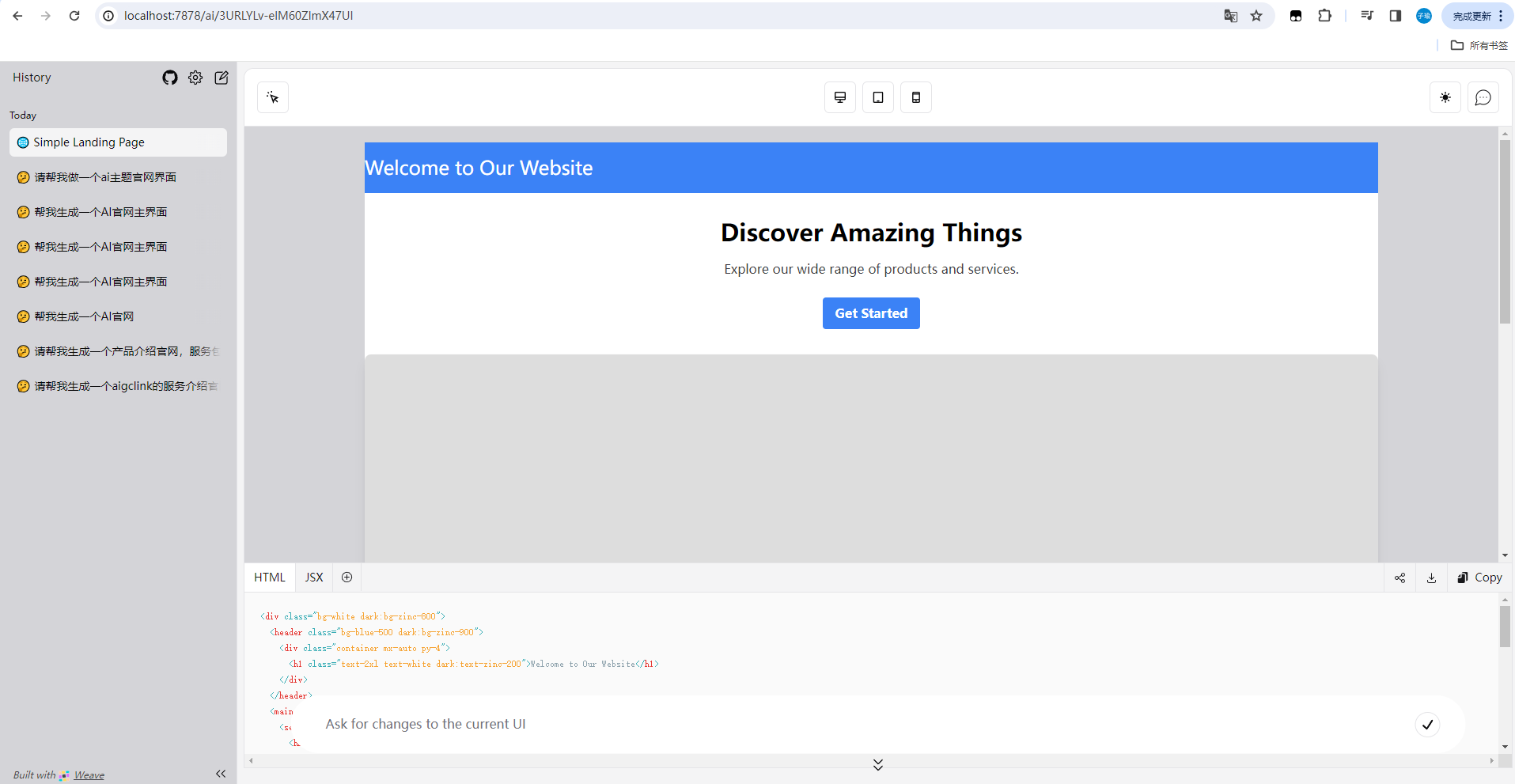 0b8126701a2251554993e3251d5c884.png
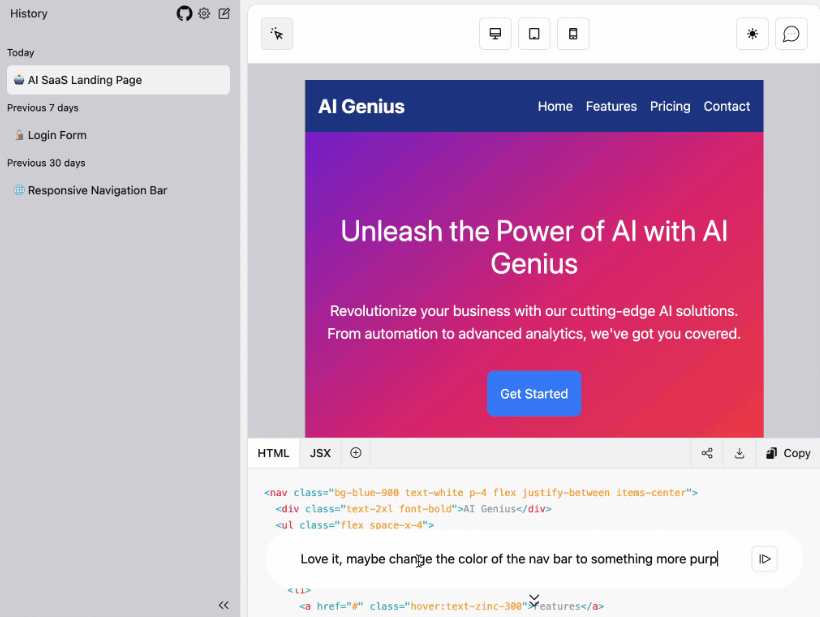
我们可以在下方文本框中输入指令,比如:请帮我制作一个AI官网主界面
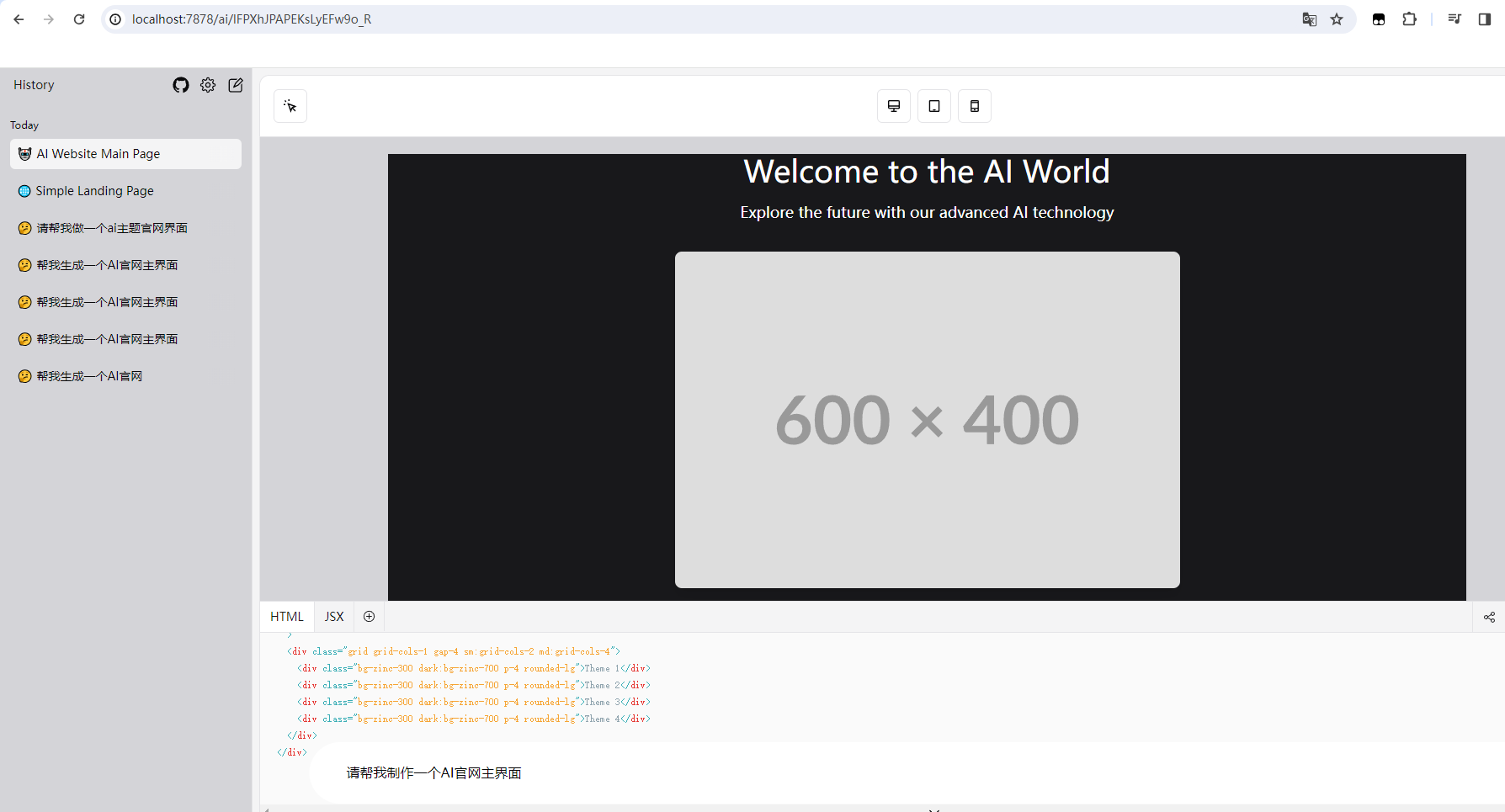 9fc085d69ca9a17b51ed9ab43b4cc71.png
可以看到生成了网页的模版格式,还可以任意发出其他指令,并且下面会有代码,可以拿去自己调试换成替换标签里的图片或者内容。
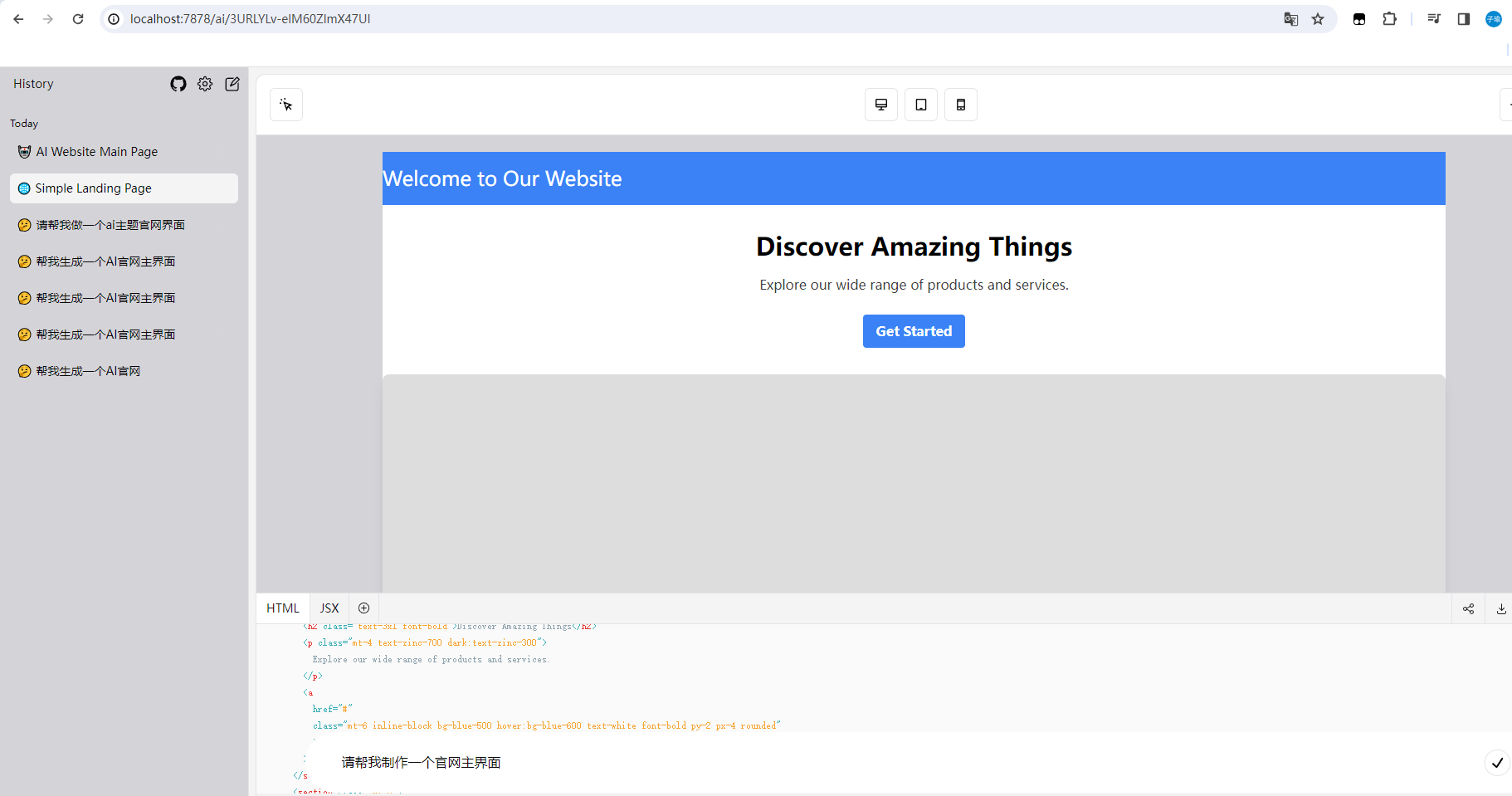 a0cdede74123b5568be239fa970dc9c.png
还有大量的模板可以直接使用
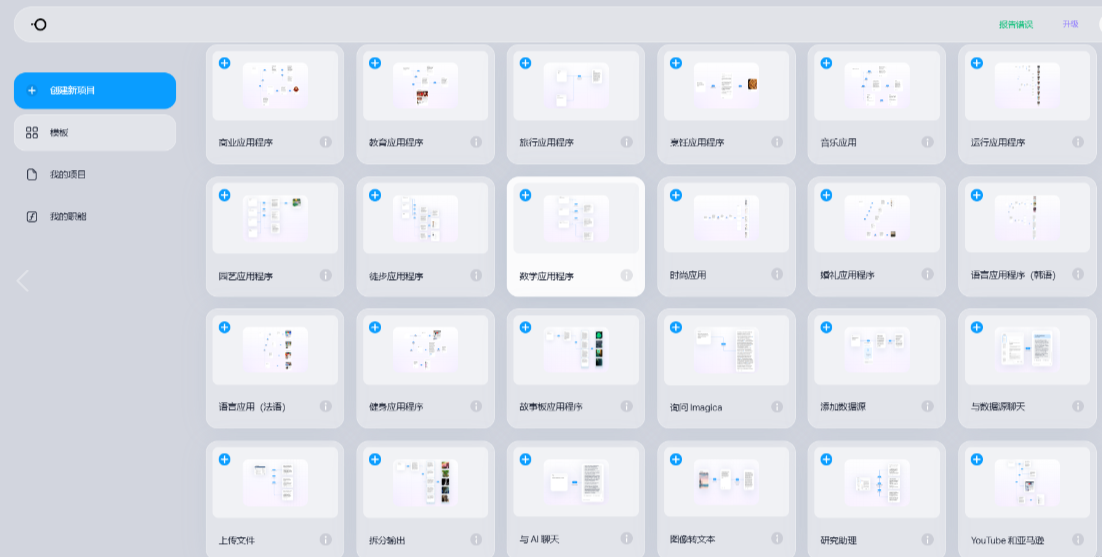 image.png
可以看到我们对Open UI提出指令,它会根据我们的指令提供相应的网页模版。
我们在本机成功部署了Open UI,但是如果我们需要不在局域网内,需要远程办公来设计前端网页的话,就要在公网上进行访问Open UI,那么我们就可以结合Cpolar内网穿透来实现了,免去了复杂得本地部署过程,只需要一个公网地址直接就可以进入到Open UI中。!
接下来教大家如何安装Cpolar并且将Open UI实现公网访问。
3. 安装Cpolar内网穿透下面是安装cpolar步骤:
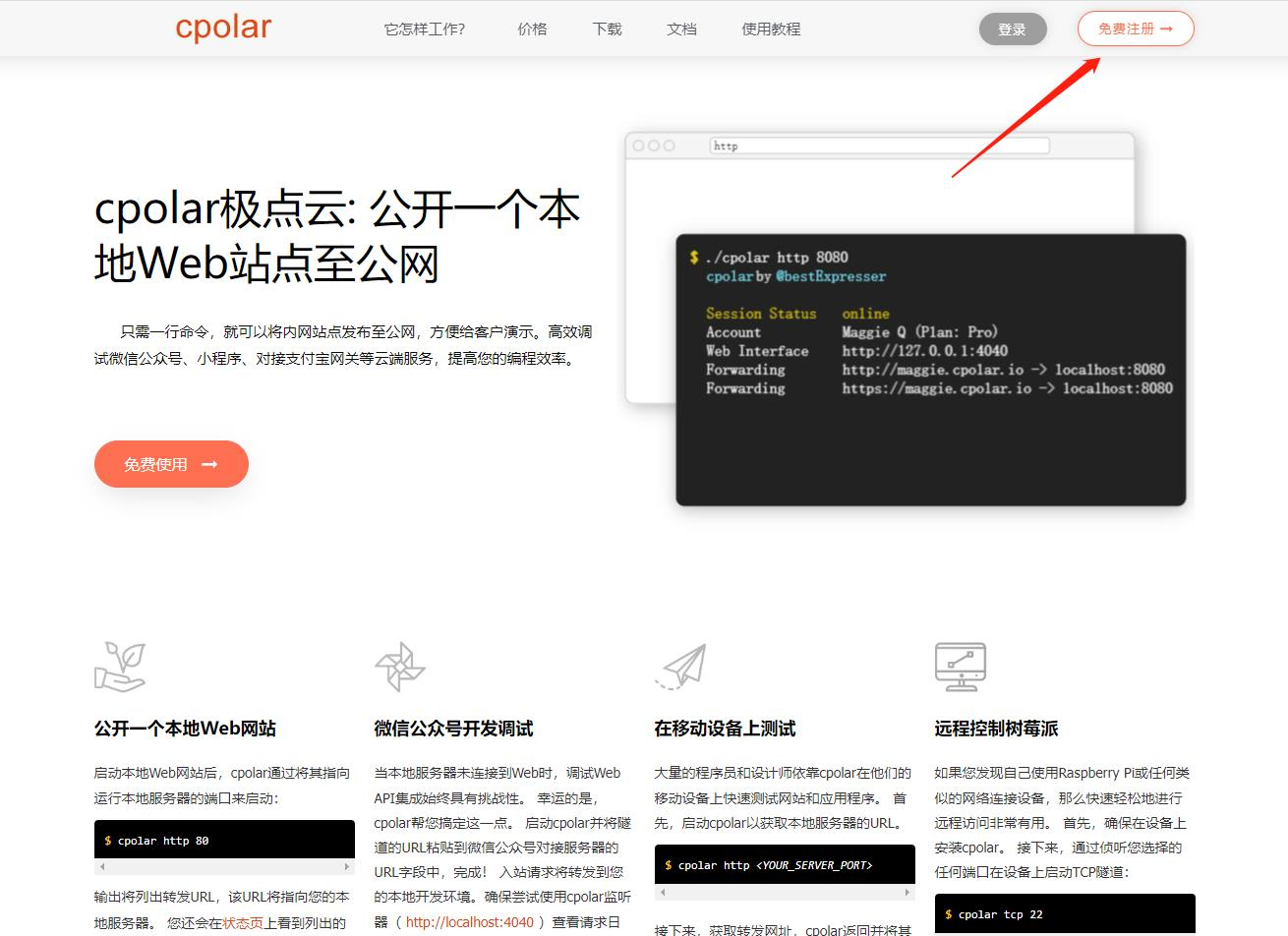
点击进入cpolar官网,点击免费使用注册一个账号,并下载最新版本的Cpolar
登录成功后,点击下载Cpolar到本地并安装(一路默认安装即可)本教程选择下载Windows版本。
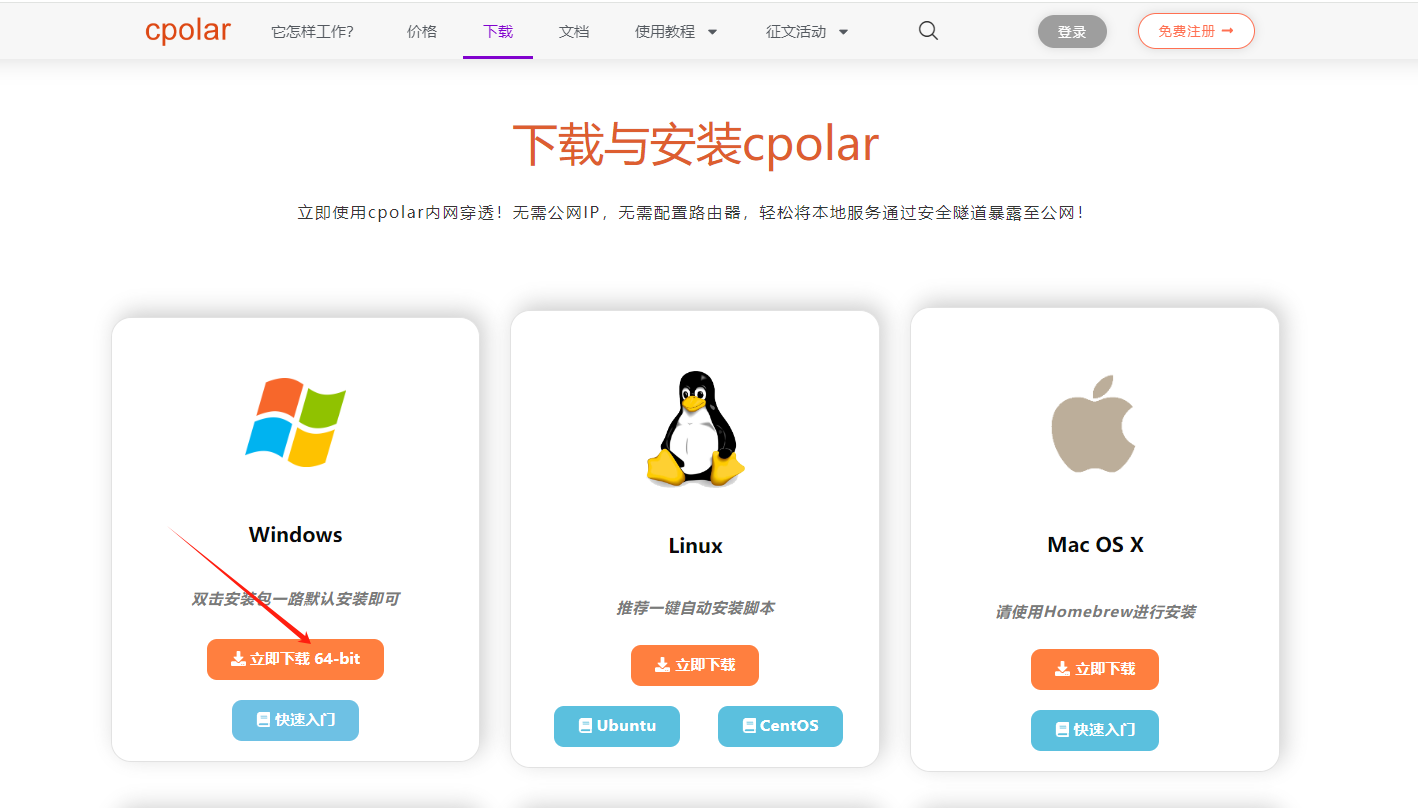 image-20240319175308664
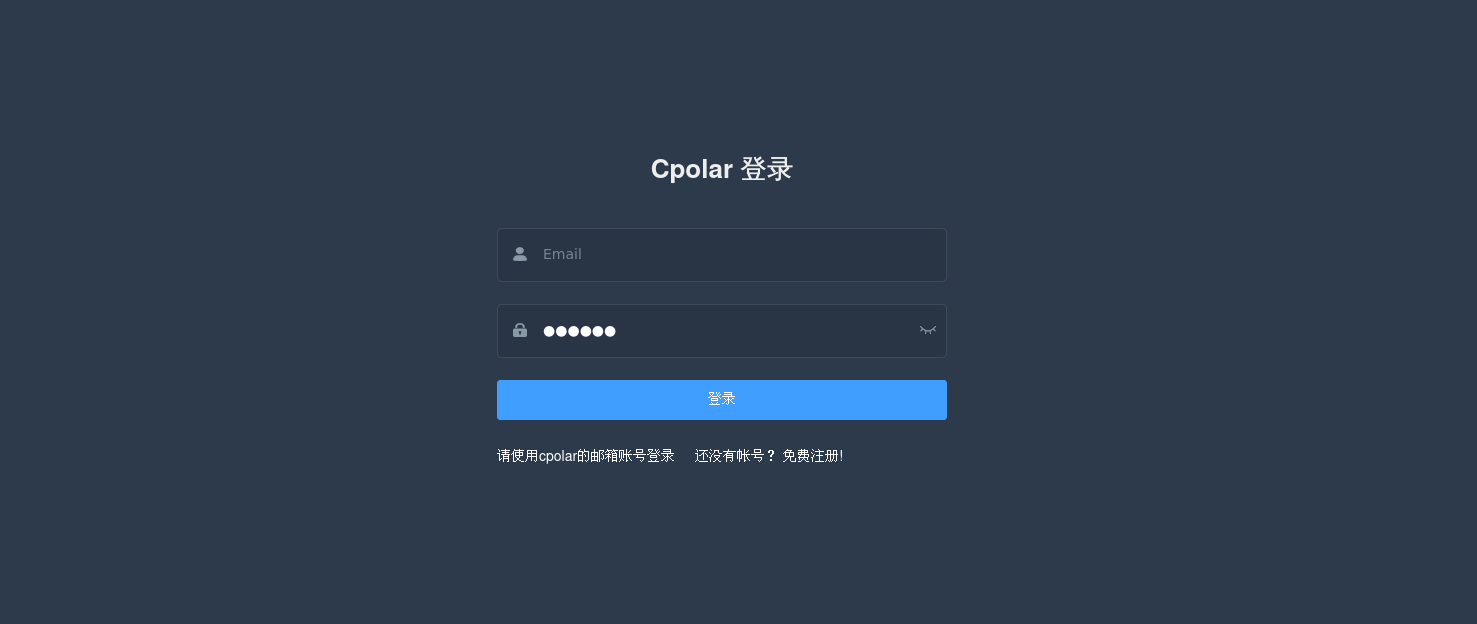
Cpolar安装成功后,在浏览器上访问http://localhost:9200,使用cpolar账号登录,登录后即可看到Cpolar web 配置界面,结下来在web 管理界面配置即可。
接下来配置一下 Open UI 的公网地址,
登录后,点击左侧仪表盘的隧道管理——创建隧道,
创建一个 Open UI 的公网http地址隧道
隧道名称:可自定义命名,注意不要与已有的隧道名称重复协议:选择http本地地址:7878 (本地访问的地址)域名类型:免费选择随机域名地区:选择China Top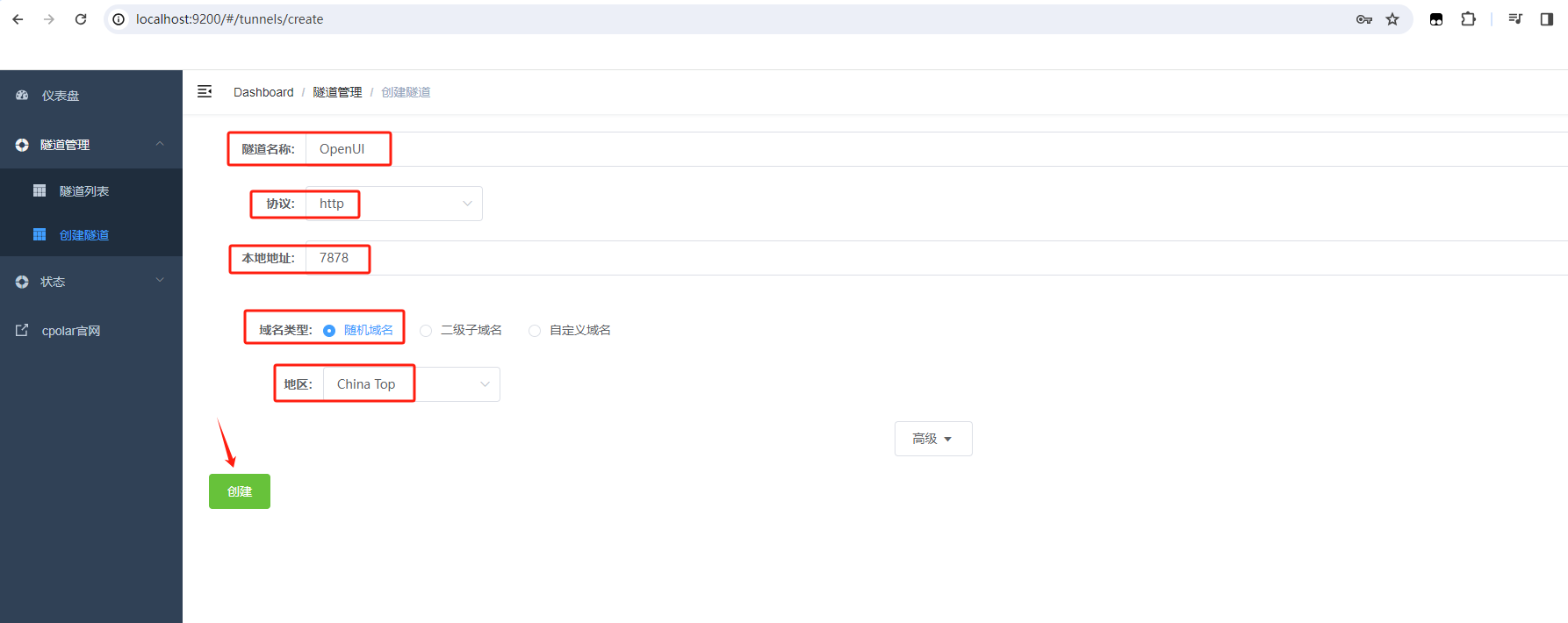 83690237b7cb9c2c4c98d3519f44505.png
隧道创建成功后,点击左侧的状态——在线隧道列表,查看所生成的公网访问地址,有两种访问方式,一种是http 和https
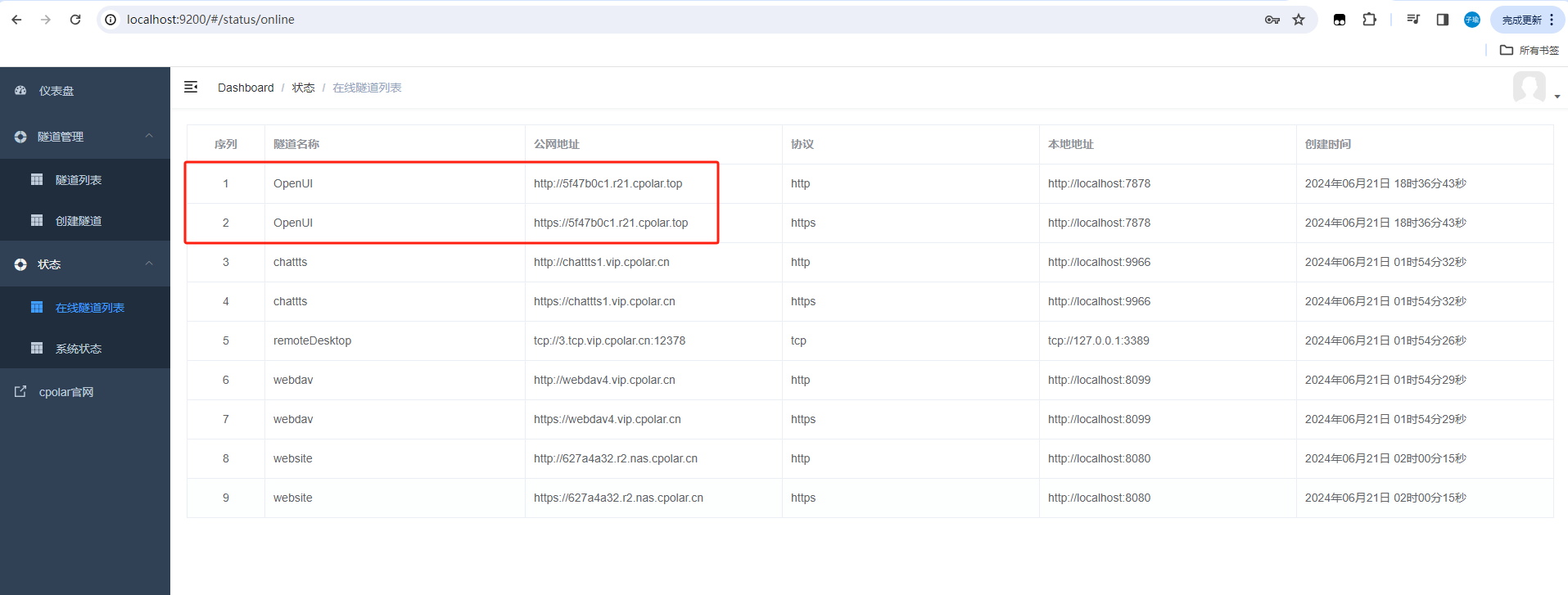 9a77e98f7601031aa4310f5a0904b30.png
使用上面的Cpolar https公网地址,在手机或任意设备的浏览器进行登录访问,即可成功看到 Open UI 界面,这样一个公网地址且可以远程访问就创建好了,使用了Cpolar的公网域名,无需自己购买云服务器,即可到公网访问 Open UI 了!
4. 实现公网访问Open UI我们用刚才cpolar生成的公网地址,打开一个新的浏览器复制粘贴,可以看到进入到了Open UI主界面。
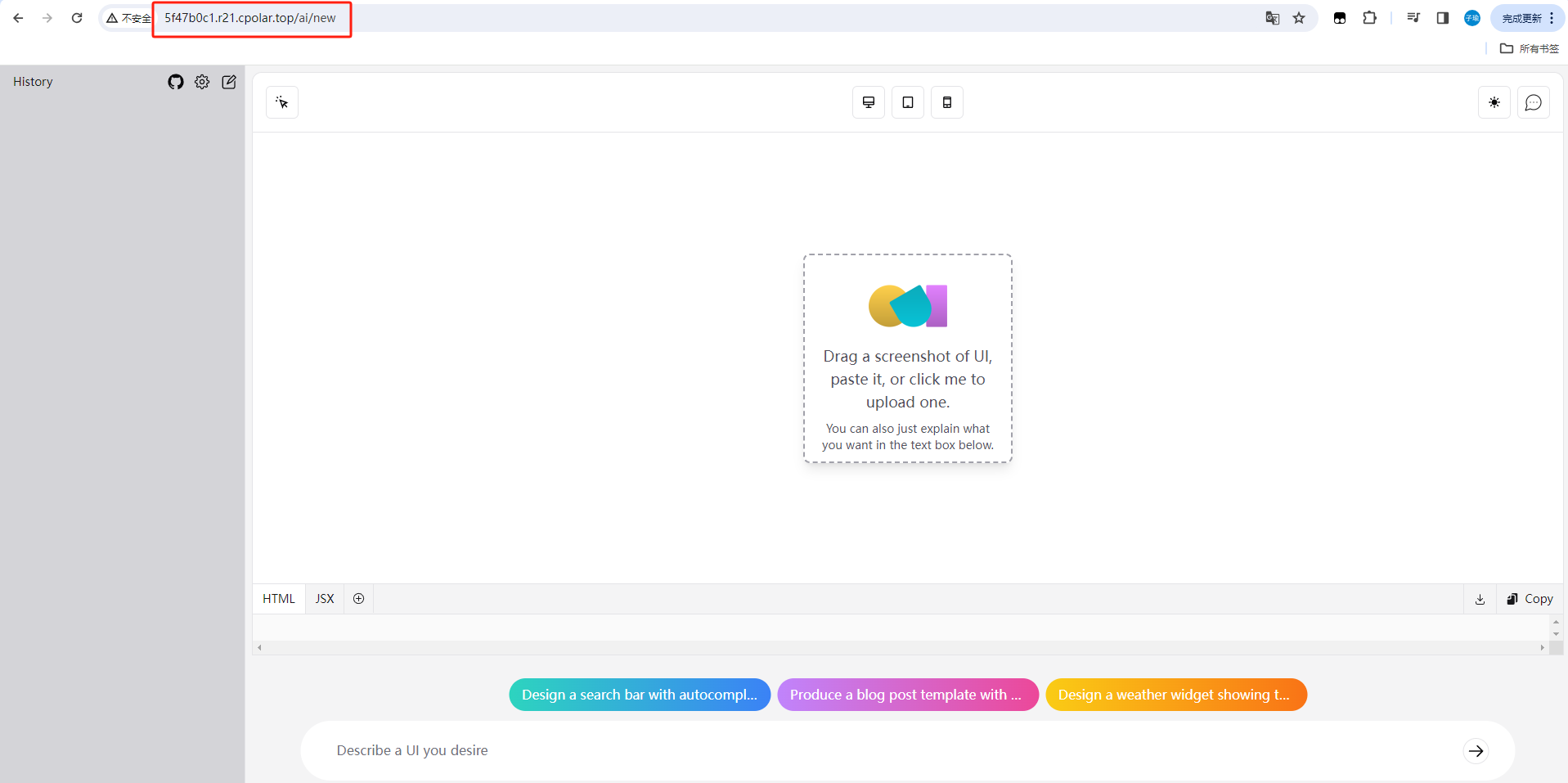 212f5c8c08374c8f0b12b0cd95d33b1.png
小结
如果我们需要长期进行团队协作的话,由于刚才创建的是随机的地址,24小时会发生变化。另外它的网址是由随机字符生成,不容易记忆。如果想把域名变成固定的二级子域名,并且不想每次都重新创建隧道来访问Open UI,我们可以选择创建一个固定的http地址来解决这个问题。
5. 固定Open UI 公网地址我们接下来为其配置固定的HTTP端口地址,该地址不会变化,方便分享给别人长期查看你的博客,而无需每天重复修改服务器地址。
登录cpolar官网,点击左侧的预留,选择保留二级子域名,设置一个二级子域名名称,点击保留,保留成功后复制保留的二级子域名名称。
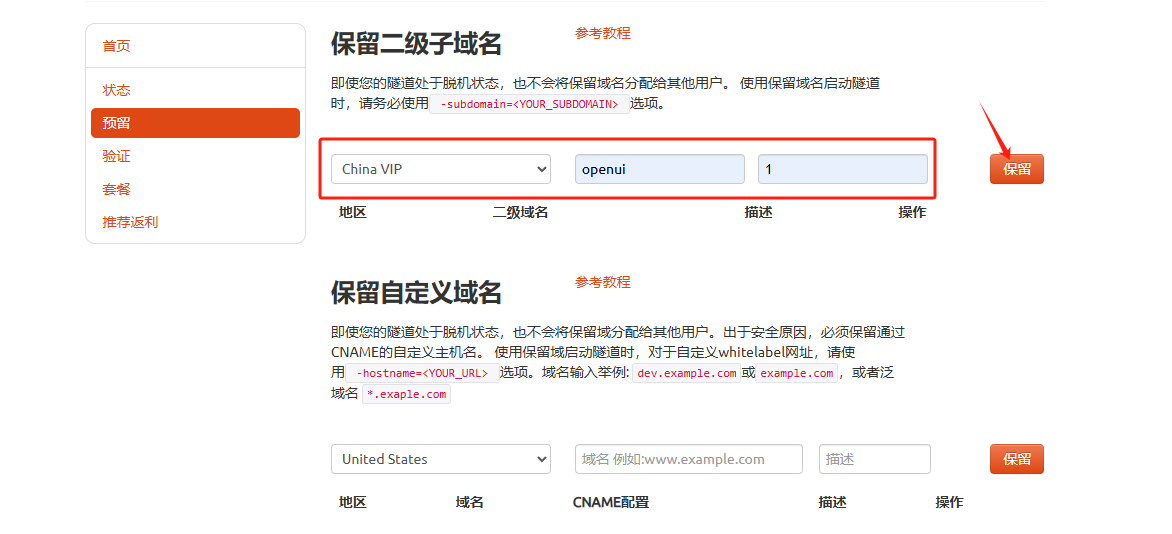 a00f7c9395515615d9df1e9b88c732b.png
保留成功后复制保留成功的二级子域名的名称
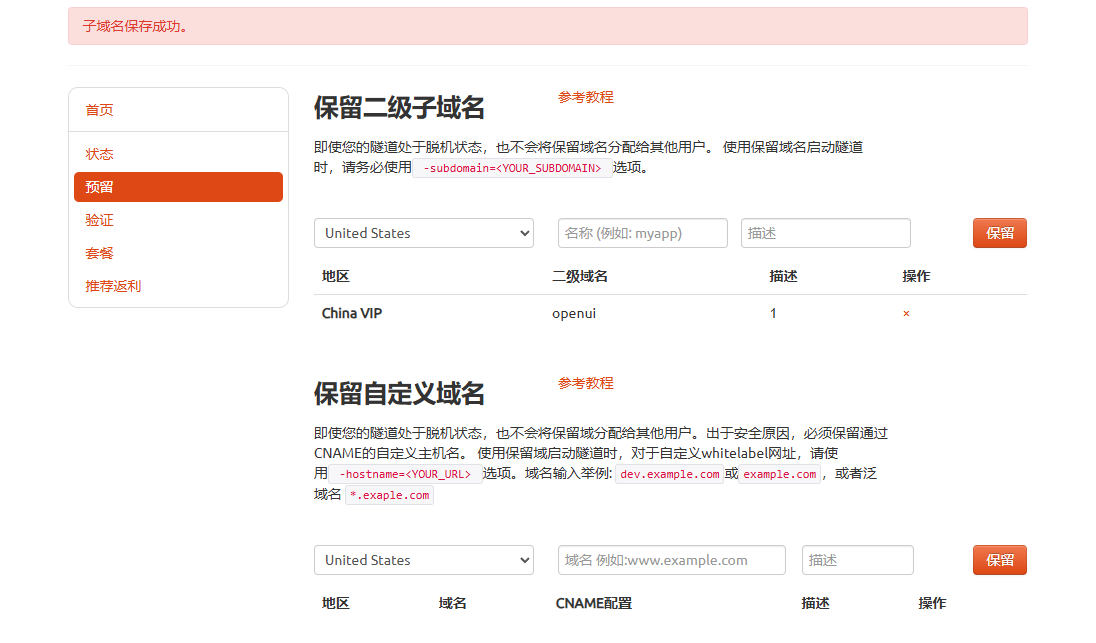 619da9eb7a14e9a237588ea8dc4ef4f.png
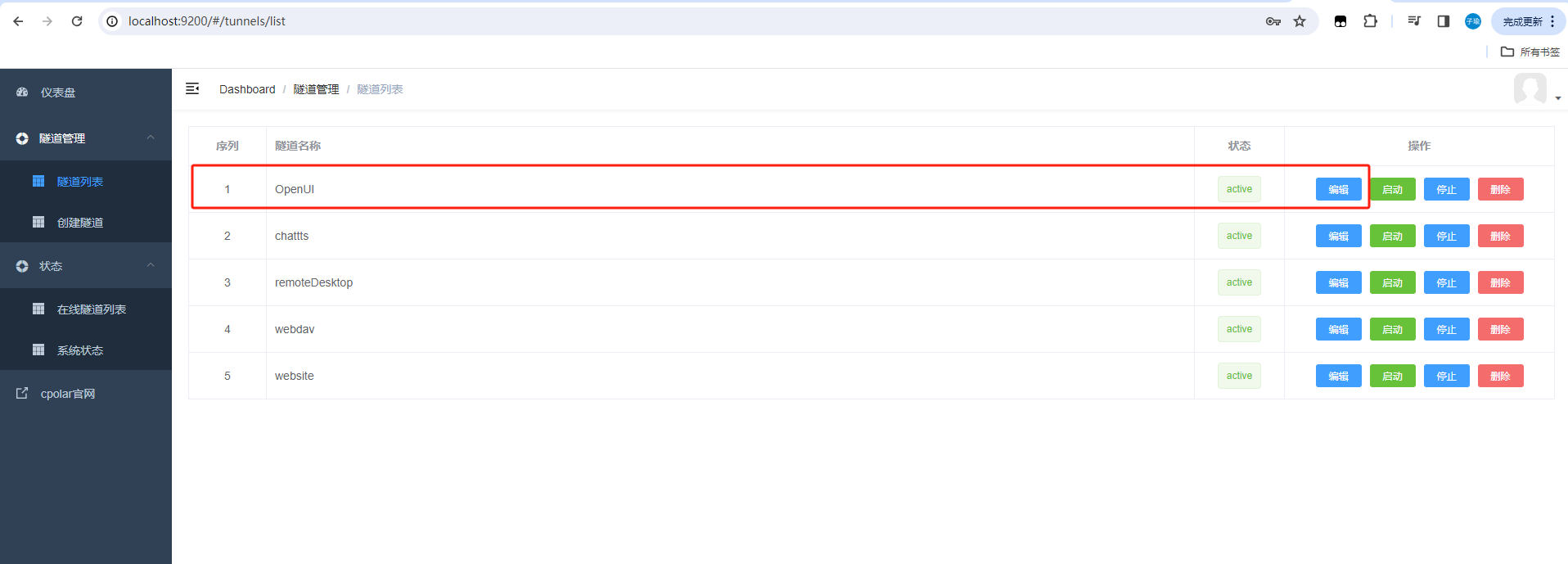
返回登录Cpolar web UI管理界面,点击左侧仪表盘的隧道管理——隧道列表,找到所要配置的隧道,点击右侧的编辑
 c2a9208dac76420f52ebae233eb2c68.png
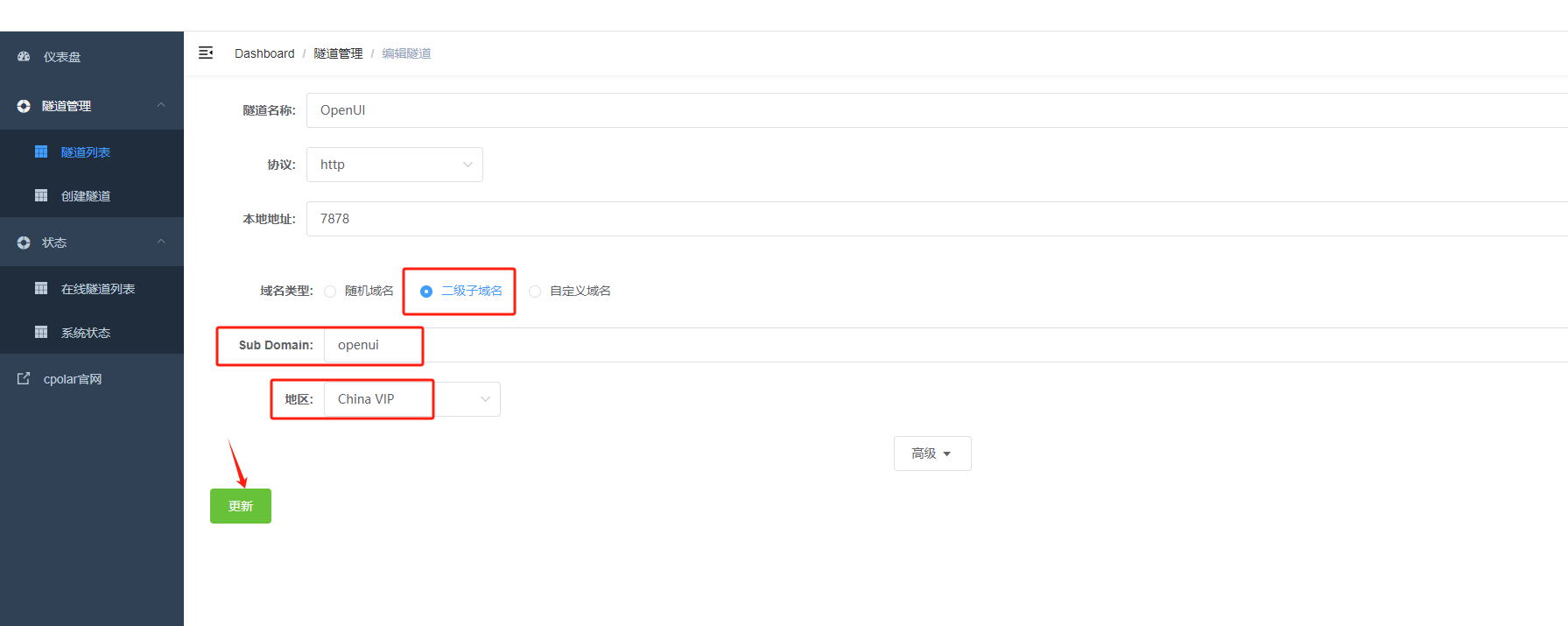
修改隧道信息,将保留成功的二级子域名配置到隧道中
域名类型:选择二级子域名Sub Domain:填写保留成功的二级子域名点击更新(注意,点击一次更新即可,不需要重复提交)
 3c3221aea3e15e48a2c50172023bac8.png
更新完成后,打开在线隧道列表,此时可以看到公网地址已经发生变化,地址名称也变成了固定的二级子域名名称的域名
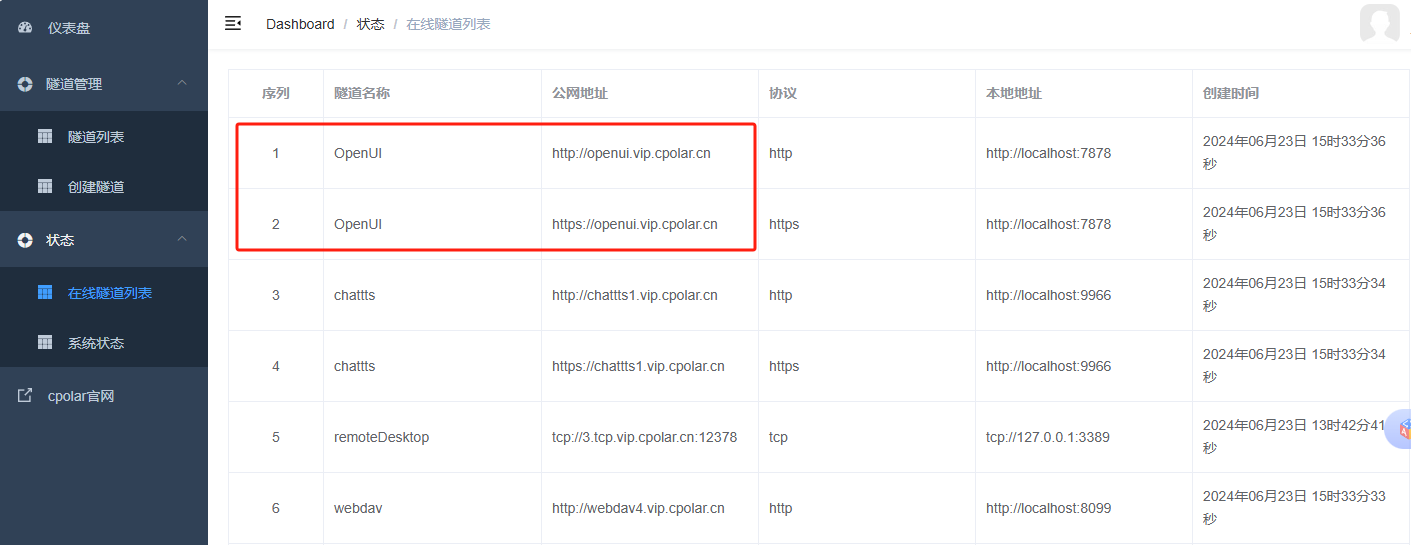 image.png
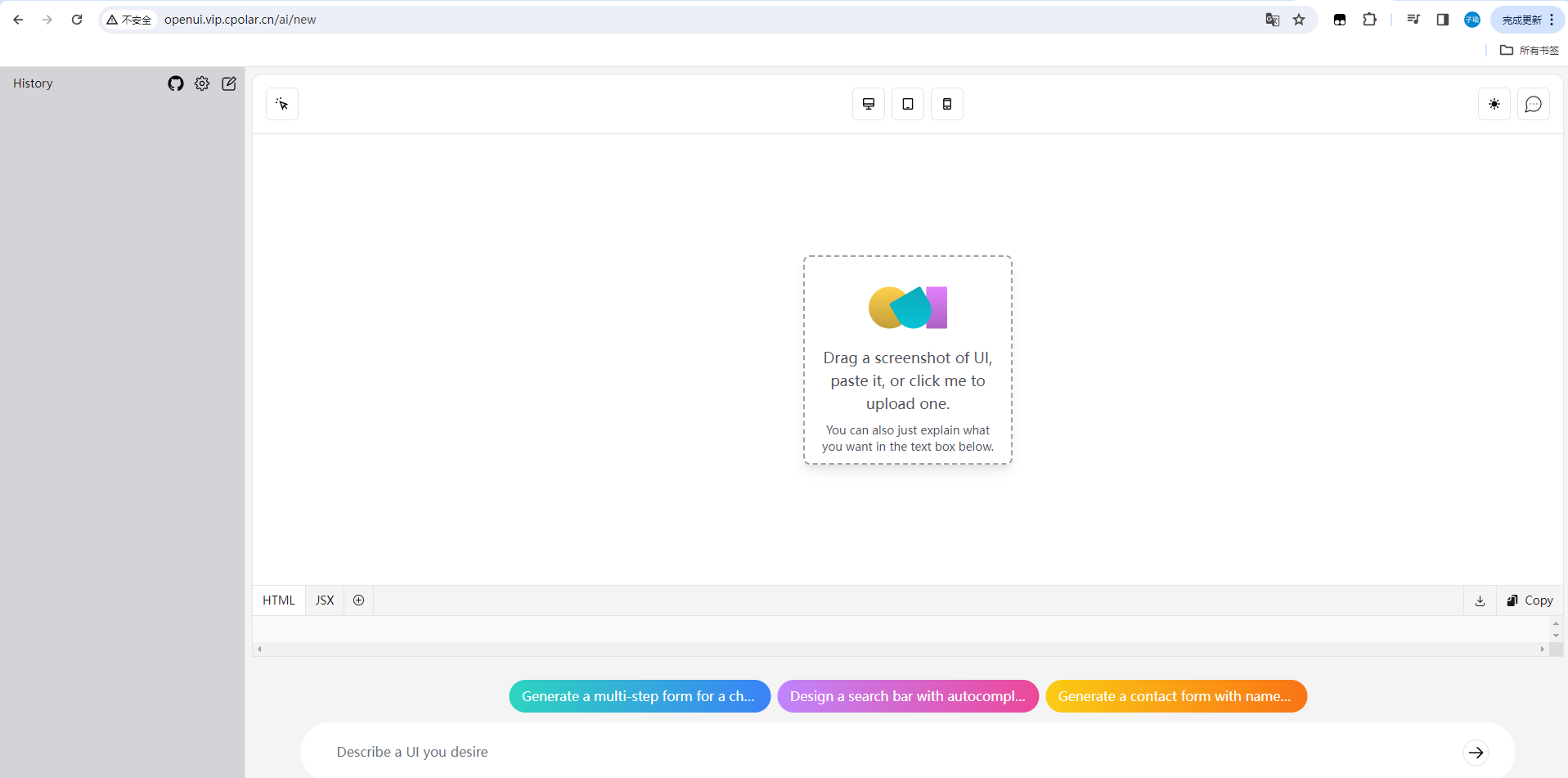
最后,我们使用固定的公网https地址在任何浏览器打开访问,可以看到访问Open UI成功了这样一个固定且永久不变的公网地址就设置好了。
 85b712c9ab9aebc8603634648e5a8c7.png
以上就是本文的全部内容了,是否有顺利帮助你解决问题?若是能给你带来学习上的帮助,请大家多多支持golang学习网!更多关于文章的相关知识,也可关注golang学习网公众号。
-
501 收藏
-
501 收藏
-
501 收藏
-
501 收藏
-
501 收藏
-
440 收藏
-
128 收藏
-
195 收藏
-
241 收藏
-
403 收藏
-
335 收藏
-
244 收藏
-
文章 · 软件教程 | 1天前 | github · 故障排查 · CI/CD · gitHub actions · GitHub Actions 失败任务 Job workflow run 重跑任务162 收藏
-
430 收藏
-
文章 · 软件教程 | 1天前 | 开发环境 · vs code · VS Code Docker Compose Dockerfile devcontainer.json Dev Containers368 收藏
-
345 收藏
-
130 收藏
-

- 前端进阶之JavaScript设计模式
- 设计模式是开发人员在软件开发过程中面临一般问题时的解决方案,代表了最佳的实践。本课程的主打内容包括JS常见设计模式以及具体应用场景,打造一站式知识长龙服务,适合有JS基础的同学学习。
- 立即学习 543次学习
-

- GO语言核心编程课程
- 本课程采用真实案例,全面具体可落地,从理论到实践,一步一步将GO核心编程技术、编程思想、底层实现融会贯通,使学习者贴近时代脉搏,做IT互联网时代的弄潮儿。
- 立即学习 516次学习
-

- 简单聊聊mysql8与网络通信
- 如有问题加微信:Le-studyg;在课程中,我们将首先介绍MySQL8的新特性,包括性能优化、安全增强、新数据类型等,帮助学生快速熟悉MySQL8的最新功能。接着,我们将深入解析MySQL的网络通信机制,包括协议、连接管理、数据传输等,让
- 立即学习 500次学习
-

- JavaScript正则表达式基础与实战
- 在任何一门编程语言中,正则表达式,都是一项重要的知识,它提供了高效的字符串匹配与捕获机制,可以极大的简化程序设计。
- 立即学习 487次学习
-

- 从零制作响应式网站—Grid布局
- 本系列教程将展示从零制作一个假想的网络科技公司官网,分为导航,轮播,关于我们,成功案例,服务流程,团队介绍,数据部分,公司动态,底部信息等内容区块。网站整体采用CSSGrid布局,支持响应式,有流畅过渡和展现动画。
- 立即学习 485次学习