


深度揭秘WindowsGet-WinEvent命令使用技巧
时间:2025-05-26
浏览:177
作者:佚名
PowerShell是一种由Microsoft提供的强大工具,用于Windows系统的任务自动化和配置管理。本文深入解析了PowerShell中的Get-WinEvent命令,该命令用于获取Windows事件日志中的事件。相比于Get-EventLog,Get-WinEvent支持远程计算机和事件追踪日志,并提供更高效的日志过滤功能。文章详细介绍了Get-WinEvent的基本用法,包括获取所有事件、特定日志的事件及按等级过滤事件等。此外,还展示了如何通过管道操作符和Where-Object命令进行更复杂的过滤,如获取最近24小时的特定日志事件。掌握Get-WinEvent命令将大大提升系统管理员和开发者的工作效率,使日志分析更为高效。
PowerShell是一种任务自动化和配置管理框架,由Microsoft为Windows操作系统提供。它包含了一个命令行shell和一个脚本语言环境。对于系统管理员和开发者来说,PowerShell是一种强大的工具,可以用于管理和自动化任务。在本篇文章中,我们将专注于其中一个特定的命令:Get-WinEvent。

什么是Get-WinEvent命令?
Get-WinEvent 是PowerShell中的一个cmdlet,用于获取Windows事件日志中的事件。与它类似的命令还有Get-EventLog,但Get-WinEvent提供了更多的功能,包括对远程计算机的支持、对事件追踪日志的支持,以及更高效的日志过滤。
如何使用Get-WinEvent命令?Get-WinEvent命令可以单独使用,也可以与其他命令结合使用,例如过滤命令、排序命令等。下面是一些基本的用法示例:
获取所有事件:
代码语言:javascript代码运行次数:0运行复制Get-WinEvent注意,因为事件日志可能包含大量的数据,所以这个命令可能需要一些时间才能完成。
获取特定日志的事件:
代码语言:javascript代码运行次数:0运行复制Get-WinEvent -LogName Application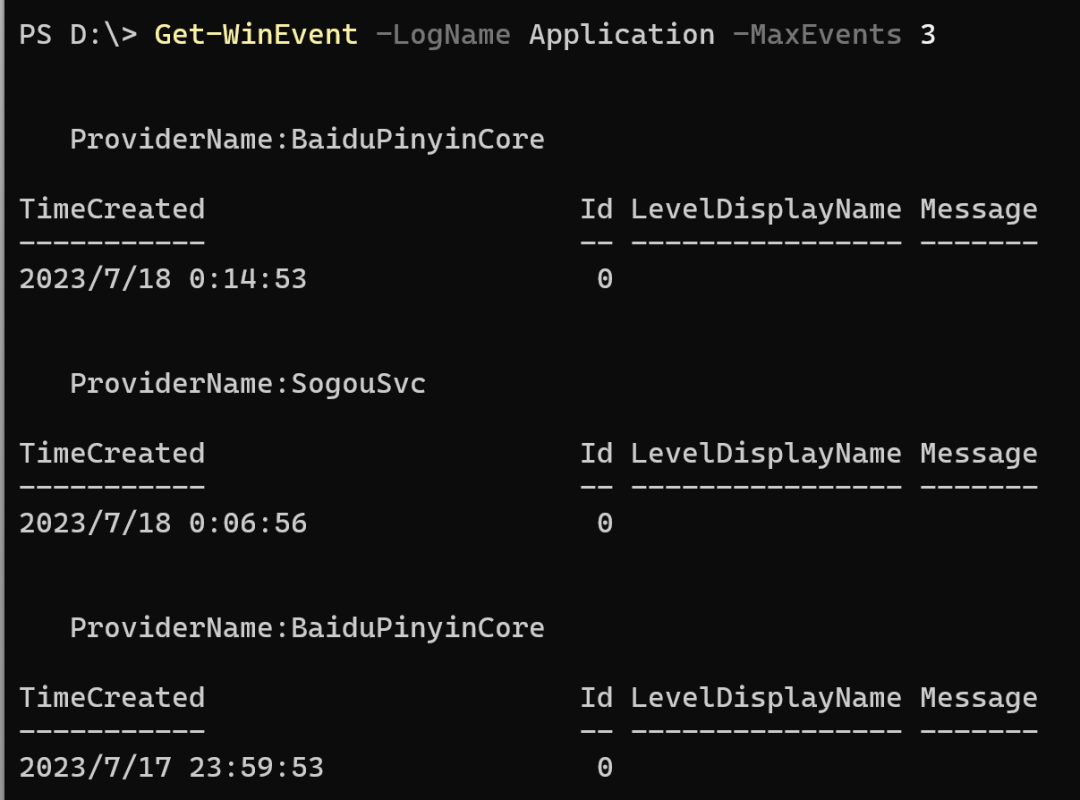
这个命令将获取"Application"日志中的3个事件。
按等级过滤事件:
代码语言:javascript代码运行次数:0运行复制Get-WinEvent -FilterHashtable @{LogName='Application'; Level=2}这个命令将获取"Application"日志中所有等级为2的事件。
进一步过滤事件虽然Get-WinEvent命令本身提供了一些过滤选项,但有时我们可能需要进行更复杂的过滤。在这种情况下,我们可以使用管道操作符 "|" 结合 Where-Object 命令进行进一步的过滤。例如,以下命令会获取"Application"日志中最近24小时的事件:
代码语言:javascript代码运行次数:0运行复制Get-WinEvent -LogName Application | Where-Object {$_.TimeCreated -gt (Get-Date).AddHours(-24)}Get-WinEvent 是一种强大的命令,对于系统管理员和开发者来说,掌握这个命令能极大提高工作效率。通过理解和熟悉Get-WinEvent命令,我们可以更好地查询和管理Windows事件日志,使日志分析工作更为简单和高效。
虽然本文只介绍了一部分Get-WinEvent命令的用法,但希望可以为你提供一个基础,帮助你开始探索和学习这个命令的更多功能。无论是在调试问题、监视系统状态,还是在自动化任务时,Get-WinEvent都是一个非常有用的工具。
本篇关于《深度揭秘WindowsGet-WinEvent命令使用技巧》的介绍就到此结束啦,但是学无止境,想要了解学习更多关于文章的相关知识,请关注golang学习网公众号!
本文内容来源于互联网,如有侵权请联系删除。
近期热门
站内热门









最新文章
热门专题









