
5+ 最好的 Windows 11 停靠应用程序,以提高可访问性
来源:云东方
时间:2023-04-28 20:41:24 246浏览 收藏
偷偷努力,悄无声息地变强,然后惊艳所有人!哈哈,小伙伴们又来学习啦~今天我将给大家介绍《5+ 最好的 Windows 11 停靠应用程序,以提高可访问性》,这篇文章主要会讲到等等知识点,不知道大家对其都有多少了解,下面我们就一起来看一吧!当然,非常希望大家能多多评论,给出合理的建议,我们一起学习,一起进步!
Windows 11 任务栏与其前身一样,可以轻松自定义。但是,尽管微软尽最大努力使其更可定制和更易于访问,但它仍然与 Dock 提供的功能相去甚远。
Windows 11 任务栏无法复制扩展坞的紧凑性、组织性和易用性。
像往常一样,第三方软件通过发布一些与 Mac Dock 惊人相似的最佳 Windows 11 Dock 应用程序从这些缺点中受益。
与往常一样,我们精心挑选了其中最好的供您选择。
适用于 Windows 11 的最佳应用程序是什么?
Winstep Nexus 坞站
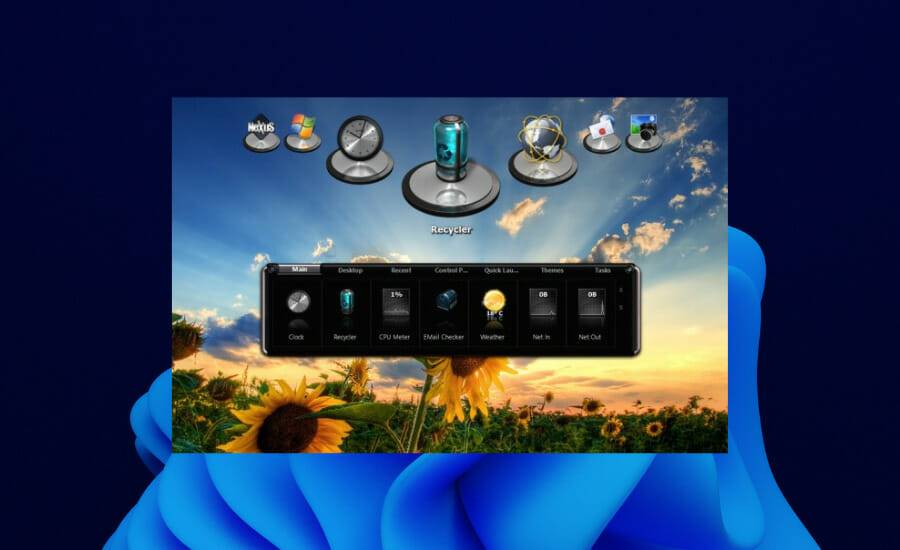
Winstep Nexus 是一款出色的 Dock 应用程序,可在您的 Windows 11 PC 上重新创建独特的 Mac 风格 Dock。虽然它已经存在了一段时间,但它仍然在 Windows 11 上运行良好。
它有免费软件和付费版本。免费版包含一些令人难以置信的功能,例如系统托盘、开始菜单和搜索栏的快捷方式。
还有一些在 macOS Dock 和 Windows 11 任务栏上找不到的快捷方式。这包括一个回收站、一个实时 CPU 和 RAM 仪表,以及一个实时天气图标。除了程序、文件和文件夹之外,您还可以添加内部命令行来最小化所有打开的窗口、隐藏任务栏等。
⇒获取 Winstep Nexus Dock
XWindows 码头
XWindows Dock 是一款外观与 Mac Dock 完全一样的一流应用程序。设计很简单,但整齐地包装在一系列图标中。它很好地适合您正在处理的任何窗口。
该扩展坞专为 Windows 11 前辈打造,但升级后可与最新操作系统配合使用。XWindows Dock 是高度可定制的,允许您将外观调整为您想要的那样奇特。
此外,您可以添加您喜欢的应用程序、文件夹、程序、链接。它还带有一个用于添加插件的插件管理器。最后,这个应用程序以稳定和快速着称。
⇒获取 XWindows Dock
圆形码头
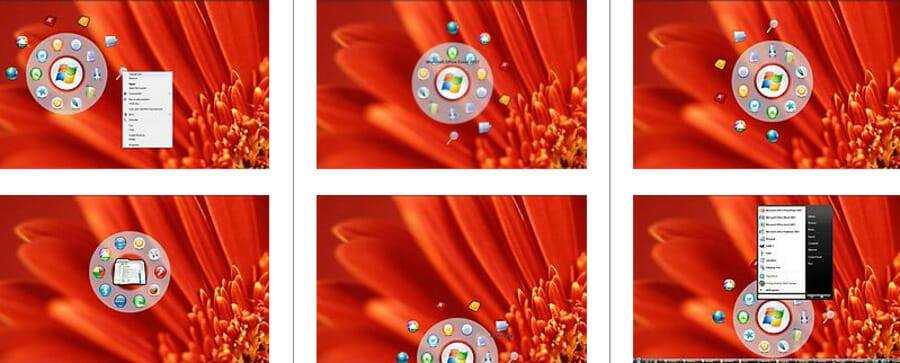
Circle Dock 是一款设计和操作方式独特的应用程序。它名副其实,采用了一种罕见但有效且强大的圆形设计。
与大多数坞站不同,Circle Dock 不会一直停留在屏幕上。它会自动隐藏,您需要启动它才能使用它。这可以通过按Windows 键+ Ctrl 来完成,您可以创建自定义热键。
更重要的是,可以自定义此应用程序以适合您所需的快捷方式、应用程序和文件夹。此外,您还可以使用您选择的图像个性化背景。最后,扩展坞的旋转功能使您可以轻松地从中选择应用程序,而不管其在列表中的位置如何。
⇒获取圆形码头
RK 启动器
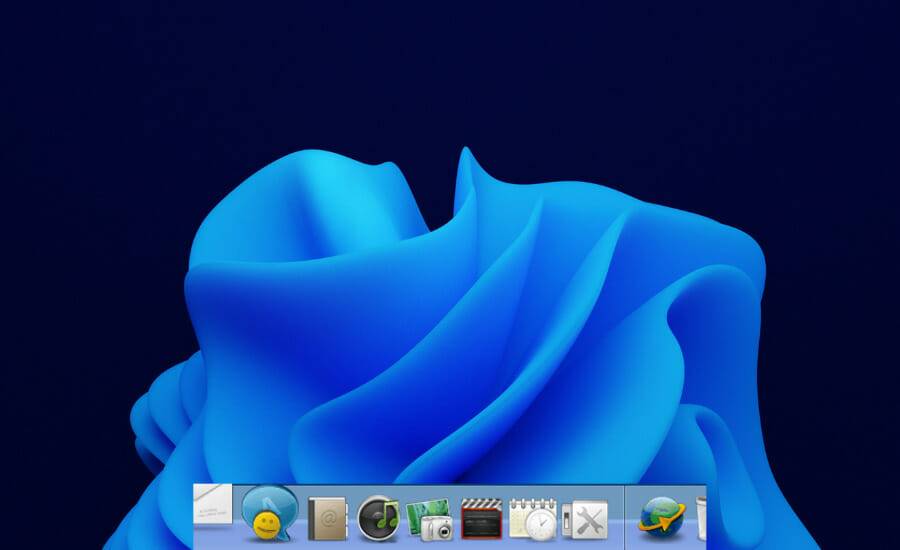
这是一个有趣的 Windows11 扩展坞,可以放置在屏幕的任何角落、边缘或角度。它带有一些可自定义的功能,例如通过主题和自定义图标进行外观自定义。
它是一款设计简单的理想任务栏替换应用程序。您可以将常用文件、程序和文件夹的快捷方式添加到其列表中。虽然它不是最引人注目的应用程序,但由于其各种主题,它也毫不逊色。
⇒获取RK 启动器
火箭码头
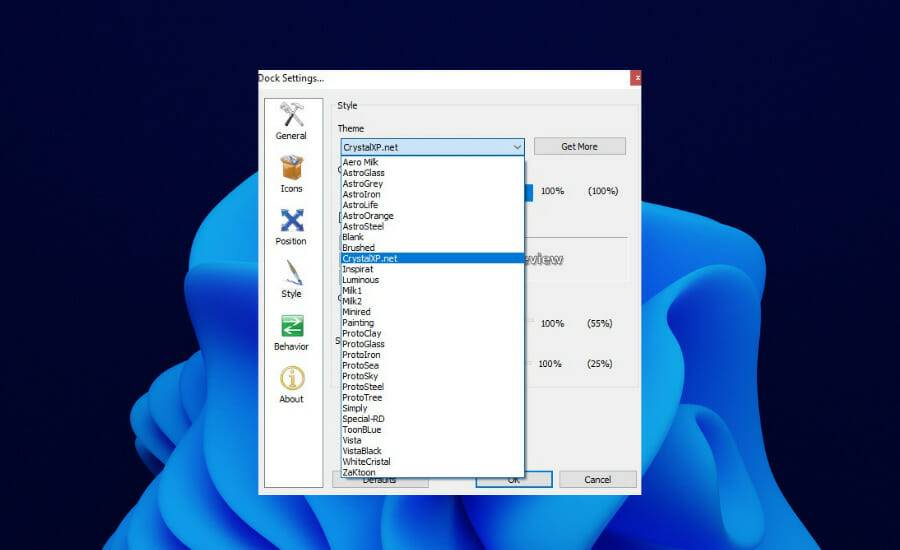
RocketDock 是一个免费的应用程序,用于优化组织。它包含一些常用文件夹、应用程序和回收站。它允许您添加文件夹快捷方式并使用图标对其进行自定义。
RocketDock 有 30 个主题,可让您完全自定义控制。该扩展坞的最低点之一是添加应用程序的难度。它要求您在将应用程序拖到 Dock 之前为其创建快捷方式。
最后,其完全自定义的一部分是您可以将图标自定义为更大或更小。这使得它非常适合有视力障碍的人。
⇒获取 RocketDock
开胃菜
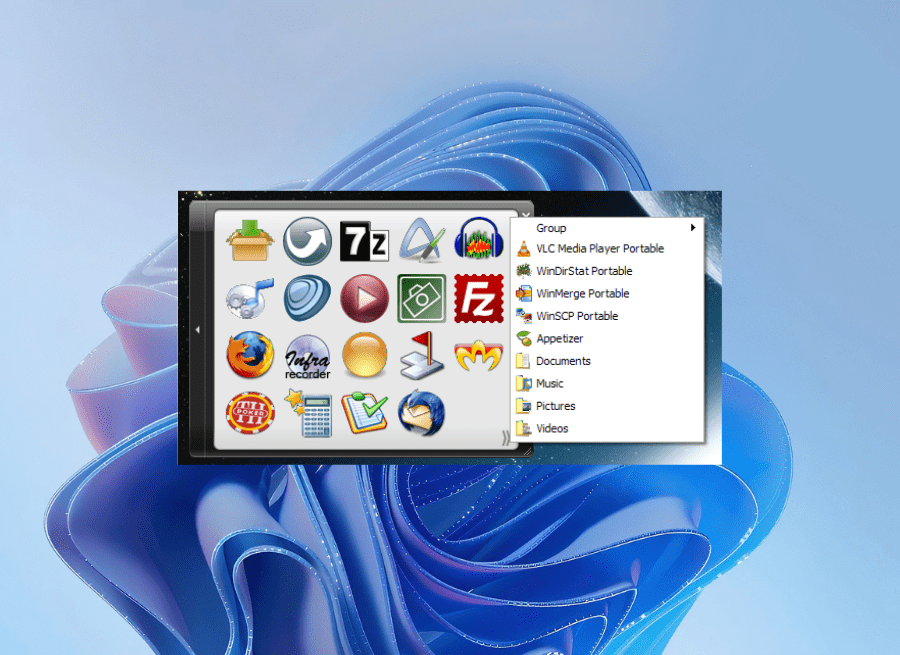
Appetizer 是一个免费的开源程序坞,具有强大的组织功能。虽然这不是一个花哨而多彩的码头,但它重量轻,而且它的作用也很有效。
您可以轻松调整此应用程序的大小并向其添加您喜欢的快捷方式。更重要的是,它允许您在向导的帮助下导入快捷方式。
Appetizer 在安装过程中会自动从开始菜单和任务栏添加您常用的程序。
图标在这个应用程序中整齐地组织。最后,您可以通过按预设热键隐藏和显示 Dock。
⇒获取开胃菜
如何使 Windows 11 任务栏类似于 Mac Dock?
Windows 11 任务栏与 macOS Dock 的唯一物理相似之处是集中化。但是使用名为 TaskbarXI 的第三方软件,您可以缩小任务栏以使其紧凑,就像 Dock 一样。
请注意,此应用仍处于测试阶段,只能自定义任务栏的外观。以下是使您的 Windows 11 任务栏看起来像 Mac Dock 的步骤
- 转到TaskbarXI Github 页面并单击 Assets 标题。
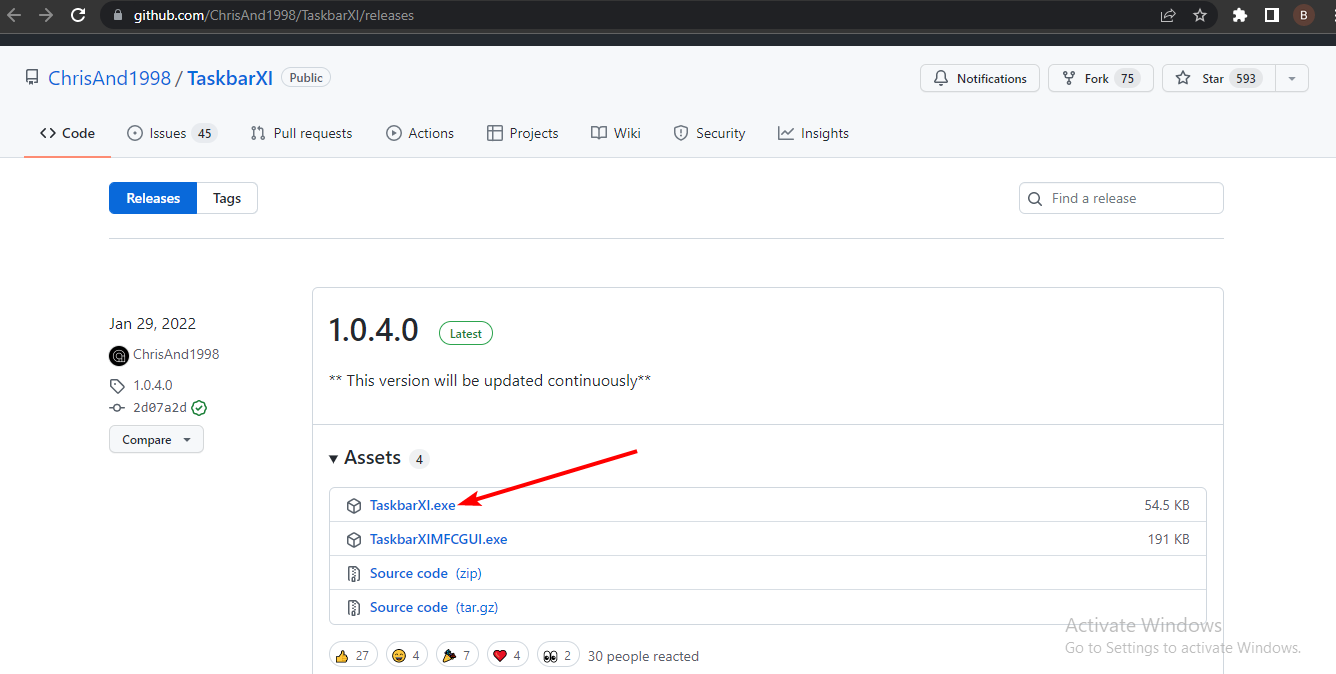
- 选择要下载的任务栏 exe 文件。忽略来自您的 PC 的提示,指出该文件可能是危险的。
- 现在,运行该应用程序,它将自定义您的任务栏,使其类似于一个停靠点!
与任务栏不同,停靠栏为您提供更多自定义和控制。最好的 Windows 11 Dock 应用程序具有适应性、紧凑性和易用性的独特组合。
上面列出的所有应用程序都提供了丰富的这些功能,如果您愿意,有些甚至可以替换您的任务栏。随意测试它们并在评论部分讨论您发现更可定制的那些。
但是,如果您因为Windows 11 任务栏问题(例如任务栏无法正常工作)而只想使用扩展坞,链接的文章和我们的一些详细教程将帮助您解决这些问题。
理论要掌握,实操不能落!以上关于《5+ 最好的 Windows 11 停靠应用程序,以提高可访问性》的详细介绍,大家都掌握了吧!如果想要继续提升自己的能力,那么就来关注golang学习网公众号吧!
-
501 收藏
-
501 收藏
-
501 收藏
-
501 收藏
-
501 收藏
-
477 收藏
-
176 收藏
-
文章 · 软件教程 | 6小时前 | jdk · 软件教程 · Java工具链 JetBrains IDE Gradle JVM Gradle Toolchain 自动下载JDK Download JDK364 收藏
-
文章 · 软件教程 | 8小时前 | 开发工具 · 软件教程 · Docker Desktop磁盘占用 容器磁盘空间 docker system df Disk usage limit Docker卷大小136 收藏
-
341 收藏
-
190 收藏
-
332 收藏
-
222 收藏
-
109 收藏
-
321 收藏
-
161 收藏
-
356 收藏
-

- 前端进阶之JavaScript设计模式
- 设计模式是开发人员在软件开发过程中面临一般问题时的解决方案,代表了最佳的实践。本课程的主打内容包括JS常见设计模式以及具体应用场景,打造一站式知识长龙服务,适合有JS基础的同学学习。
- 立即学习 543次学习
-

- GO语言核心编程课程
- 本课程采用真实案例,全面具体可落地,从理论到实践,一步一步将GO核心编程技术、编程思想、底层实现融会贯通,使学习者贴近时代脉搏,做IT互联网时代的弄潮儿。
- 立即学习 516次学习
-

- 简单聊聊mysql8与网络通信
- 如有问题加微信:Le-studyg;在课程中,我们将首先介绍MySQL8的新特性,包括性能优化、安全增强、新数据类型等,帮助学生快速熟悉MySQL8的最新功能。接着,我们将深入解析MySQL的网络通信机制,包括协议、连接管理、数据传输等,让
- 立即学习 500次学习
-

- JavaScript正则表达式基础与实战
- 在任何一门编程语言中,正则表达式,都是一项重要的知识,它提供了高效的字符串匹配与捕获机制,可以极大的简化程序设计。
- 立即学习 487次学习
-

- 从零制作响应式网站—Grid布局
- 本系列教程将展示从零制作一个假想的网络科技公司官网,分为导航,轮播,关于我们,成功案例,服务流程,团队介绍,数据部分,公司动态,底部信息等内容区块。网站整体采用CSSGrid布局,支持响应式,有流畅过渡和展现动画。
- 立即学习 485次学习