
QwenImageEdit:ComfyUI图像编辑新突破
时间:2026-01-12 20:51:53 245浏览 收藏
科技周边小白一枚,正在不断学习积累知识,现将学习到的知识记录一下,也是将我的所得分享给大家!而今天这篇文章《Qwen Image Edit:ComfyUI 图像编辑新纪元》带大家来了解一下##content_title##,希望对大家的知识积累有所帮助,从而弥补自己的不足,助力实战开发!
在人工智能图像编辑领域,开源模型正逐渐崭露头角,其中 Qwen Image Edit 便是其中一颗耀眼的明星。它不仅完全免费,而且在某些方面甚至能与 Flux Context 和 Nano Banana 等付费模型相媲美。本文将深入探讨 Qwen Image Edit,介绍如何在 ComfyUI 中使用它进行各种图像编辑任务,包括角色互动、服装互换和提升图像分辨率,助你轻松掌握这一强大的开源工具。
Qwen Image Edit 关键要点
Qwen Image Edit 是一款ComfyUI中的完全免费的开源图像编辑模型。
它在某些方面可以与 Flux Context 和 Nano Banana 等付费模型相媲美。
使用 Qwen Image Edit 可以进行角色互动、服装互换和提升图像分辨率等多种图像编辑任务。
ComfyUI 提供了便捷的界面来使用 Qwen Image Edit。
通过调整 KSampler 设置,可以显著提升图像编辑的质量。
Qwen Image Edit 允许用户将不同图像中的元素进行组合。
该模型能够理解提示词,并根据提示词编辑图像。
开源特性使得 Qwen Image Edit 具有很高的可定制性和扩展性。
Qwen Image Edit 简介
什么是 Qwen Image Edit?
Qwen Image Edit 是一款基于 ComfyUI 的开源图像编辑模型,它允许用户通过简单的操作和提示词,对图像进行各种编辑,例如修改人物姿势、更换服装、改变场景等。

它的开源特性意味着任何人都可以免费使用、修改和分发它,这极大地降低了图像编辑的门槛。更重要的是,Qwen Image Edit 在某些任务上的表现甚至超越了某些付费模型,这使得它成为一个非常有吸引力的选择。在当前人工智能图像编辑工具层出不穷的时代,Qwen Image Edit 以其独特的优势脱颖而出,为用户提供了一种全新的图像编辑体验。它不仅降低了使用成本,而且提供了强大的功能和灵活性,使得用户能够更加自由地创作和编辑图像。
Qwen Image Edit 的优势
Qwen Image Edit 具有以下几个显著优势:
- 完全免费: 作为一款开源模型,Qwen Image Edit 没有任何使用费用,用户可以自由地使用和分发它。
- 功能强大: Qwen Image Edit 提供了丰富的图像编辑功能,包括角色互动、服装互换、场景修改等。
- 易于使用: 借助 ComfyUI 的可视化界面,用户可以轻松地使用 Qwen Image Edit 进行图像编辑。
- 高度可定制: 用户可以根据自己的需求,修改和扩展 Qwen Image Edit 的功能。
- 社区支持: 作为一个开源项目,Qwen Image Edit 拥有活跃的社区支持,用户可以获取帮助和分享经验。
Qwen Image Edit 的核心功能
在 ComfyUI 中寻找和加载 Qwen Image Edit 工作流
首先,确保你已经安装了 ComfyUI。然后,按照以下步骤寻找和加载 Qwen Image Edit 工作流:
- 打开 ComfyUI。
-
在 ComfyUI 界面中,浏览模板。
- 搜索 “Qwen”,找到 “Qwen Image Edit 2509” 工作流,注意不要选择名字为 “Qwen Image Edit” 的工作流。
- 点击加载该工作流。如果提示缺少模型,请根据提示下载相应的模型。
完成这些步骤后,你就可以在 ComfyUI 中看到 Qwen Image Edit 的工作流了。接下来,我们将介绍如何使用这个工作流进行各种图像编辑任务。
角色姿势修改
使用 Qwen Image Edit 修改角色姿势非常简单:
-
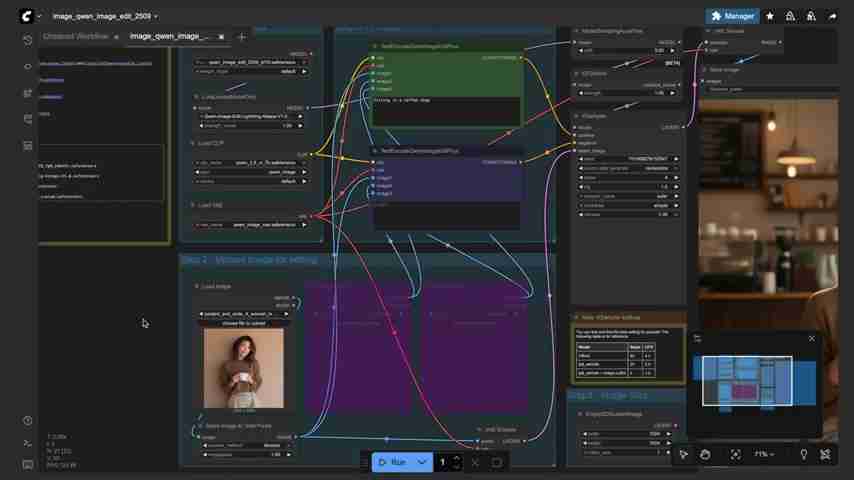
在 ComfyUI 界面中,找到 “Load Image” 节点,选择要编辑的图像。
-
在 “TextEncodeQwenImageEditPlus” 节点的 “Prompt” 字段中,输入你想要修改的姿势的提示词,例如 “sitting in a coffee shop”。
-
点击 “Run” 按钮,等待图像生成。
Qwen Image Edit 会根据你的提示词,自动修改图像中角色的姿势。你还可以通过调整其他参数,例如 “steps” 和 “cfg”,来控制生成图像的质量和风格。
角色互动
Qwen Image Edit 还可以将不同图像中的角色进行组合,让他们进行互动。例如,我们可以让一个人物与另一个人物在咖啡厅交谈:
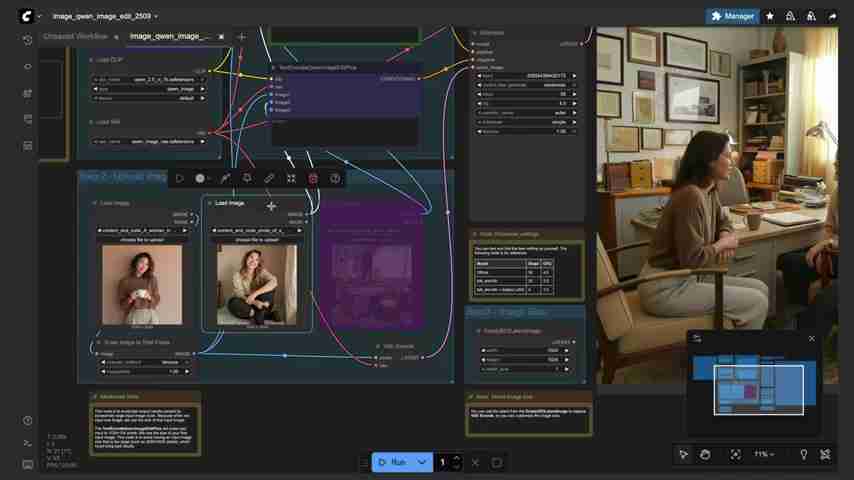
- 在 ComfyUI 界面中,添加两个 “Load Image” 节点,分别选择包含两个人物的图像。
-

在 “TextEncodeQwenImageEditPlus” 节点的 “prompt” 字段中,输入描述互动场景的提示词,例如 “Two women sitting in a coffee shop talking to one another”。
- 点击 “Run” 按钮,等待图像生成。
Qwen Image Edit 会根据你的提示词,将两个人物组合在一起,并让他们在咖啡厅场景中进行互动。你可以通过调整提示词,控制人物的表情、动作和对话。
服装互换
使用 Qwen Image Edit 互换服装也非常容易:
- 在 ComfyUI 界面中,添加两个 “Load Image” 节点,分别选择包含不同服装的图像。
- 在 “TextEncodeQwenImageEditPlus” 节点的 “prompt” 字段中,输入描述服装互换的提示词,例如 “Have the woman in image 1 wear the outfit of the woman in image 2”。
- 点击 “Run” 按钮,等待图像生成。
Qwen Image Edit 会根据你的提示词,自动将两个图像中的服装进行互换。你可以通过调整提示词,控制服装的颜色、款式和材质。
提升图像分辨率
如果生成的图像质量不高,你可以通过调整 KSampler 设置来提升图像分辨率:
-
在 ComfyUI 界面中,找到 “KSampler” 节点。
- 将 “model” 设置为 “Official”。
- 将 “steps” 设置为 50。
- 将 “cfg” 设置为 4。
- 禁用 “Lightning Lora”。
这些设置可以显著提升图像编辑的质量,让你获得更加清晰和逼真的图像。
Qwen Image Edit 使用步骤
Qwen Image Edit工作流基本操作流程
Qwen Image Edit 的使用流程可以总结为以下几个步骤:
- 加载模型: 在 ComfyUI 中加载 Qwen Image Edit 工作流,并确保所有必要的模型都已下载。
- 上传图像: 使用 “Load Image” 节点上传要编辑的图像。可以上传多张图像,以便进行角色互动或服装互换等操作。
- 调整图像大小: 使用 “Image Size” 节点调整图像的大小。
- 编写提示词: 在 “TextEncodeQwenImageEditPlus” 节点的 “prompt” 字段中,输入描述编辑意图的提示词。
- 调整 KSampler 设置: 根据需要,调整 KSampler 节点的参数,以控制生成图像的质量和风格。
- 运行工作流: 点击 “Run” 按钮,等待图像生成。
- 保存图像: 保存生成的图像。
Qwen Image Edit 价格
完全免费
Qwen Image Edit 是一款完全免费的开源模型,没有任何使用费用。用户可以自由地使用、修改和分发它。
Qwen Image Edit 的优缺点分析
? ProsQwen Image Edit 是完全免费的。
Qwen Image Edit 功能强大,提供了丰富的图像编辑功能。
Qwen Image Edit 易于使用,借助 ComfyUI 的可视化界面。
? Cons在某些任务上,Qwen Image Edit 的表现可能不如 Nano Banana。
Qwen Image Edit 的图像生成速度可能比 Nano Banana 慢。
Qwen Image Edit 需要一定的技术基础才能使用。
Qwen Image Edit 核心功能
图像编辑功能
Qwen Image Edit 提供了丰富的图像编辑功能,包括:
- 姿势修改: 修改图像中人物的姿势。
- 角色互动: 将不同图像中的人物进行组合,让他们进行互动。
- 服装互换: 互换不同图像中人物的服装。
- 场景修改: 改变图像中的场景。
- 分辨率提升: 提升生成图像的分辨率。
Qwen Image Edit 使用场景
图像编辑场景
Qwen Image Edit 可以在以下场景中使用:
- 创意设计: 用于生成各种创意图像,例如人物设计、场景设计等。
- 内容创作: 用于创作各种内容,例如社交媒体帖子、博客文章、广告素材等。
- 游戏开发: 用于生成游戏素材,例如人物模型、场景模型等。
- 艺术创作: 用于进行艺术创作,例如绘画、摄影等。
Qwen Image Edit 常见问题解答
Qwen Image Edit 是免费的吗?
是的,Qwen Image Edit 是一款完全免费的开源模型,没有任何使用费用。
Qwen Image Edit 容易使用吗?
是的,借助 ComfyUI 的可视化界面,用户可以轻松地使用 Qwen Image Edit 进行图像编辑。
Qwen Image Edit 的图像编辑质量如何?
通过调整 KSampler 设置,可以显著提升图像编辑的质量,让你获得更加清晰和逼真的图像。
Qwen Image Edit 相关问题
ComfyUI 是什么?
ComfyUI 是一种基于节点的可视化编程界面,用于构建复杂的图像处理流程。它提供了丰富的节点,可以用于加载图像、处理图像、生成图像等。ComfyUI 具有高度的灵活性和可扩展性,用户可以根据自己的需求,自定义节点和工作流。
如何下载和安装ComfyUI?
ComfyUI的安装非常简单,具体步骤如下: 访问ComfyUI的GitHub仓库,点击“Clone or download”按钮,下载ComfyUI的源代码。 解压下载的源代码,并将其放置在你的电脑上的一个合适的目录下。 打开命令行界面,进入ComfyUI的源代码目录。 运行“python main.py”命令,启动ComfyUI。 在浏览器中输入“http://localhost:8188”,即可访问ComfyUI的界面。
今天带大家了解了的相关知识,希望对你有所帮助;关于科技周边的技术知识我们会一点点深入介绍,欢迎大家关注golang学习网公众号,一起学习编程~
-
501 收藏
-
501 收藏
-
501 收藏
-
501 收藏
-
501 收藏
-
科技周边 · 人工智能 | 18小时前 | 人工智能 · api设计 · gemini · AI Agent Gemini Interactions API previous_interaction_id store=false 多轮状态432 收藏
-
427 收藏
-
140 收藏
-
216 收藏
-
484 收藏
-
218 收藏
-
481 收藏
-
323 收藏
-
147 收藏
-
394 收藏
-
222 收藏
-
426 收藏
-

- 前端进阶之JavaScript设计模式
- 设计模式是开发人员在软件开发过程中面临一般问题时的解决方案,代表了最佳的实践。本课程的主打内容包括JS常见设计模式以及具体应用场景,打造一站式知识长龙服务,适合有JS基础的同学学习。
- 立即学习 543次学习
-

- GO语言核心编程课程
- 本课程采用真实案例,全面具体可落地,从理论到实践,一步一步将GO核心编程技术、编程思想、底层实现融会贯通,使学习者贴近时代脉搏,做IT互联网时代的弄潮儿。
- 立即学习 516次学习
-

- 简单聊聊mysql8与网络通信
- 如有问题加微信:Le-studyg;在课程中,我们将首先介绍MySQL8的新特性,包括性能优化、安全增强、新数据类型等,帮助学生快速熟悉MySQL8的最新功能。接着,我们将深入解析MySQL的网络通信机制,包括协议、连接管理、数据传输等,让
- 立即学习 500次学习
-

- JavaScript正则表达式基础与实战
- 在任何一门编程语言中,正则表达式,都是一项重要的知识,它提供了高效的字符串匹配与捕获机制,可以极大的简化程序设计。
- 立即学习 487次学习
-

- 从零制作响应式网站—Grid布局
- 本系列教程将展示从零制作一个假想的网络科技公司官网,分为导航,轮播,关于我们,成功案例,服务流程,团队介绍,数据部分,公司动态,底部信息等内容区块。网站整体采用CSSGrid布局,支持响应式,有流畅过渡和展现动画。
- 立即学习 485次学习