
风云音频处理大师怎么剪辑音频?
时间:2026-01-20 12:18:41 167浏览 收藏
编程并不是一个机械性的工作,而是需要有思考,有创新的工作,语法是固定的,但解决问题的思路则是依靠人的思维,这就需要我们坚持学习和更新自己的知识。今天golang学习网就整理分享《风云音频处理大师怎么剪辑音频》,文章讲解的知识点主要包括,如果你对文章方面的知识点感兴趣,就不要错过golang学习网,在这可以对大家的知识积累有所帮助,助力开发能力的提升。
风云音频处理大师是一款专业级音频剪辑工具,具备高效、易用、功能全面等特点,可帮助用户快速完成各类音频编辑任务。以下是使用该软件进行音频剪辑的详细操作指南:
添加音频文件
启动风云音频处理大师后,在主界面中点击“导入音频”按钮,随后在弹出的文件选择窗口中浏览本地存储路径,选中目标音频文件,确认点击“打开”,即可将音频成功载入至编辑区域。
划定剪辑范围
在音频波形图显示区,拖动时间轴滑块至所需片段的开头位置,点击“设为起点”;再将滑块移至结尾处,点击“设为终点”。此时,两标记点之间的波形区域即被高亮标识,代表即将保留的剪辑内容。

开始剪辑处理
完成区域设定后,点击界面上醒目的“剪辑”按钮,软件将立即执行裁剪操作——自动剔除起始点前与结束点后的所有音频数据,仅保留选定区间内的声音内容。
音频效果优化(可选步骤)
如需对剪辑结果做进一步优化,可进入参数调节模块:通过音量滑块精细控制整体响度;利用音调调节功能微调音频音高,适配不同场景需求,让输出效果更贴合预期。
导出最终成品
全部编辑完成后,点击“导出音频”按钮,在保存对话框中指定目标文件夹、输入文件名,并从下拉菜单中选择输出格式(如MP3、WAV、AAC等常用格式),最后点击“保存”,软件便会将处理完毕的音频文件生成并存储至指定路径。
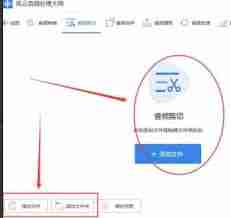
借助风云音频处理大师,无论是短视频配乐制作、播客剪辑,还是教学音频整理、会议录音精简,都能实现一键高效处理,大幅提升音频编辑效率与质量。
理论要掌握,实操不能落!以上关于《风云音频处理大师怎么剪辑音频?》的详细介绍,大家都掌握了吧!如果想要继续提升自己的能力,那么就来关注golang学习网公众号吧!
-
501 收藏
-
501 收藏
-
501 收藏
-
501 收藏
-
501 收藏
-
151 收藏
-
192 收藏
-
126 收藏
-
282 收藏
-
363 收藏
-
392 收藏
-
324 收藏
-
435 收藏
-
193 收藏
-
462 收藏
-
108 收藏
-
476 收藏
-

- 前端进阶之JavaScript设计模式
- 设计模式是开发人员在软件开发过程中面临一般问题时的解决方案,代表了最佳的实践。本课程的主打内容包括JS常见设计模式以及具体应用场景,打造一站式知识长龙服务,适合有JS基础的同学学习。
- 立即学习 543次学习
-

- GO语言核心编程课程
- 本课程采用真实案例,全面具体可落地,从理论到实践,一步一步将GO核心编程技术、编程思想、底层实现融会贯通,使学习者贴近时代脉搏,做IT互联网时代的弄潮儿。
- 立即学习 516次学习
-

- 简单聊聊mysql8与网络通信
- 如有问题加微信:Le-studyg;在课程中,我们将首先介绍MySQL8的新特性,包括性能优化、安全增强、新数据类型等,帮助学生快速熟悉MySQL8的最新功能。接着,我们将深入解析MySQL的网络通信机制,包括协议、连接管理、数据传输等,让
- 立即学习 500次学习
-

- JavaScript正则表达式基础与实战
- 在任何一门编程语言中,正则表达式,都是一项重要的知识,它提供了高效的字符串匹配与捕获机制,可以极大的简化程序设计。
- 立即学习 487次学习
-

- 从零制作响应式网站—Grid布局
- 本系列教程将展示从零制作一个假想的网络科技公司官网,分为导航,轮播,关于我们,成功案例,服务流程,团队介绍,数据部分,公司动态,底部信息等内容区块。网站整体采用CSSGrid布局,支持响应式,有流畅过渡和展现动画。
- 立即学习 485次学习