
Lovart画布怎么用文字和形状搭海报?Text、Shapes与图层整理步骤
来源:17golang原创
时间:2026-09-13 00:32:07 454浏览 收藏
已有主图时,Lovart画布搭海报的关键不是把所有文字再次生成进图片,而是把主图、色块、标题和标签保留为容易调整的对象。Lovart官方入口为 https://www.lovart.ai/。先确定当前渠道要求的方向或尺寸、内容层级和主体安全区域,再用Frame、Shapes与Text逐层搭建。
先写清海报的最小内容层级
开始前准备四项信息:海报用途和当前渠道规格、主标题、辅助说明、不可被遮挡的主体区域。标题只表达一个核心信息,正文补充必要条件,标签用于时间、品类或行动提示。若每段文字都抢占视觉焦点,即使图层整齐,海报仍然难读。
不要把旧平台尺寸当成长期模板。用制作时的渠道要求确定方向和边界,并为文字保留安全区。后续若要派生其他比例,应重新检查构图,而不是直接拉伸整个画板。
用Frame建画板,再加入主图
根据Lovart当前官方Canvas Objects文档,Frame是无限画布上的矩形容器,可容纳图片、视频、文字或形状,也可用于定义特定导出尺寸的画板。选择Frame工具后拖动建立目标区域,再把海报元素放入其中。
Add to Canvas用于把图片或视频放到画布,可通过工具栏中的上传入口或拖放加入。主图进入Frame后,先调整位置和大小,让人物、产品或其他关键主体避开标题区。Frame不会自动替你锁定对象,也不会自动保证导出范围正确,完成后仍要人工检查。
用Shapes搭建信息承载区
Shapes可添加矩形、椭圆、线条等几何元素,并调整尺寸、圆角、描边和填充。可以用半透明矩形为标题提供稳定背景,用细线分隔正文和标签,用圆角形状承载短信息。需要多个相似模块时,先完成一个样式,再复制并借助智能参考线排列。
色块的作用是帮助阅读,不是遮住主图。降低画面复杂度后再观察标题与背景的对比,检查形状是否压住主体、边距是否一致,以及缩小预览时关键信息是否仍能识别。Lovart不会自动替海报完成这些可读性判断。
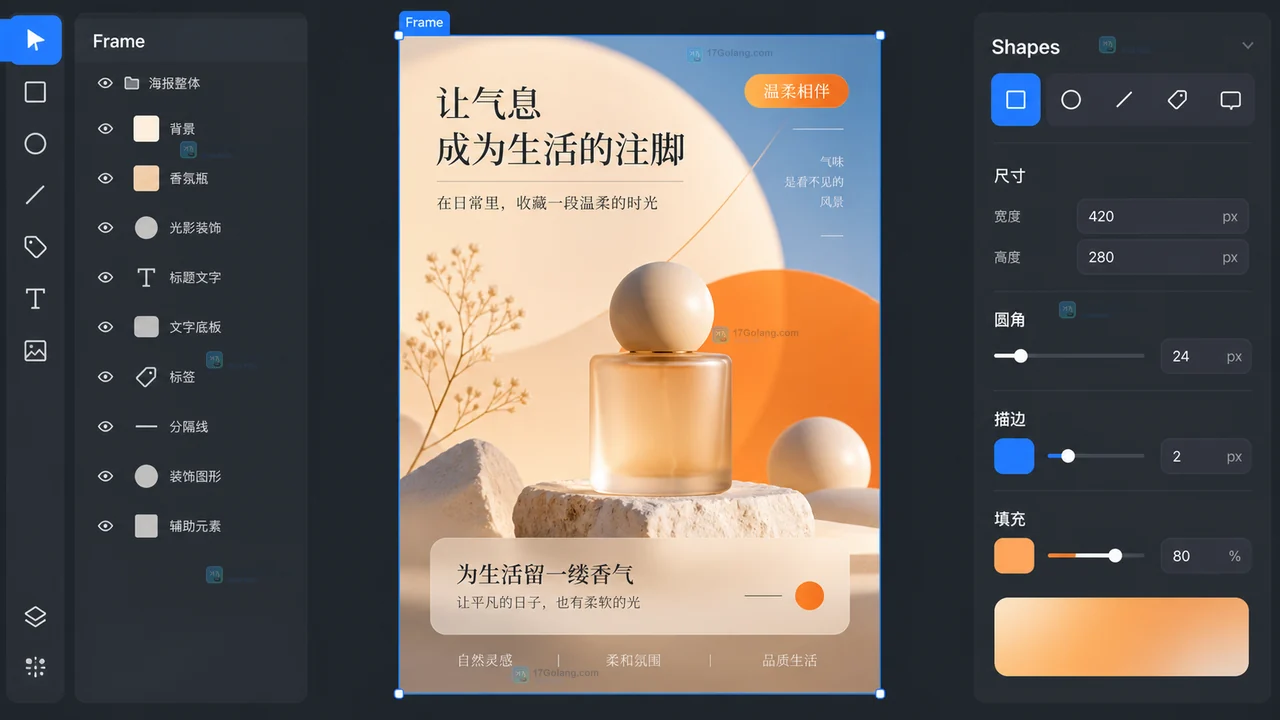
用Text创建独立文字层
官方文档说明,Text会在Canvas上创建独立文字层,可设置字体、字号、字重、对齐和层级。标题、正文和标签分别创建文字层,后续改文案时就不必重新生成整张主图。先建立主标题,再补充正文和标签,避免一开始就堆入大量文字。
Text与Edit Text不是同一个任务:Text用于在Canvas上添加独立文字层;Edit Text用于修改AI生成图片中已经烘焙的文字。要制作需要反复改标题的海报,优先使用独立Text层。若必须修正图片内文字,再根据当前界面评估Edit Text结果,并保留原图作为回退。
按从底到顶整理图层
| 顺序 | 对象 | 检查重点 |
|---|---|---|
| 1 | 背景 | 覆盖画板且不留意外空隙 |
| 2 | 主图 | 主体完整,关键区域不被遮挡 |
| 3 | 色块与分隔线 | 提高对比,不压住重点 |
| 4 | 标题与正文 | 层级明确,改长文字后不溢出 |
| 5 | 标签与装饰 | 辅助识别,不抢主标题 |
这是手工整理建议,不是Lovart的强制规则。Select可用于选择、移动、缩放和管理对象;配合Shift点击或框选可选中多个对象。右键操作中可见图层顺序、Group、Lock、Export和Delete等选项。将关联对象Group后再移动,确认位置的对象可按需要Lock;需要继续调整时,再按当前界面解除对应状态。
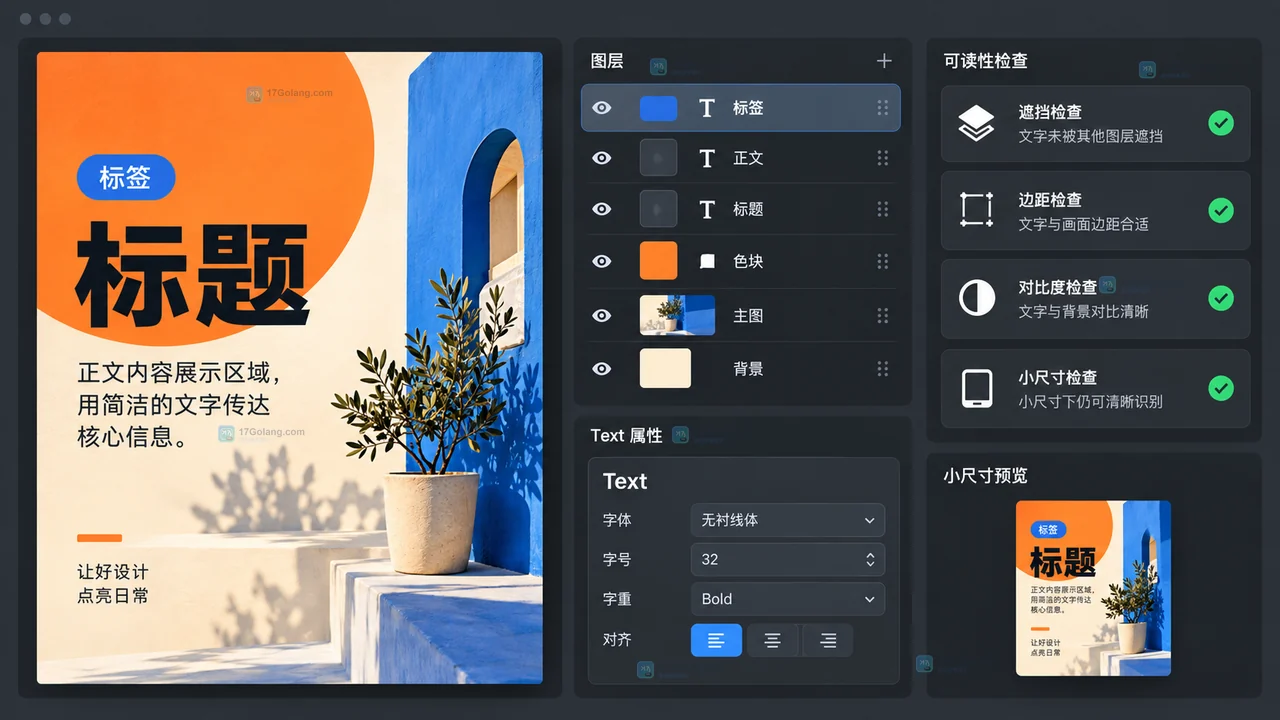
导出前用小样确认范围
完成后先选中目标对象,查看当前界面实际提供的导出选项。官方导出文档列出:图片对象可导出PNG或JPEG,多个对象可导出PSD。文件后缀不等于所有元素都会按预期分层;若下游需要继续编辑,先导出一个小样,检查画板范围、文字显示、透明区域和图层结构,再处理正式交付。
同时保留一张PNG或JPEG视觉预览作为基准,并保存原始文案和所用字体名称。这样即使PSD的实际图层结构与预期不同,也能明确哪些元素需要补充为独立素材。
常见问题
问:调整形状时总会误动主图怎么办?答:先确认主图位置,再使用Lock;需要调整时按当前界面解除锁定。不要依赖Frame自动保护内部对象。
问:文字突然看不见了是什么原因?答:先检查文字层是否被隐藏,再查看是否位于不透明色块或主图下方。使用图层顺序把Text层移到合适位置,并重新检查对比度。
问:标题变长后,底板应该怎么改?答:保持文字四周有一致的视觉留白,再调整矩形宽度或文字框。不要套用固定像素,缩小预览后确认长标题仍不拥挤。
问:导出PSD后是否一定能编辑全部文字和形状?答:不能预先保证。多个对象可导出PSD,但实际图层与可编辑范围要用小样在下游软件中确认;必要时补充独立图片、文字和字体说明。
本文配图为原创操作示意,不是真实软件截图。功能入口、导出范围与可编辑性应以Lovart当前界面和实际小样为准。
-
457 收藏
-
354 收藏
-
318 收藏
-
文章 · 常见问题 | 1个月前 | Lovart海报局部修改方法 Touch Edit使用教程 Lovart Text Edit功能说明 Lovart Edit Elements用法 海报编辑工具对比407 收藏
-
381 收藏
-
236 收藏
-
216 收藏
-
369 收藏
-
269 收藏
-
274 收藏
-
198 收藏
-
104 收藏
-
377 收藏
-
474 收藏
-
178 收藏
-
148 收藏
-
154 收藏
-

- 前端进阶之JavaScript设计模式
- 设计模式是开发人员在软件开发过程中面临一般问题时的解决方案,代表了最佳的实践。本课程的主打内容包括JS常见设计模式以及具体应用场景,打造一站式知识长龙服务,适合有JS基础的同学学习。
- 立即学习 543次学习
-

- GO语言核心编程课程
- 本课程采用真实案例,全面具体可落地,从理论到实践,一步一步将GO核心编程技术、编程思想、底层实现融会贯通,使学习者贴近时代脉搏,做IT互联网时代的弄潮儿。
- 立即学习 516次学习
-

- 简单聊聊mysql8与网络通信
- 如有问题加微信:Le-studyg;在课程中,我们将首先介绍MySQL8的新特性,包括性能优化、安全增强、新数据类型等,帮助学生快速熟悉MySQL8的最新功能。接着,我们将深入解析MySQL的网络通信机制,包括协议、连接管理、数据传输等,让
- 立即学习 500次学习
-

- JavaScript正则表达式基础与实战
- 在任何一门编程语言中,正则表达式,都是一项重要的知识,它提供了高效的字符串匹配与捕获机制,可以极大的简化程序设计。
- 立即学习 487次学习
-

- 从零制作响应式网站—Grid布局
- 本系列教程将展示从零制作一个假想的网络科技公司官网,分为导航,轮播,关于我们,成功案例,服务流程,团队介绍,数据部分,公司动态,底部信息等内容区块。网站整体采用CSSGrid布局,支持响应式,有流畅过渡和展现动画。
- 立即学习 485次学习