
Lovart海报局部怎么改?Touch Edit、Text Edit和Edit Elements区别
来源:17golang原创
时间:2026-09-13 06:19:17 407浏览 收藏
很多已经用Lovart生成完活动海报的用户,都会遇到不需要全部重绘,只想调整某一处细节的需求,比如改个配色、换行日期、挪下标题位置,这时候只要理清Touch Edit、Text Edit和Edit Elements三类工具的分工,就能快速完成调整,官方入口可访问 https://www.lovart.ai/。
我们以虚构的城市阅读季宣传海报为例,演示三个典型局部修改需求的对应操作:把海报中人物的外套改为深蓝色、把活动日期从4月20日调整为4月27日、把大标题和主视觉元素重新排布到更适配线下展架的比例,所有案例均为演示场景,不代表实际执行生成结果。
如果你需要修改海报里图像元素的颜色、材质,或者替换、移除某一个局部内容,优先选择Touch Edit工具。它支持用标记功能选中图像里的特定元素,再输入自然语言描述你的修改要求即可完成调整,你可以通过顶部工具栏找到Mark模式入口,也可以按下键盘M键,或者直接使用Cmd/Ctrl加点击的方式激活标记状态,单次提示最多可以标记10个不同区域同时提交修改需求。比如在我们的城市阅读季海报案例里,你只需要激活标记模式,圈出人物外套的完整区域,输入提示词“将这件外套改为沉稳的深蓝色,保留原有面料肌理和阴影层次”,提交之后工具就会针对标记区域做定向调整。
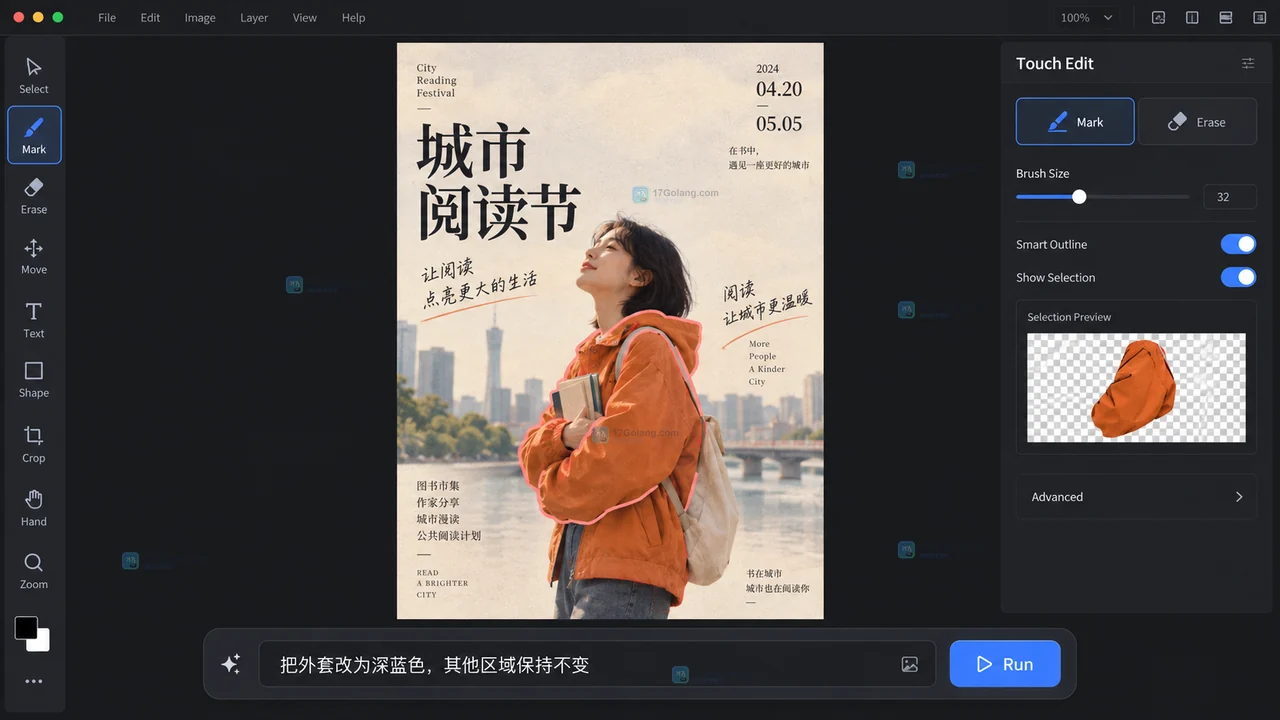
如果只需要修改图像中的文字内容,优先选择Text Edit。先选中Canvas中的对象,在顶部点击Edit Text;右侧面板打开后输入新文字,点击Run应用,或用Cancel放弃,按Esc也可退出文字编辑。官方将它定位为在尽量保留原字体和视觉风格的情况下改写文字,但这不是版式完全不变的保证。虚构案例中,可用它把日期从4月20日改成4月27日,再人工检查字形、间距和周围构图。
如果需要移动、缩放、旋转多个组成部分,或手动重排整体构图,优先选择Edit Elements。选中对象后从顶部进入该工具,它会尝试把图像拆成可独立操作的图层;你可以调整主体、背景和文字的位置与尺寸,也可修改文字图层的字体、字号和内容。完成后可把多图层导出PSD,或选中多层并flatten后导出图片。虚构案例中,标题和主视觉重排就属于这类任务;图层拆分结果仍要逐项检查。
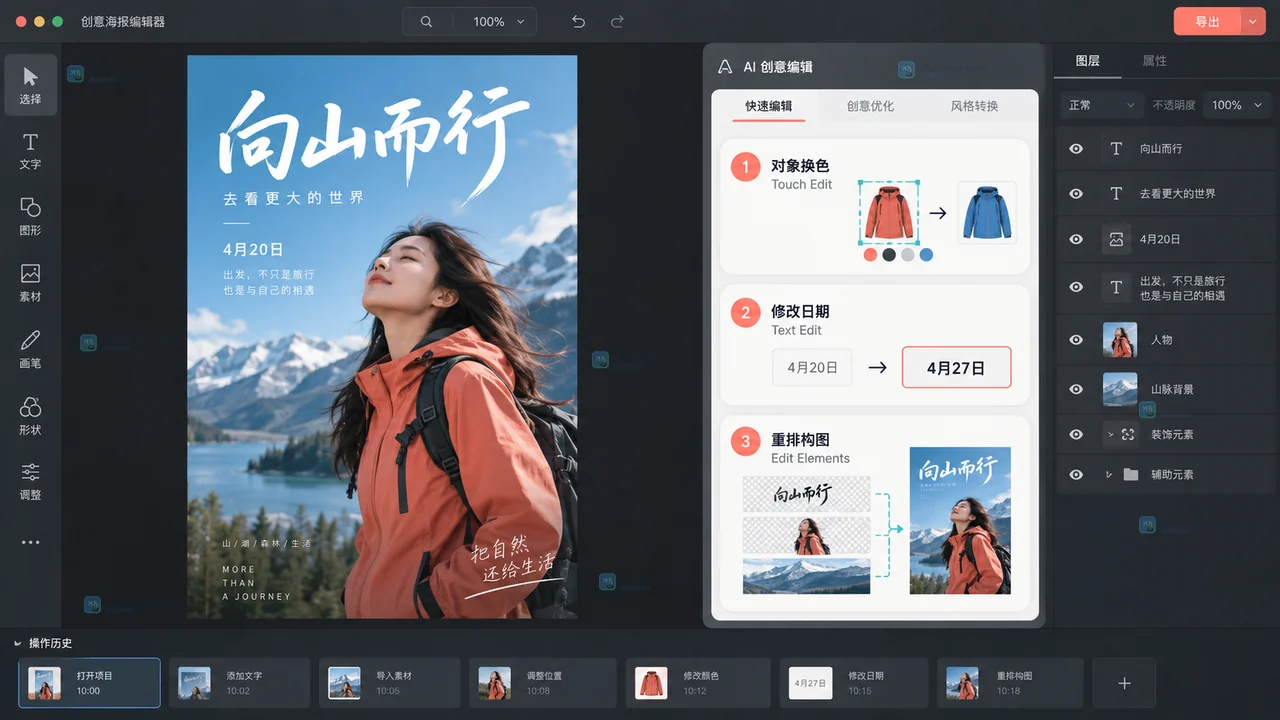
这里也给大家整理了三个工具最清晰的选用逻辑,避免大家选错工具浪费调整时间:对象颜色、材质、替换或移除类需求优先选Touch Edit;只改文案内容、不需要动文字位置的需求优先选Text Edit;要移动、缩放、旋转元素或者手动重排多个组成部分的需求优先选Edit Elements。所有的局部编辑操作完成之后,都建议大家人工检查一遍修改区域的边缘衔接是否自然、文字内容有没有拼写错误、图层层级关系是不是符合预期,同时确认原本不想改动的区域没有出现意外的偏移,所有编辑结果都需要人工核验确认符合自己的使用要求,不要直接将生成结果用于正式投放。
常见问题
Q1: 我用Touch Edit一次标记了5个不同的区域改色,会不会互相影响?
你可以在单次提示中最多标记10个不同区域提交修改需求,不同区域的修改描述建议尽量写得清晰明确,所有调整完成后建议逐一检查每个标记区域的修改效果和周边区域的衔接情况,符合预期再保存结果。
Q2: 用Text Edit改完文字之后,发现新文字的字体和原来的不一样是怎么回事?
Text Edit会尝试保留原字体和视觉风格,但不代表每次都能完全还原细节。如果修改后还需要调整字体、字号或位置,可转到Edit Elements,把文字作为独立图层继续处理。
Q3: 开启Edit Elements之后,为什么有些海报的背景图层没有被完整拆分出来?
官方提示Edit Elements更适合主体、文字和背景较清晰的图像。内容拥挤或元素边界不明确时,不应假定每个部分都会被理想拆分;先检查拆出的图层,再决定是否继续重排或换用Touch Edit处理局部。
Q4: 局部调整完海报之后,我想同时保留分层文件和普通图片,要怎么操作?
完成所有Edit Elements的重排操作之后,你可以先导出带完整图层的PSD文件留存源文件,再选中所有图层执行flatten合并操作,确认合并后的整体效果没问题,导出常规图片格式就可以用于日常的发布投放场景了。
选择工具时记住一句话:改对象用Touch Edit,改文字内容用Text Edit,重排图层用Edit Elements。完成后仍要人工审核修改区域、未修改区域、文字准确性和最终交付格式,再决定是否对外使用。
-
454 收藏
-
457 收藏
-
354 收藏
-
318 收藏
-
489 收藏
-
236 收藏
-
216 收藏
-
369 收藏
-
269 收藏
-
274 收藏
-
198 收藏
-
104 收藏
-
377 收藏
-
474 收藏
-
178 收藏
-
148 收藏
-
154 收藏
-

- 前端进阶之JavaScript设计模式
- 设计模式是开发人员在软件开发过程中面临一般问题时的解决方案,代表了最佳的实践。本课程的主打内容包括JS常见设计模式以及具体应用场景,打造一站式知识长龙服务,适合有JS基础的同学学习。
- 立即学习 543次学习
-

- GO语言核心编程课程
- 本课程采用真实案例,全面具体可落地,从理论到实践,一步一步将GO核心编程技术、编程思想、底层实现融会贯通,使学习者贴近时代脉搏,做IT互联网时代的弄潮儿。
- 立即学习 516次学习
-

- 简单聊聊mysql8与网络通信
- 如有问题加微信:Le-studyg;在课程中,我们将首先介绍MySQL8的新特性,包括性能优化、安全增强、新数据类型等,帮助学生快速熟悉MySQL8的最新功能。接着,我们将深入解析MySQL的网络通信机制,包括协议、连接管理、数据传输等,让
- 立即学习 500次学习
-

- JavaScript正则表达式基础与实战
- 在任何一门编程语言中,正则表达式,都是一项重要的知识,它提供了高效的字符串匹配与捕获机制,可以极大的简化程序设计。
- 立即学习 487次学习
-

- 从零制作响应式网站—Grid布局
- 本系列教程将展示从零制作一个假想的网络科技公司官网,分为导航,轮播,关于我们,成功案例,服务流程,团队介绍,数据部分,公司动态,底部信息等内容区块。网站整体采用CSSGrid布局,支持响应式,有流畅过渡和展现动画。
- 立即学习 485次学习