
Lovart主视觉太挤放不下文案怎么办?Crop、Expand与Move Object重排步骤
来源:17golang原创
时间:2026-09-13 09:35:29 486浏览 收藏
很多使用Lovart制作活动主视觉、节日宣传海报的设计师、运营和自媒体创作者都遇到过同一个头疼的问题:好不容易生成的AI主视觉效果质感拉满,可预留的文案区域太挤,核心slogan、活动时间地点等信息完全放不下,硬塞进去就破坏整体美感。想要快速解决这个问题,你首先可以打开官方平台:https://www.lovart.ai/ 跟着我们整理的Crop裁剪、Expand扩展画布、Move Object移动物体三个连贯步骤操作,不需要额外跳转其他设计工具,三五分钟就能完成流畅的重排调整,完全不需要推翻之前已经生成好的高质感主视觉素材。
第一步:Crop裁剪功能快速梳理冗余边缘区域
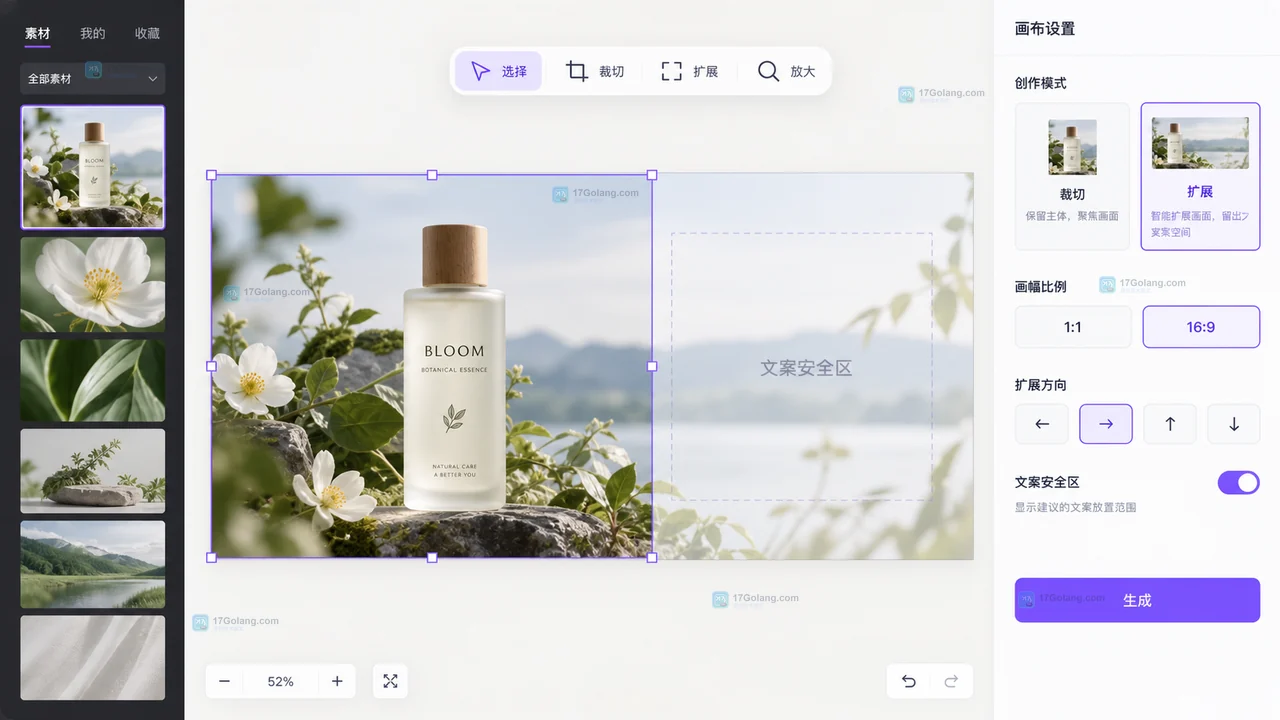
很多时候主视觉拥挤的根源并不是画面核心元素太多,而是初始生成的画布边缘有大量无关的冗余装饰色块、半透明光斑、无意义的虚化边角元素,这些无效区域占用了本来可以留给文案的空间。点击工作台左侧工具栏的Crop按钮后,你可以先拖动四周的调整框,把画面边缘完全没有主体元素的冗余部分先裁掉,注意不要裁掉主视觉的核心logo区、主人物或者核心产品展示区,裁剪完成后点击确认,你会发现整个画面的有效空白占比立刻提升了15%到20%左右,很多之前塞不下的短文案现在已经可以找到合适的放置位置了。如果你的主视觉本来就是竖版的朋友圈宣传海报,裁剪掉上下多余的虚化背景之后,甚至可以直接留出三分之一的空间来放置核心活动说明文案。
第二步:Expand扩展画布定向扩容文案预留位
如果裁剪完之后还是没有足够的空间放下所有文案,接下来就要用到Expand扩展画布功能,这个功能可以在不破坏原有主视觉画面质感的前提下,沿着你指定的方向扩充画布空白区域。操作的时候注意不要选择全方向等量扩展,要根据你现有文案的排版需求,选择向上或者向下的单一方向扩展,扩展后系统会自动用和原画面风格完全统一的背景纹理填充新增的区域,不会出现突兀的拼接痕迹,这一步你完全不需要手动绘制背景元素。比如你要在底部放置活动时间、参与规则、主办方信息这类多行小字文案,就可以定向向下扩展画布,新生成的底部背景会完美延续原有画面的色调、肌理和光影效果,肉眼几乎看不出调整的痕迹。
第三步:Move Object移动物体智能重排释放空间
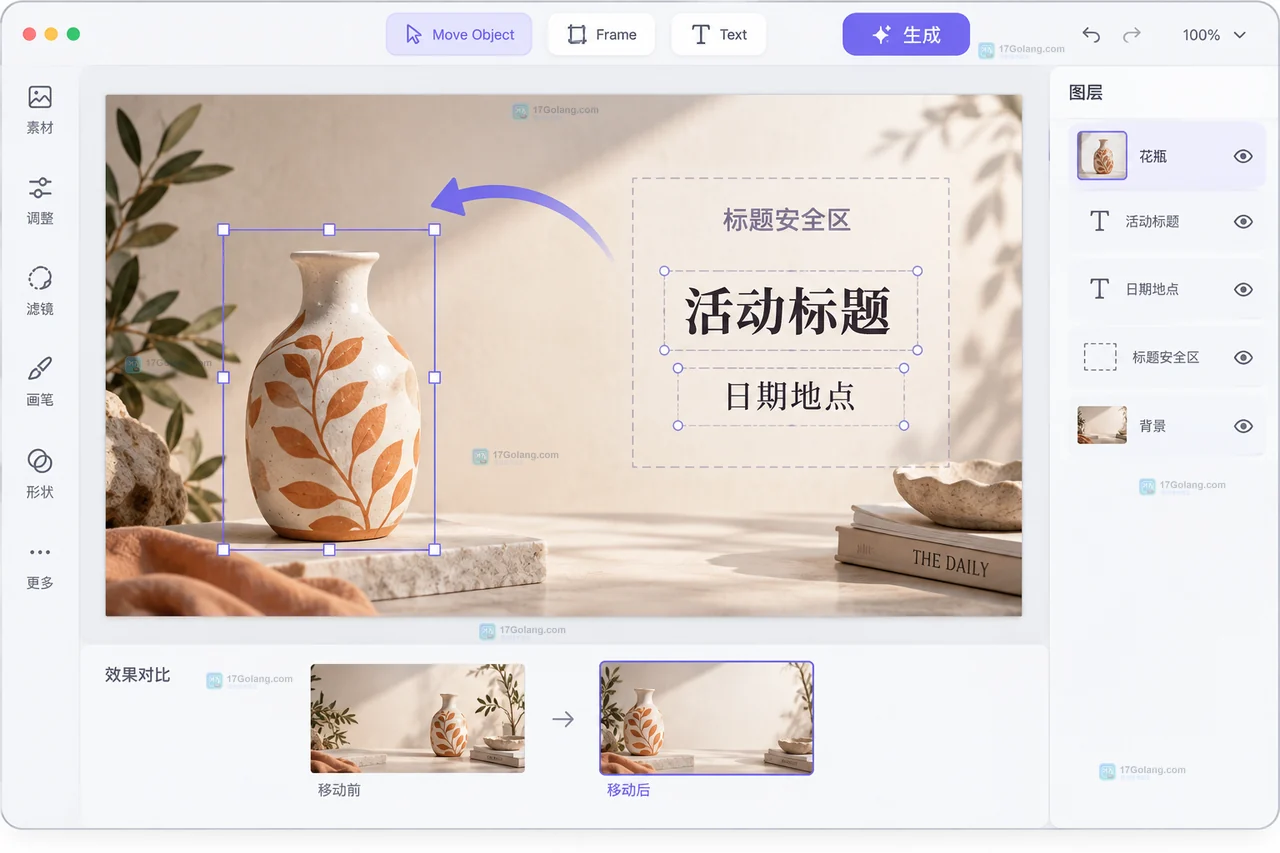
做完前两步之后如果画面里的核心元素位置还是过于紧凑,你就可以调用Move Object移动物体功能,框选住画面里的装饰性素材、次要视觉元素,拖动它们到扩展后画布的边缘位置,原本这些元素占用的中心区域空白就会被释放出来,刚好可以用来放置你的长文案内容。拖动的时候系统会自动计算元素移动后留下的空隙的填充效果,不会留下生硬的空白色块,调整完之后你可以逐行输入要放置的文案,调整字号和配色,直到整体视觉平衡为止。比如原本放在画面中心左侧的装饰性花卉元素,你可以把它移动到画面左下角的边缘位置,原本它遮挡和占用的中心空白区域,就可以完整留给主标题文案使用,整体画面的层次感反而会比之前更加突出。
实用常见问题解答
Q1:使用Expand功能扩展之后生成的新背景和原有画面风格不统一怎么办?
A1:出现这个问题通常是你在扩展前没有给系统留足参考的背景纹理样本,你可以先把扩展尺寸缩小到原画布的20%以内生成一次,确认风格匹配之后再逐步拉高扩展尺寸,不要一次性直接把画布扩展到原尺寸的2倍以上,就可以有效避免风格错位的问题。如果还是出现局部纹理不匹配的情况,你可以单独框选错位的局部区域调用局部重绘功能,输入和原画面风格一致的简单提示词重新生成,就能快速修复异常部分。
Q2:用Move Object移动元素之后,元素边缘出现不该有的模糊虚影怎么处理?
A2:你在框选要移动的物体的时候,可以把选框的边缘往元素外围多扩大10到15个像素,不要刚好贴着元素的轮廓线选,这样系统在识别物体边缘的时候会把过渡的半透明羽化区域也纳入识别范围,移动之后就不会留下残留的虚影痕迹,调整完之后你还可以用界面自带的小范围修补工具点一下虚影位置,就能完全消除残留,整体画面的完整性不会受到任何影响。
Q3:已经把画布扩到最大了还是放不下30字以上的长文案有什么优化方案?
A3:你不需要强行把所有文案都堆在主视觉的中心区域,可以把长文案拆成2到3行分段放置,一部分放在扩展后的底部空白区域,另一部分放在裁剪后释放出来的侧边空白区,配合Move Object功能把次要装饰元素移动到文案间隙做点缀,整体排版反而会比全部挤在中心位置更有设计感,也能保证用户在阅读的时候不会出现视觉疲劳的问题。
Q4:重排后的主视觉导出之后分辨率比原来的生成图低是正常现象吗?
A4:这个情况属于调整过程中的临时预览显示效果,你所有重排操作全部完成之后,点击导出按钮的时候选择最高画质导出选项,系统会自动对整张图做一次无损的超分辨率补全,最终导出的成品图分辨率和你最初生成的AI主视觉原图分辨率是完全一致的,不会出现画质损失的问题,不需要担心印刷或者高清投放的时候出现模糊的情况。
最后要提醒大家的是,以上所有操作步骤得到的调整效果都是预览版本,还需要你自己根据实际的使用场景做最终的人工校验和细节微调,确认没有元素错位、文案溢出、色调偏差的问题之后再导出使用,避免后续用在正式宣传物料上出现问题。整个操作流程不需要你掌握复杂的专业设计软件技能,哪怕是第一次使用Lovart的新手创作者,跟着步骤操作最多10分钟就能得到一张排版宽松、所有文案都能完整展示的优质主视觉海报,完全满足日常运营宣传、自媒体内容配图的制作需求。
-
318 收藏
-
381 收藏
-
182 收藏
-
250 收藏
-
447 收藏
-
227 收藏
-
499 收藏
-
173 收藏
-
352 收藏
-
389 收藏
-
188 收藏
-
448 收藏
-
228 收藏
-
271 收藏
-
358 收藏
-
347 收藏
-
316 收藏
-

- 前端进阶之JavaScript设计模式
- 设计模式是开发人员在软件开发过程中面临一般问题时的解决方案,代表了最佳的实践。本课程的主打内容包括JS常见设计模式以及具体应用场景,打造一站式知识长龙服务,适合有JS基础的同学学习。
- 立即学习 543次学习
-

- GO语言核心编程课程
- 本课程采用真实案例,全面具体可落地,从理论到实践,一步一步将GO核心编程技术、编程思想、底层实现融会贯通,使学习者贴近时代脉搏,做IT互联网时代的弄潮儿。
- 立即学习 516次学习
-

- 简单聊聊mysql8与网络通信
- 如有问题加微信:Le-studyg;在课程中,我们将首先介绍MySQL8的新特性,包括性能优化、安全增强、新数据类型等,帮助学生快速熟悉MySQL8的最新功能。接着,我们将深入解析MySQL的网络通信机制,包括协议、连接管理、数据传输等,让
- 立即学习 500次学习
-

- JavaScript正则表达式基础与实战
- 在任何一门编程语言中,正则表达式,都是一项重要的知识,它提供了高效的字符串匹配与捕获机制,可以极大的简化程序设计。
- 立即学习 487次学习
-

- 从零制作响应式网站—Grid布局
- 本系列教程将展示从零制作一个假想的网络科技公司官网,分为导航,轮播,关于我们,成功案例,服务流程,团队介绍,数据部分,公司动态,底部信息等内容区块。网站整体采用CSSGrid布局,支持响应式,有流畅过渡和展现动画。
- 立即学习 485次学习