
Chrome DevTools Network按请求阻塞原因定位加载变慢
来源:17golang原创
时间:2026-09-20 09:19:55 279浏览 收藏
页面“加载慢”时,先别急着把锅甩给服务器。打开 Chrome DevTools 的 Network 面板,选中 Waterfall 中总耗时最长、又影响首屏或关键交互的请求,再进入 Timing 拆分 Queueing、DNS Lookup、Initial connection、Waiting (TTFB) 和 Content Download,通常就能把体感问题落到一个可处理的阶段。
官方地址:https://developer.chrome.com/docs/devtools/network/
- Waterfall 先找“哪一个请求慢”,Timing 再找“慢在哪一个阶段”。
- Waiting (TTFB) 长,优先查服务端处理和链路延迟;Content Download 长,优先看响应体积、网络或主线程读取。
- 复测必须保持同一页面、同一请求和相近缓存条件,只比较阶段数据才有意义。
先建立一轮可复现的 Network 记录
打开目标页面,按 F12 或右键选择“检查”,进入顶部的 Network。点击清空按钮删除旧记录,再刷新页面。若要观察完整跳转链路,可勾选 Preserve log;若要减少缓存命中对结果的影响,可在 Network 面板中勾选 Disable cache,但它只在 DevTools 打开时生效。
- 确认左上角录制圆点处于启用状态。
- 点击清空,再执行一次页面刷新或触发目标操作。
- 在筛选框输入接口名、文件名或
Fetch/XHR类型,缩小候选范围。
成功的可见标志是:请求表从同一轮操作开始出现,状态码、Size、Time 和 Waterfall 均有值。不要把旧请求和新请求混在一起比较。
用 Waterfall 先锁定真正拖慢页面的请求
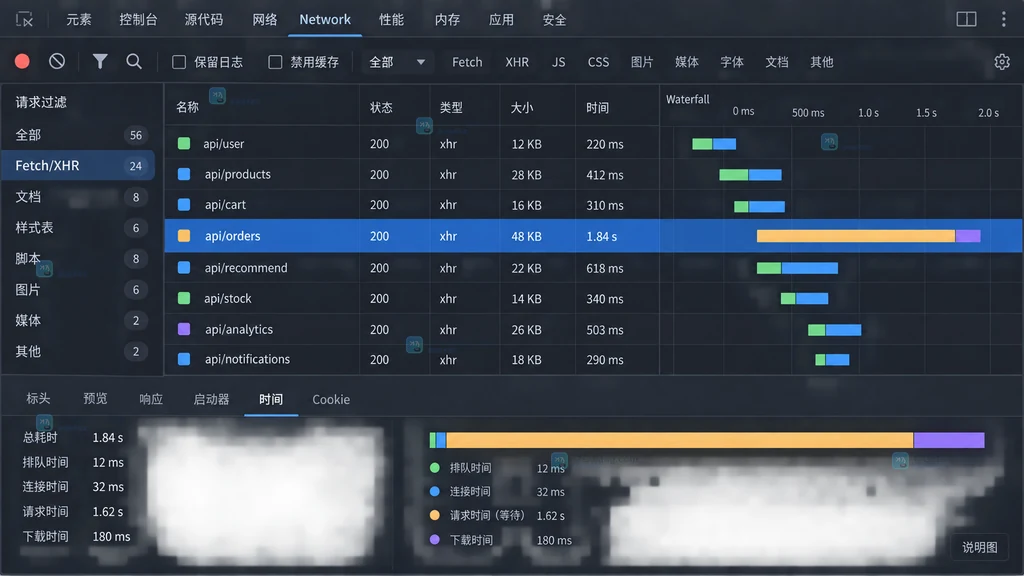
先看请求表的 Time,再看右侧 Waterfall。长时间不一定等于服务器慢:一条请求可能在浏览器排队很久,另一条则是响应体很大。优先选择总耗时长、会影响关键渲染或用户操作的请求,并记下 Name、Status、Size、Time 和 Initiator。
例如图中的 api/orders 虽然返回 200,但总耗时为 1.84 秒,等待段明显长于下载段。这只能说明“它值得看”,还不能直接证明是后端代码问题,下一步必须打开 Timing。
在 Timing 面板拆分 DNS、连接、TTFB 与下载
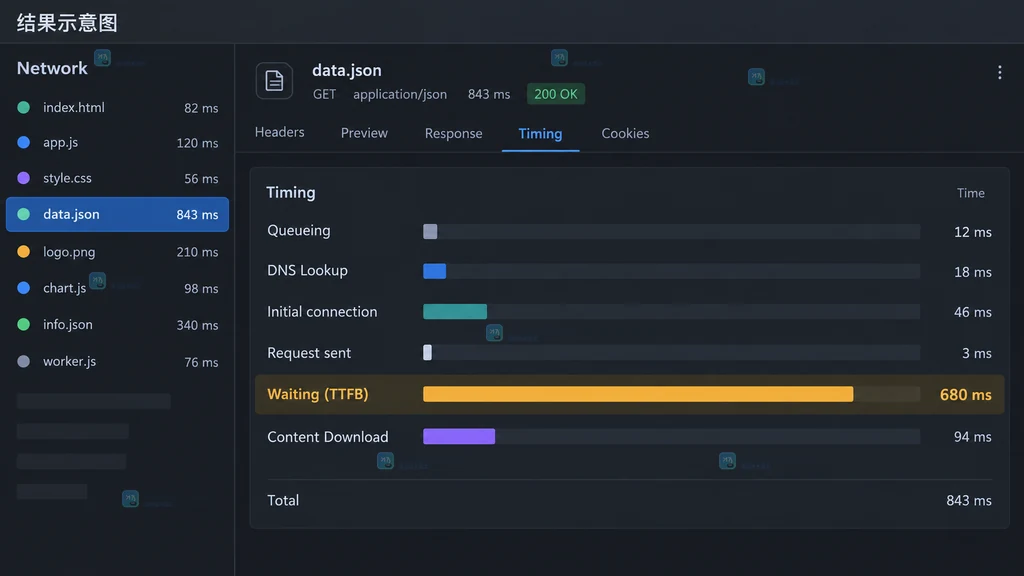
单击请求名称,切换到右侧详情中的 Timing。Chrome DevTools 会把请求拆成多个阶段,读取方法如下:
| 阶段 | 它在说明什么 | 优先排查方向 |
|---|---|---|
| Queueing / Stalled | 请求尚未真正发出 | 并发竞争、优先级、连接槽位 |
| DNS Lookup | 解析域名耗时 | DNS 配置、网络环境、解析缓存 |
| Initial connection | 建立连接和 TLS 协商 | 连接复用、代理、链路质量 |
| Waiting (TTFB) | 等服务器返回首字节 | 服务端处理、数据库、上游依赖 |
| Content Download | 读取响应正文 | 响应体积、带宽、浏览器读取压力 |
如果 Waiting (TTFB) 占大头,先把请求时间、服务端日志和数据库耗时对齐;如果 Content Download 长,检查响应是否返回了不必要字段、是否能压缩或分页。DNS 和连接阶段偶发变长时,先用同一网络条件多测几次,避免把一次代理抖动当成稳定结论。
结合 Initiator 判断是谁触发了慢请求
在请求详情中查看 Initiator,它能帮助你判断请求来自 HTML 解析器、脚本还是重定向。再结合 Headers 的请求 URL、缓存状态与响应头,以及 Preview 或 Response 的返回结构,区分三种常见情况:
- 接口本身慢:同一请求多次复测仍是 TTFB 长,且响应体并不大。
- 资源传输慢:下载阶段长,Size 明显偏大,压缩或拆分可能更有效。
- 触发顺序不合理:请求由某个脚本串行触发,前一个请求完成后才开始,Waterfall 会呈现明显的接力排列。
这里的验收点不是“看到了红色或黄色提示”,而是能说清楚哪个请求、哪个阶段、由哪个 Initiator 触发,以及下一步由谁处理。
按主导阶段选择修正动作并复测
完成一次修正后,回到相同页面和相同操作,重新清空记录并复测。可以用下面的清单避免只凭体感下结论:
- 排队长:减少同一时刻无关资源,检查请求优先级与并发竞争。
- DNS 或连接长:检查域名解析、代理和连接复用;不要只改接口代码。
- TTFB 长:把服务端日志、数据库查询和上游调用按请求 ID 对齐。
- 下载长:比较 Size,考虑压缩、分页、字段裁剪和缓存策略。
建议记录一行简短结果:api/orders | 200 | 48 KB | 1.84 s → 0.62 s | TTFB 680 ms → 210 ms。如果要交给其他同事,可从 Network 导出 HAR,但先确认其中没有 Cookie、授权头或业务敏感数据。
常见问题
Time 很长就一定是服务器慢吗?
不一定。Time 是从请求开始到收到最后一个字节的总时长,排队、DNS、连接、TTFB 和下载任一阶段都可能贡献时间,必须看 Timing。
为什么同一个请求每次 Timing 不一样?
缓存、连接复用、代理、网络波动和服务端负载都会影响分段耗时。固定测试页面和操作,多次记录同一请求,再看稳定的主导阶段。
TTFB 低但页面仍然慢,下一步看哪里?
检查 Content Download、Initiator 以及请求之间是否串行;如果 Network 并不慢,再转到 Performance 面板分析主线程和渲染任务。
Chrome DevTools Network 的价值不在于给出一个“慢”字,而在于把慢拆成可行动的阶段。先用 Waterfall 选请求,再用 Timing 定位阶段,最后用 Initiator 和复测数据确认修正是否真的生效。
-
Golang · Go问答 | 3个月前 | golang · 超时 · HTTP · Go问答 · 网络排查 · 连接超时 http.Transport Client.Timeout Go HTTP 客户端超时 TLS握手超时112 收藏
-
170 收藏
-
182 收藏
-
250 收藏
-
447 收藏
-
312 收藏
-
108 收藏
-
432 收藏
-
211 收藏
-
437 收藏
-
317 收藏
-
329 收藏
-
186 收藏
-
文章 · 软件教程 | 14小时前 | 开发环境 · vs code · 软件教程 · VS Code devcontainer.json Dev Containers postCreateCommand 容器初始化319 收藏
-
279 收藏
-
448 收藏
-
199 收藏
-

- 前端进阶之JavaScript设计模式
- 设计模式是开发人员在软件开发过程中面临一般问题时的解决方案,代表了最佳的实践。本课程的主打内容包括JS常见设计模式以及具体应用场景,打造一站式知识长龙服务,适合有JS基础的同学学习。
- 立即学习 543次学习
-

- GO语言核心编程课程
- 本课程采用真实案例,全面具体可落地,从理论到实践,一步一步将GO核心编程技术、编程思想、底层实现融会贯通,使学习者贴近时代脉搏,做IT互联网时代的弄潮儿。
- 立即学习 516次学习
-

- 简单聊聊mysql8与网络通信
- 如有问题加微信:Le-studyg;在课程中,我们将首先介绍MySQL8的新特性,包括性能优化、安全增强、新数据类型等,帮助学生快速熟悉MySQL8的最新功能。接着,我们将深入解析MySQL的网络通信机制,包括协议、连接管理、数据传输等,让
- 立即学习 500次学习
-

- JavaScript正则表达式基础与实战
- 在任何一门编程语言中,正则表达式,都是一项重要的知识,它提供了高效的字符串匹配与捕获机制,可以极大的简化程序设计。
- 立即学习 487次学习
-

- 从零制作响应式网站—Grid布局
- 本系列教程将展示从零制作一个假想的网络科技公司官网,分为导航,轮播,关于我们,成功案例,服务流程,团队介绍,数据部分,公司动态,底部信息等内容区块。网站整体采用CSSGrid布局,支持响应式,有流畅过渡和展现动画。
- 立即学习 485次学习