
GitHub Codespaces 用 dotfiles 初始化个人开发环境
来源:17golang原创
时间:2026-10-08 19:07:37 109浏览 收藏
GitHub Codespaces 可以在每次创建新环境时自动克隆一个由你拥有的 dotfiles 仓库,并执行仓库中的安装脚本。最实用的做法是:把 Shell、Git 和常用工具的配置集中到一个仓库,用可重复执行的 install.sh 建立符号链接,再到个人 Settings > Codespaces 开启自动安装。这样新 Codespace 建好后,常用别名、提示符和 Git 偏好就能一起就位。
官方说明可见 https://docs.github.com/en/codespaces/setting-your-user-preferences/personalizing-github-codespaces-for-your-account,设置页可直接打开 https://github.com/settings/codespaces。本文只配置个人偏好,不修改项目仓库的 devcontainer.json;团队共同依赖仍应写在项目的 Dev Container 配置中。
第 1 步:准备 dotfiles 仓库
先在自己的 GitHub 账号下创建一个仓库,例如 my-dotfiles。GitHub 允许选择任何由当前账号拥有的仓库,不要求仓库名称必须是 dotfiles。建议先只放稳定、跨项目通用的配置:
.bashrc或.zshrc:Shell 别名、环境变量和提示符;.gitconfig:通用 Git 偏好,但不放访问令牌;.config/:命令行工具的非敏感配置;install.sh:负责建立链接和执行必要初始化;README.md:记录适用系统、依赖和恢复办法。
不要把令牌、SSH 私钥、云凭据或生产环境密码提交到仓库。这类值应放入 Codespaces secrets,再由环境变量读取。启用第三方 dotfiles 前也要先审查脚本,因为初始化脚本可以执行任意命令。
GitHub 会优先寻找可识别的安装文件,包括 install.sh、install、bootstrap.sh、bootstrap、script/bootstrap、setup.sh、setup 和 script/setup。如果一个都不存在,平台会把仓库中以点号开头的文件和目录自动链接到用户主目录。需要安装工具或兼容多平台时,显式提供脚本更容易控制结果。
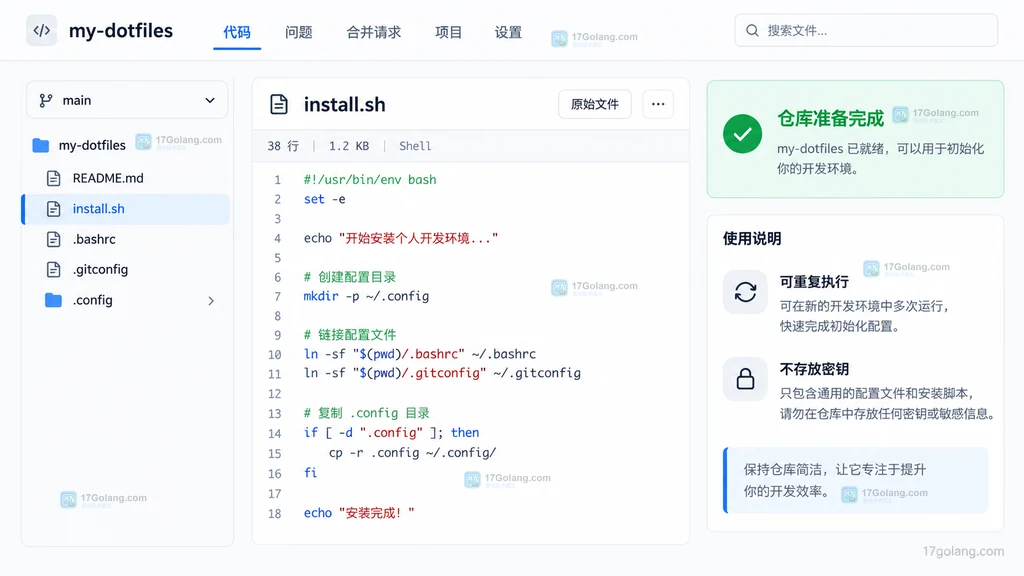
图1:dotfiles 仓库准备操作示意图。文件树包含安装脚本与个人配置,成功状态为仓库结构完整且不含敏感信息。
第 2 步:编写可重复执行的 install.sh
安装脚本应该具备幂等性:第一次运行能创建配置,重复运行也不会不断追加内容或因为目标已存在而失败。不要依赖调用脚本时的当前目录,先计算脚本自身所在位置,再建立链接。
#!/usr/bin/env bash
set -euo pipefail

# 取得 dotfiles 仓库目录,避免依赖命令执行时的当前目录
DOTFILES_DIR="$(cd -- "$(dirname -- "${BASH_SOURCE[0]}")" && pwd)"

# 创建通用配置目录;目录已存在时不会报错
mkdir -p "$HOME/.config"

# 强制更新符号链接,让配置始终指向 dotfiles 仓库
ln -sfn "$DOTFILES_DIR/.bashrc" "$HOME/.bashrc"
ln -sfn "$DOTFILES_DIR/.gitconfig" "$HOME/.gitconfig"

# Codespaces 默认使用 HTTPS 与临时令牌认证,不在云环境强制改写为 SSH
if [[ -z "${CODESPACES:-}" ]]; then
  git config --global url."git@github.com:".insteadOf "https://github.com/"
fi

# 输出明确完成标记,便于在创建日志中定位
echo "dotfiles 初始化完成"
把脚本设为可执行并提交。下面命令中的注释也说明了每一步目的:
# 为安装脚本增加可执行权限
chmod +x install.sh

# 只提交经过检查的个人配置
git add install.sh .bashrc .gitconfig .config README.md
git commit -m "Add repeatable Codespaces setup"
git push
上面的 CODESPACES 判断很重要。如果本机 .gitconfig 把所有 GitHub HTTPS 地址重写为 SSH,新 Codespace 可能无法继续使用平台提供的 GITHUB_TOKEN 完成 HTTPS 认证。只在本机启用这条改写,可以减少云端克隆和拉取失败。
第 3 步:在个人设置中启用 dotfiles
- 点击 GitHub 右上角头像,进入
Settings。 - 在左侧打开
Codespaces。 - 找到
Dotfiles区域,开启Automatically install dotfiles。 - 在
Repository下拉框中选择刚才准备的仓库。
成功状态是开关保持启用、仓库名称显示正确,并看到设置已保存。这里的选择属于账号级个人偏好,会用于你以后创建的 Codespace。
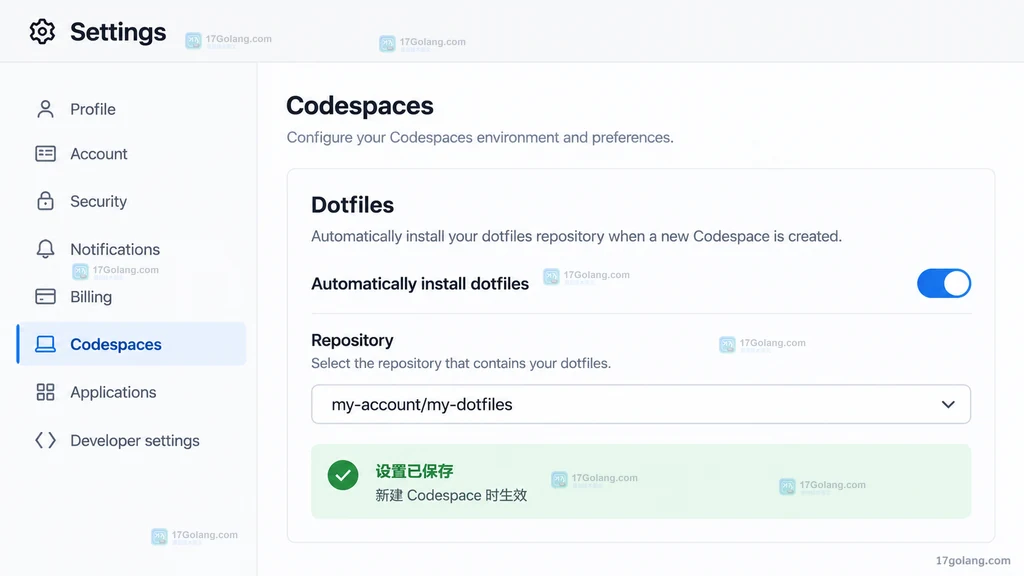
图2:Codespaces 个人设置操作示意图。开启自动安装并选定仓库后,设置只会作用于以后新建的 Codespace。
第 4 步:创建一个全新的 Codespace
修改 dotfiles 选择后,不要用旧环境判断配置是否生效。官方行为是:dotfiles 的新选择和仓库更新只会自动应用到新建的 Codespace,不会反向更新已存在的实例。请从目标项目的 Code > Codespaces > Create codespace 创建一个新环境。
创建期间,平台会克隆项目仓库,随后克隆你选定的 dotfiles 仓库并运行识别到的安装脚本。脚本应尽量快速、无交互;需要确认输入或打开图形界面的命令会让自动初始化卡住。大型语言运行时、数据库或团队工具应继续由 Dev Container 配置安装,不要全部塞入个人 dotfiles。
第 5 步:核对新环境的初始化结果
环境打开后至少核对四件事:dotfiles 仓库已经克隆、install.sh 已执行、Shell 配置已经加载、预期别名可以使用。仅看到编辑器打开不代表个人初始化一定成功。
# 检查配置文件是否已链接到 dotfiles 仓库
ls -l "$HOME/.bashrc" "$HOME/.gitconfig"

# 检查 Codespaces 环境标记是否存在
printf 'CODESPACES=%s\n' "${CODESPACES:-未设置}"

# 启动新的 Bash 会话后检查一个自定义别名
bash -lc 'type ll'
如果链接目标正确、环境标记存在,并且新 Shell 能识别别名,就可以把本次初始化视为成功。注意,dotfiles 目前不负责同步 VS Code 的用户级设置;字体、主题、快捷键等编辑器偏好应使用 Settings Sync。需要团队共享的工作区设置,则应提交到项目仓库的工作区或远程设置中。
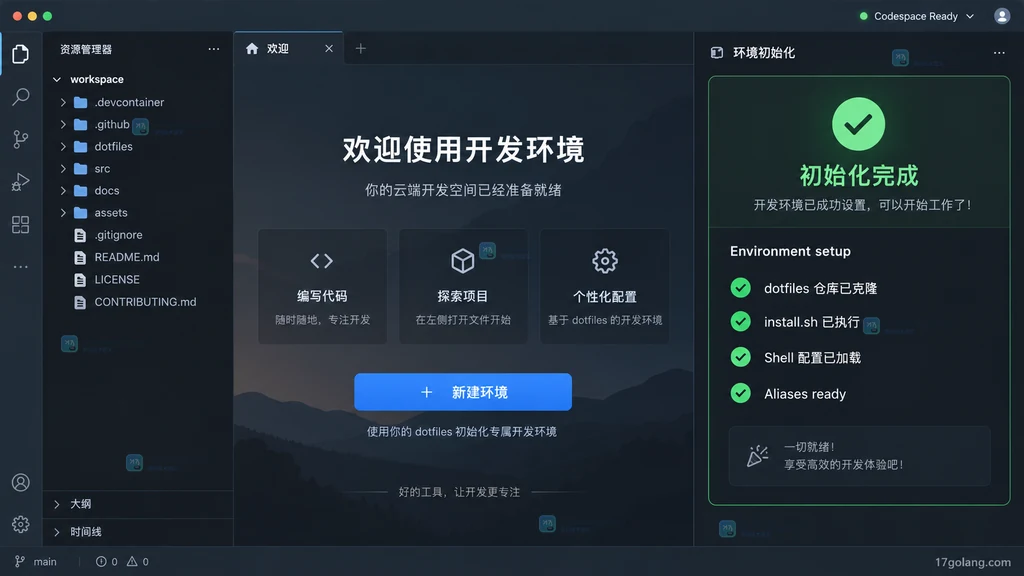
图3:新 Codespace 初始化结果示意图。重点核对仓库已克隆、脚本已执行和 Shell 配置已加载。
第 6 步:初始化失败时按日志顺序排查
仓库已经克隆,但脚本没有生效
先查看持久化目录中是否有 dotfiles,再手动运行安装脚本。手动运行能直接暴露权限、命令不存在或脚本语法错误。
# 检查 dotfiles 是否已经被平台克隆
ls -la /workspaces/.codespaces/.persistedshare/dotfiles

# 进入持久化副本并手动执行,观察第一处报错
cd /workspaces/.codespaces/.persistedshare/dotfiles
./install.sh
如果出现 Permission denied,重新确认 install.sh 的可执行位已经提交到 Git。若脚本在本机可用、在 Codespaces 失败,检查是否调用了仅在 macOS 或特定发行版存在的命令,并用 CODESPACES 或操作系统判断拆分逻辑。
dotfiles 仓库根本没有出现
先确认个人设置中的开关和仓库选择仍然有效,再查看环境创建日志。官方排障文档建议检查持久化共享目录中的日志文件:
# 查看环境创建日志的前 220 行,定位克隆与脚本阶段
sed -n '1,220p' /workspaces/.codespaces/.persistedshare/creation.log

# 在可用时检查环境日志中与 dotfiles 相关的记录
find /workspaces/.codespaces -name 'EnvironmentLog.txt' -print
认证错误还要检查 .gitconfig 是否把 HTTPS 强制改成 SSH。Codespaces 的默认仓库认证依赖 HTTPS 和平台令牌,云环境没有对应私钥时,地址改写会让正常认证路径失效。
推荐的维护方式
- 每次只提交一个小改动,并创建新 Codespace 验证;
- 让
install.sh可重复执行,不使用需要人工输入的命令; - 用
CODESPACES分隔本机专用和云环境专用配置; - 个人偏好放 dotfiles,项目依赖放 Dev Container,编辑器用户偏好放 Settings Sync;
- 敏感值统一放 Codespaces secrets,不写入任何配置仓库。
常见问题
仓库一定要公开吗?
不需要。关键条件是当前账号拥有并能访问该仓库。无论公开或私有,都不要在其中保存密钥和令牌。
更新 dotfiles 后,现有 Codespace 会自动变化吗?
不会自动套用。设置与仓库的新版本用于以后新建的 Codespace;已有环境需要手动拉取并运行脚本,或直接重建。
没有 install.sh 还能用吗?
可以。没有任何可识别安装脚本时,GitHub 会尝试把仓库中以点号开头的文件和目录链接到主目录。但涉及条件判断、工具安装或目录迁移时,显式脚本更清楚。
为什么 VS Code 主题没有跟着变化?
dotfiles 不负责同步 VS Code 用户级设置。主题、键位和用户设置应使用 Settings Sync;项目共同设置则放进项目仓库。
完成以上配置后,新 Codespace 的初始化路径就变得可预测:平台克隆个人仓库,执行幂等脚本,加载 Shell 配置,再由你按链接、别名和日志逐项确认。把个人偏好、项目依赖和敏感信息分层管理,既能提高创建速度,也能避免一份本机配置破坏云端认证。
-
426 收藏
-
227 收藏
-
338 收藏
-
281 收藏
-
105 收藏
-
460 收藏
-
165 收藏
-
141 收藏
-
487 收藏
-
133 收藏
-
259 收藏
-
214 收藏
-
287 收藏
-
143 收藏
-
408 收藏
-
255 收藏
-
294 收藏
-

- 前端进阶之JavaScript设计模式
- 设计模式是开发人员在软件开发过程中面临一般问题时的解决方案,代表了最佳的实践。本课程的主打内容包括JS常见设计模式以及具体应用场景,打造一站式知识长龙服务,适合有JS基础的同学学习。
- 立即学习 543次学习
-

- GO语言核心编程课程
- 本课程采用真实案例,全面具体可落地,从理论到实践,一步一步将GO核心编程技术、编程思想、底层实现融会贯通,使学习者贴近时代脉搏,做IT互联网时代的弄潮儿。
- 立即学习 516次学习
-

- 简单聊聊mysql8与网络通信
- 如有问题加微信:Le-studyg;在课程中,我们将首先介绍MySQL8的新特性,包括性能优化、安全增强、新数据类型等,帮助学生快速熟悉MySQL8的最新功能。接着,我们将深入解析MySQL的网络通信机制,包括协议、连接管理、数据传输等,让
- 立即学习 500次学习
-

- JavaScript正则表达式基础与实战
- 在任何一门编程语言中,正则表达式,都是一项重要的知识,它提供了高效的字符串匹配与捕获机制,可以极大的简化程序设计。
- 立即学习 487次学习
-

- 从零制作响应式网站—Grid布局
- 本系列教程将展示从零制作一个假想的网络科技公司官网,分为导航,轮播,关于我们,成功案例,服务流程,团队介绍,数据部分,公司动态,底部信息等内容区块。网站整体采用CSSGrid布局,支持响应式,有流畅过渡和展现动画。
- 立即学习 485次学习