
VS Code 如何把远程 Dev Container 会话接入 SSH 项目
来源:17golang原创
时间:2026-10-08 23:00:05 332浏览 收藏
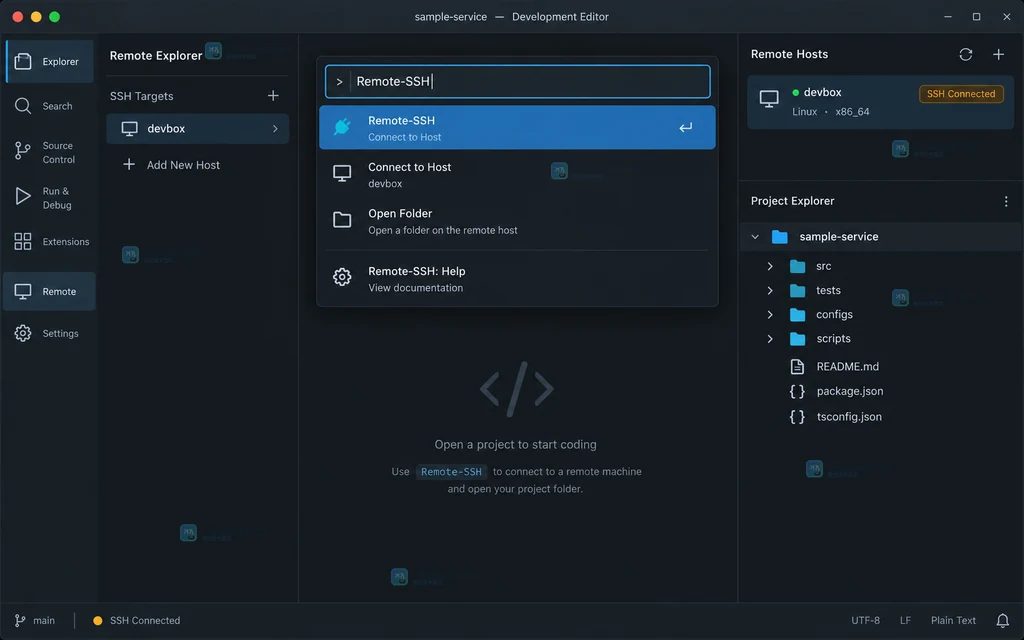
要把 VS Code 的 Dev Container 接到 SSH 项目,顺序不能反:先用 Remote-SSH: Connect to Host 进入远程主机,打开远程项目目录,再执行 Dev Containers: Reopen in Container。这样源码仍在 SSH 主机上,Docker 和开发工具链运行在远程容器里,本地不需要安装 Docker 客户端。
官方地址:https://code.visualstudio.com/
- Remote-SSH 负责“到哪台主机”,Dev Containers 负责“在哪个容器里工作”。
- 远程 Docker 必须可用,项目目录要能被 devcontainer 配置识别。
- 连接异常按 SSH、远程 Docker、容器配置三层排查,不要一开始反复重建容器。
一、先准备本地扩展和远程条件
本地 VS Code 至少安装 Remote - SSH 与 Dev Containers。如果希望一次安装远程开发组件,也可以安装 Remote Development 扩展包。远程端需要是 Linux 或 macOS SSH 主机,并且 Docker 命令可用;这个任务不是把本地目录上传到容器,而是让远程主机上的项目在容器内运行。
先在本地终端验证最小 SSH 链路:
# 只验证 SSH 身份和主机可达性,不在这里启动容器
ssh devuser@devbox.example
# 连接成功后退出远程 shell,回到 VS Code 操作
exit
如果团队使用 SSH 配置文件,可以把主机别名写成这样,便于 Remote-SSH 复用:
# 远程开发主机的可读别名
Host devbox
    HostName devbox.example
    User devuser
    IdentityFile ~/.ssh/id_ed25519  # 使用本地 SSH 客户端的密钥路径
二、先用 Remote-SSH 进入项目所在主机
按 F1(Windows/Linux 为 Ctrl+Shift+P) 打开命令面板,执行 Remote-SSH: Connect to Host...,选择刚才的 devbox 或输入 devuser@devbox.example。首次连接时,VS Code 可能让你选择远程平台;选定后会在远程系统部署 VS Code Server。
成功信号有两个:窗口左下角状态栏显示 SSH 主机名,且 Remote - SSH 输出通道不再持续报连接错误。此时执行 File > Open Folder...,选择远程主机上的项目目录,例如 /workspaces/sample-service。不要在本地窗口中打开同名项目,否则后续的 Reopen in Container 会作用到错误的环境。
三、从远程项目切换到 Dev Container
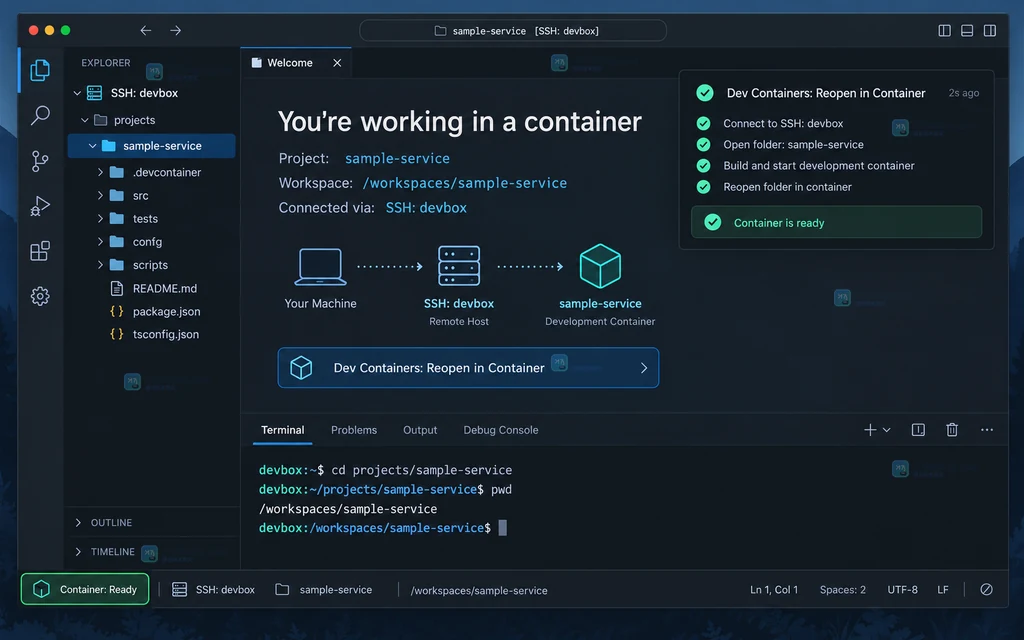
保持当前窗口仍处于 SSH 主机上下文,按 F1 执行 Dev Containers: Reopen in Container。如果项目里有 .devcontainer/devcontainer.json,VS Code 会使用它创建或启动容器;若存在多个配置,选择与当前项目工具链对应的一项。
切换过程中窗口会重新加载。完成后打开 Terminal > New Terminal,此终端应进入容器,而不是本地 macOS、Windows 或远程主机的普通 shell。Remote-SSH 和 Dev Containers 是两层连接:前者确定远程主机,后者把工作区再放进容器。
四、用状态检查确认“真的进了容器”
不要只看窗口重新加载就认为完成。按下面清单检查,尤其关注扩展安装位置:
| 检查位置 | 应看到的状态 | 异常时先查什么 |
|---|---|---|
| 左下角状态栏 | 同时体现 SSH 主机与容器上下文 | 是否在正确的 SSH 窗口执行命令 |
| Terminal > New Terminal | 工作目录和工具链来自容器 | 远程 Docker 是否运行、配置是否能启动 |
| Extensions | 语言服务等工作区扩展安装在容器侧 | 扩展是否只装在本地 UI 侧 |
| Run and Debug | 调试进程使用容器内运行时 | devcontainer 的运行时与端口设置 |
如果只需要编辑远程主机文件,不需要容器,就停留在 Remote-SSH 窗口;只有工具链需要隔离、版本需要固定或项目已有容器配置时,才继续 Reopen in Container。
五、按三层顺序排查常见失败
SSH 层:先确认命令行能连接、用户名和主机别名正确,再看 Remote - SSH 输出。Docker 层:确认 Docker 安装在远程主机并可由当前用户使用;本地没有 Docker 客户端并不妨碍这条模式。容器配置层:最后检查 devcontainer.json 的镜像、构建上下文、挂载路径和扩展列表。
若窗口卡在“Reopening in Container”,不要立刻循环点击。先回到 SSH 窗口确认远程项目仍能打开,再单独确认远程 Docker,最后查看 Dev Containers 的日志。完成工作后选择 File > Close Remote Connection 断开远程连接。
相关问题
本地需要安装 Docker Desktop 吗?
使用“Remote-SSH 主机 + Dev Container”这一模式时,Docker 运行在远程主机,本地只需要 VS Code、Remote-SSH 和 Dev Containers 扩展。
为什么 Reopen in Container 找不到项目配置?
通常是因为当前窗口打开的是本地目录,或远程项目没有可识别的 .devcontainer/devcontainer.json。先确认左下角是 SSH 主机,再从远程目录重新打开项目。
扩展装好了但语言服务仍然报错怎么办?
在 Extensions 视图检查扩展归属。需要访问容器内编译器、解释器或文件系统的扩展,应安装到容器侧,而不是只安装在 Local - Installed。
-
182 收藏
-
356 收藏
-
203 收藏
-
157 收藏
-
文章 · 软件教程 | 4个月前 | 开发工具 · vs code · 软件教程 · VS Code 搜索排除 search.exclude files.exclude Use Exclude Settings256 收藏
-
412 收藏
-
460 收藏
-
165 收藏
-
141 收藏
-
487 收藏
-
133 收藏
-
259 收藏
-
214 收藏
-
287 收藏
-
143 收藏
-
408 收藏
-
255 收藏
-

- 前端进阶之JavaScript设计模式
- 设计模式是开发人员在软件开发过程中面临一般问题时的解决方案,代表了最佳的实践。本课程的主打内容包括JS常见设计模式以及具体应用场景,打造一站式知识长龙服务,适合有JS基础的同学学习。
- 立即学习 543次学习
-

- GO语言核心编程课程
- 本课程采用真实案例,全面具体可落地,从理论到实践,一步一步将GO核心编程技术、编程思想、底层实现融会贯通,使学习者贴近时代脉搏,做IT互联网时代的弄潮儿。
- 立即学习 516次学习
-

- 简单聊聊mysql8与网络通信
- 如有问题加微信:Le-studyg;在课程中,我们将首先介绍MySQL8的新特性,包括性能优化、安全增强、新数据类型等,帮助学生快速熟悉MySQL8的最新功能。接着,我们将深入解析MySQL的网络通信机制,包括协议、连接管理、数据传输等,让
- 立即学习 500次学习
-

- JavaScript正则表达式基础与实战
- 在任何一门编程语言中,正则表达式,都是一项重要的知识,它提供了高效的字符串匹配与捕获机制,可以极大的简化程序设计。
- 立即学习 487次学习
-

- 从零制作响应式网站—Grid布局
- 本系列教程将展示从零制作一个假想的网络科技公司官网,分为导航,轮播,关于我们,成功案例,服务流程,团队介绍,数据部分,公司动态,底部信息等内容区块。网站整体采用CSSGrid布局,支持响应式,有流畅过渡和展现动画。
- 立即学习 485次学习