
LibreOffice Calc 怎样为打印表格重复标题列
横向表格打印成多页后,最容易遇到的问题是:第一页有“客户、订单号、金额”等字段名,第二页开始只剩数据,读者无法判断每一列的含义。LibreOffice Calc 可以在打印范围设置中指定重复列,让每个打印页面都带着左侧标题列。
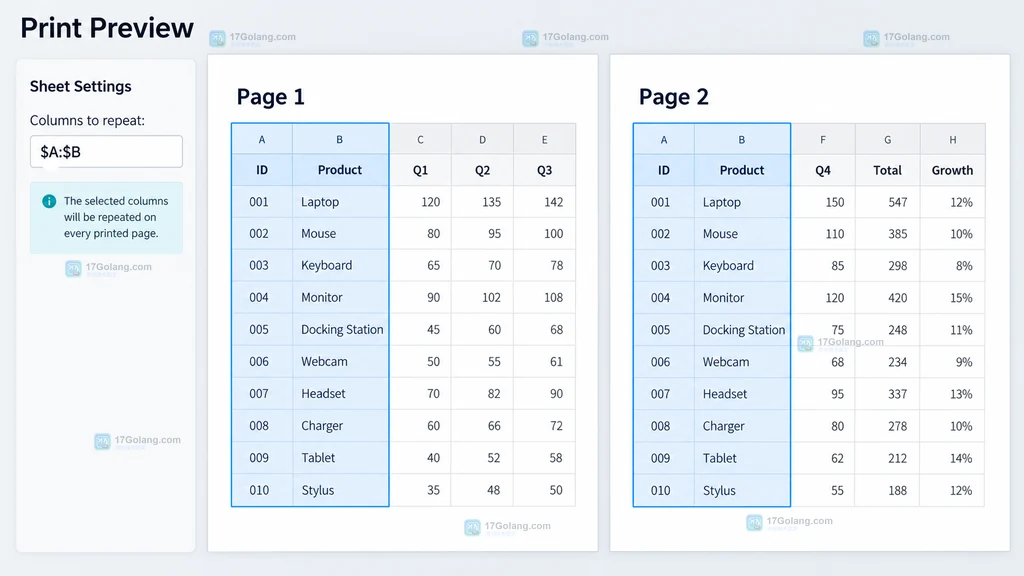
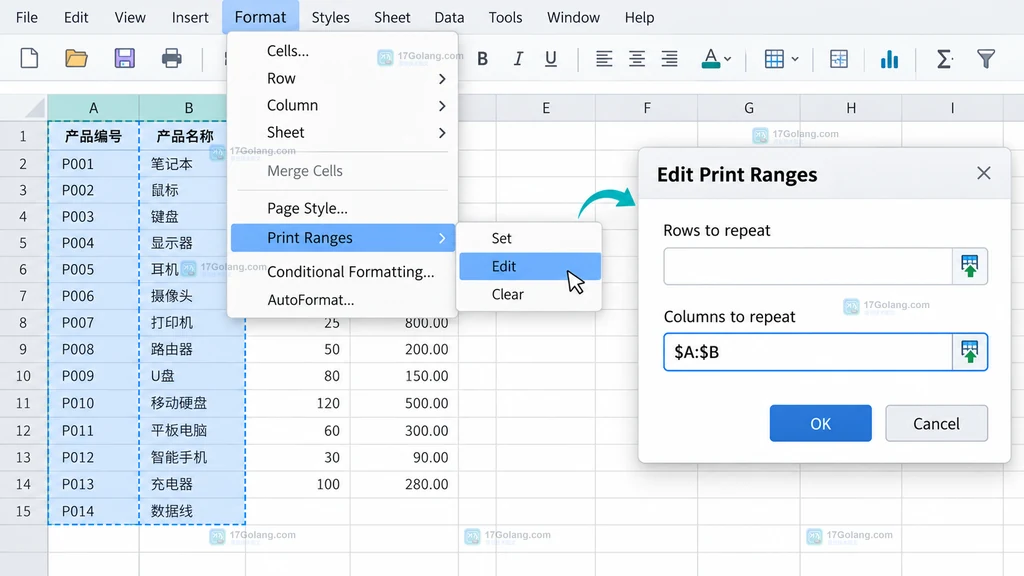
在 Calc 中选择Format → Print Ranges → Edit,在Columns to repeat中选中需要重复的列,例如$A:$B,再打开打印预览检查每页左侧是否保留相同标题列。
官方帮助地址:https://help.libreoffice.org/latest/en-US/text/scalc/guide/print_title_row.html
一、先确认哪些列属于标题
重复列不是“冻结窗格”的替代品,它只影响打印或导出后的页面排版。先看表格左侧:如果 A、B 列分别是客户名称和订单号,而 C 列以后才是月份数据,那么适合重复的范围就是 $A:$B。如果只有 A 列是字段说明,就只设置 $A:$A。
选择范围时要注意两个边界:
- 连续标题列从 A 列开始时,可以拖选 A 到 B、A 到 C 等连续区域。
- 不要把会随横向分页变化的业务数据列加入重复范围,否则每页左侧都会挤出大量重复内容。
二、打开打印范围编辑入口
在 Calc 窗口中依次点击 Format、Print Ranges、Edit。这一步打开的是 Edit Print Ranges 对话框,不是页面样式窗口;重复列的设置就在这个对话框里完成。
如果菜单项暂时不可见,先确保当前焦点在 Calc 工作表中,而不是在其他文档窗口或单元格编辑状态里。进入对话框后,先不要修改打印区域,直接定位到 Columns to repeat 区域。
三、设置 Columns to repeat
在 Columns to repeat 右侧点击范围选择图标。对话框会暂时收起,让工作表露出更多区域。此时不要直接输入模糊的列名,而是在工作表上点击并拖动要重复的列。
- 点击范围选择图标,让工作表可选择。
- 点击 A 列的列区域,再拖到 B 列,选中连续的标题列。
- 再次点击范围选择图标,恢复完整对话框。
- 确认输入框显示类似
$A:$B的范围。
官方帮助示例也采用相同的范围选择思路:重复行会显示为类似 $1:$2,重复列则可以通过点击列本身来指定。这里的美元符号表示列范围引用,不是要输入到单元格里的文字。
四、在打印预览中确认每页都重复
设置完成后点击确定,再打开打印预览。重点观察第二页及后续页面的最左侧:如果每一页都出现相同的客户、订单号等字段列,而右侧月份或明细列继续向后排版,说明重复列设置已经生效。
打印预览中只要检查“左侧标题是否重复”这一件事即可,不要把屏幕上的冻结线、普通视图滚动位置误认为打印结果。重复列属于打印页面设置,和日常浏览表格时固定窗口位置是两个独立功能。
五、需要调整或取消时怎么处理
如果标题列范围太宽,重新进入 Format → Print Ranges → Edit,在 Columns to repeat 中重新选择更窄的列范围即可。若不再需要重复列,可以清空该输入框后确认,再回到打印预览检查页面宽度。
如果打印页面仍然没有出现标题列,优先检查三点:当前编辑的是正确的工作表;范围选择器中的值不是空值;打印预览打开的是修改后的文档状态。表格存在已定义打印范围时,也要确认标题列所在区域包含在实际打印内容中。
常见疑问
重复列和冻结列是同一个功能吗?
不是。冻结列主要改善屏幕滚动时的浏览体验,重复列用于打印页面排版。要让纸张或 PDF 的每一页带有字段名,应设置 Columns to repeat。
可以同时重复标题行和标题列吗?
可以。对话框中分别设置 Rows to repeat 和 Columns to repeat,例如标题行使用 $1:$2,标题列使用 $A:$B,再通过打印预览同时检查上方和左侧的重复效果。
为什么设置后页面变得更窄了?
重复列会占用每个打印页面的横向空间。可以先缩小重复范围,再调整页面方向或缩放比例;不要为了“看起来重复”而把大量明细列都加入设置。
总的判断标准很简单:打开打印预览后,第二页及后续页面仍能看到同一组左侧字段名,并且右侧数据继续按页展开,就说明 LibreOffice Calc 的重复标题列设置达到了目的。




