
LibreOffice Calc 怎样同时冻结表头行与左侧列
在 Calc 中浏览横向、纵向都很长的表格时,滚动到后面的数据后,顶部字段名和左侧对象名很容易离开视野。要同时保留它们,关键不是先冻结一行、再冻结一列,而是一次选中目标行下方与目标列右侧交叉处的单元格。
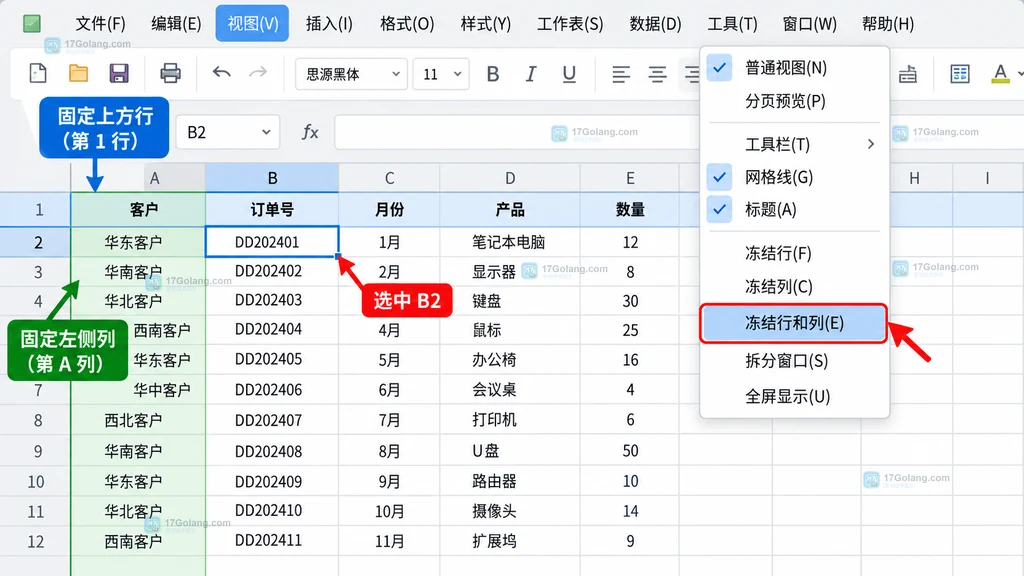
如果要固定第 1 行和 A 列,请选中 B2,然后打开“视图 - 冻结行和列”。之后向下或向右滚动,第一行和 A 列会留在固定区域;再次点击同一菜单项即可取消。
官方帮助地址:https://help.libreoffice.org/latest/zh-CN/text/scalc/guide/line_fix.html
- 固定第 1 行和 A 列:选中
B2。 - 固定前两行和 A、B 两列:选中
C3。 - 入口:打开
视图,选择冻结行和列。 - 注意:屏幕冻结和打印时重复标题是两项不同设置。
先分清屏幕冻结与打印标题
这项功能解决的是日常浏览:工作表滚动后,指定的行和列继续留在窗口边缘。它不会改变打印或导出的分页结果。如果你的目标是让每一张打印页面都重复字段名,应进入打印区域设置处理,不能用冻结线来代替。
本文以第 1 行是表头、A 列是对象名称为例。假设 B 列开始是订单号和月份数据,那么需要固定的区域就是上方第 1 行和左侧 A 列。
选择目标交叉单元格并打开入口
把鼠标放在 B2 单元格中。它同时满足两个条件:位于要固定的第 1 行下面,也位于要固定的 A 列右侧。选中它后,依次点击 视图、冻结行和列。
这里最容易选错的是 A1 或整行。选 A1 表示没有行和列位于选区上方、左侧,通常达不到同时保留表头和左侧列的目的。选择 B2 的意义是把交叉点之外的上方区域和左侧区域划为固定区。
根据固定范围换算选区位置
选区位置可以按“固定范围的下一行与下一列”来判断。想固定的范围越大,交叉单元格就越往右下移动。
| 想固定的区域 | 应选中的交叉单元格 | 滚动后应看到 |
|---|---|---|
| 第 1 行和 A 列 | B2 | 第 1 行、A 列保持可见 |
| 第 1、2 行和 A、B 列 | C3 | 前两行、前两列保持可见 |
| 仅第 1 行 | 选中 A2 一类的行下方单元格 | 顶部表头保持可见 |
因此,不要把“冻结第几行”理解成单独的按钮参数。Calc 通过当前选中单元格的位置判断上方和左侧的固定边界,选区是设置的核心。
滚动后确认表头和左侧列仍在
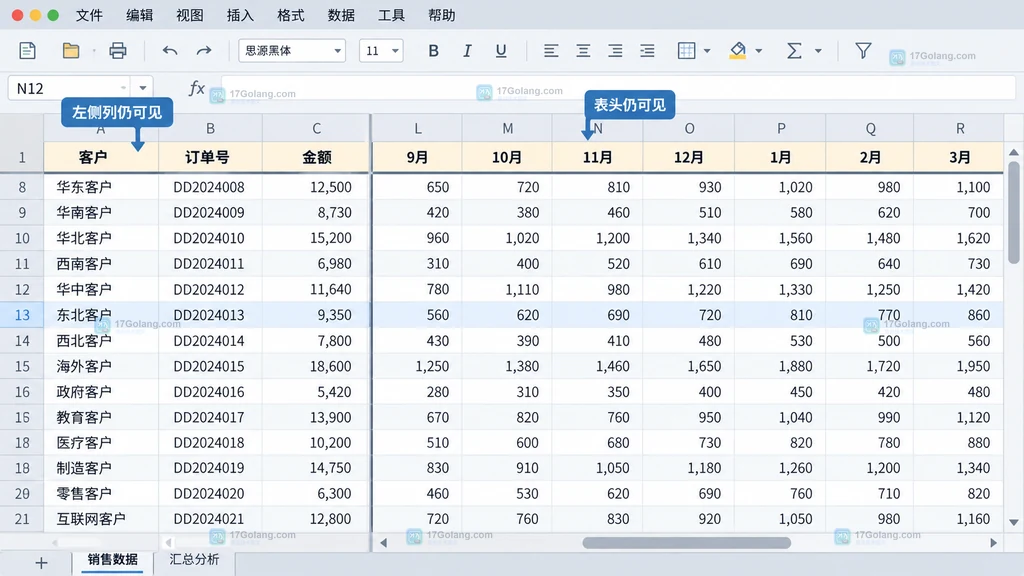
设置完成后,先向下滚动几行,再向右滚动到较后的月份或明细列。正确的结果是:第 1 行的字段名仍在顶部,A 列的对象名称仍在左侧,中间和右侧的数据区域可以独立滚动。
确认时看固定区域和滚动区域之间的分界线,不要只看当前是否停在 B2。只要滚动后顶部和左侧仍显示原来的字段,就说明这次选择已经生效。
取消冻结或重新设置
不再需要固定时,再次打开 视图 - 冻结行和列,取消该项即可。取消后,工作表会恢复为统一滚动区域;如果要改变固定范围,先取消,再选新的交叉单元格并重新启用。
如果菜单项看起来没有效果,先确认焦点确实在 Calc 的工作表中,并检查自己是否选中了目标交叉位置。另一个常见原因是误用了“拆分窗口”:官方帮助说明拆分窗口与冻结不能同时使用,二者应选择一种浏览方式。
常见问题
为什么选了 B2 后只看到一条分界线?
分界线是固定区域与滚动区域的边界,不代表只冻结了一个方向。向下、向右滚动后分别检查顶部和左侧,就能确认两个区域是否都保持可见。
冻结表头会影响打印吗?
不会。冻结行和列主要服务于屏幕浏览;打印时重复标题需要在打印区域设置中另行指定。
可以固定多行和多列吗?
可以。把选中位置放在目标范围的下一行、下一列交叉处即可,例如固定前两行和前两列时选择 C3。
记住一个判断方法:想固定哪几行,就选它们下面一行;想固定哪几列,就选它们右侧一列;两者交叉的单元格就是 Calc 的冻结起点。




