
Thunderbird 怎样创建跨文件夹的保存搜索
来源:17golang原创
时间:2026-10-30 19:31:37 416浏览 收藏
如果邮件分散在收件箱、项目文件夹和不同账号里,Thunderbird 的 Saved Search(保存搜索)比反复输入同一组条件更省事。它会创建一个特殊文件夹,把多个来源文件夹中符合条件的原邮件集中显示;新邮件满足条件时也会出现在这里。
官方地址:https://www.thunderbird.net/
下面以“集中查看两个账号里来自项目组的邮件”为例,演示从入口、来源范围到匹配条件的完整设置。不同语言或版本的界面文字可能略有差异,但菜单层级基本一致。
先分清 Saved Search 和普通文件夹
Saved Search 不是把邮件复制到新目录,而是保存一组“来源文件夹 + 搜索条件”。打开它时,Thunderbird 会把实际匹配的邮件列出来,原邮件仍然留在原来的收件箱或项目文件夹中。这个区别很重要:删除 Saved Search 文件夹不会删除来源邮件,但在 Saved Search 里删除某封邮件,通常会直接删除来源中的原邮件。
这次要实现的结果是:保留两个账号中的 Inbox 和 Projects 作为来源,只把来自项目组的邮件集中显示。
选中账号并打开 Saved Search 入口
- 在左侧文件夹窗格中选中一个普通邮件账号,不要先选统一收件箱或某个已经存在的 Saved Search。
- 打开顶部
File菜单,进入New,再选择Saved Search。此时会出现New Saved Search Folder对话框。 - 先观察对话框中的默认位置。它通常会使用刚才选中的账号作为父级位置,后面可以通过下拉框改到其他位置。
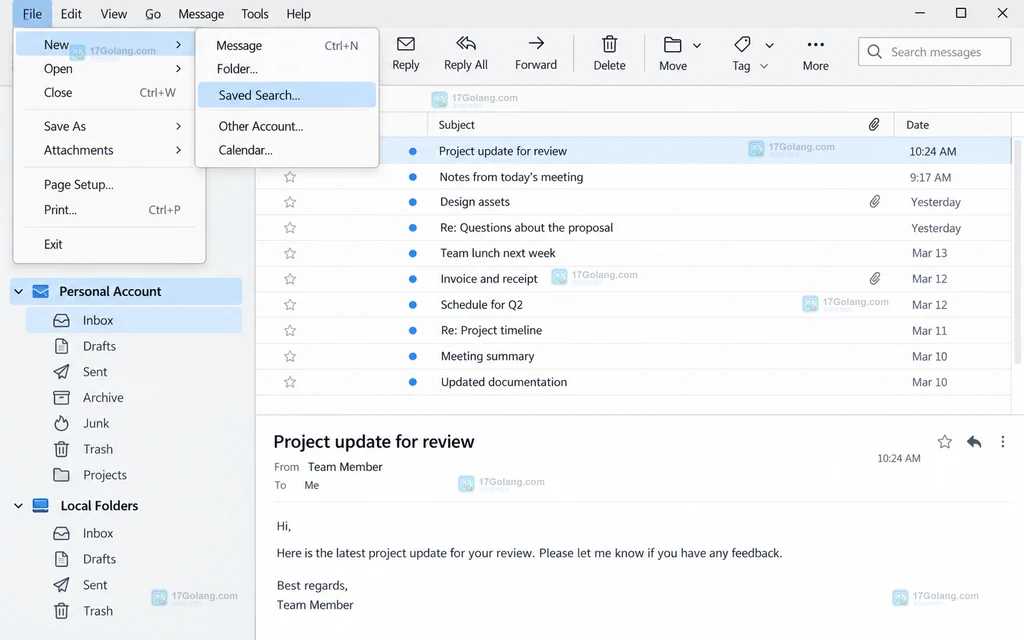
如果菜单中没有 Saved Search,先确认选中的是实际账号或普通文件夹,并退出统一文件夹视图后再打开 File 菜单。创建入口的关键不是先做一次全局搜索,而是从账号上下文创建一个可保存的搜索文件夹。
命名并选择多个来源文件夹
- 在
Name中输入容易辨认的名称,例如“项目组邮件”。名称会显示在文件夹列表中,建议直接写用途。 - 点击
Choose。弹出的层级列表会显示各个账号及其文件夹;勾选第一个账号的Inbox、Projects,再勾选第二个账号需要纳入的文件夹。 - 只加入真正需要检索的文件夹。官方说明允许选择很多来源,但每增加一个文件夹,搜索范围就会扩大,检索也可能变慢。
- 如果连续文件夹相邻,可以先点击第一行和最后一行,再按住 Shift 选择范围,最后用空格切换复选框;不相邻的文件夹则逐个勾选。
来源范围决定“去哪里找”,还没有决定“哪些邮件留下”。下一步再设置规则,就能把跨文件夹搜索收窄到具体任务。
选择匹配模式和筛选条件
- 需要同时满足多个条件时,选择
Match all of the following;例如“来自项目组”并且“未读”。 - 只要满足任意一个条件即可时,选择
Match any of the following;例如主题包含“发布”或标签为“Work”。 - 如果只是想把多个文件夹合并成一个可打开的视图,不设置过滤规则,选择
Match all messages。 - 每条规则由属性、测试方式和值组成。常见组合是
From | Contains | team@example.test或Status | Is | Unread。
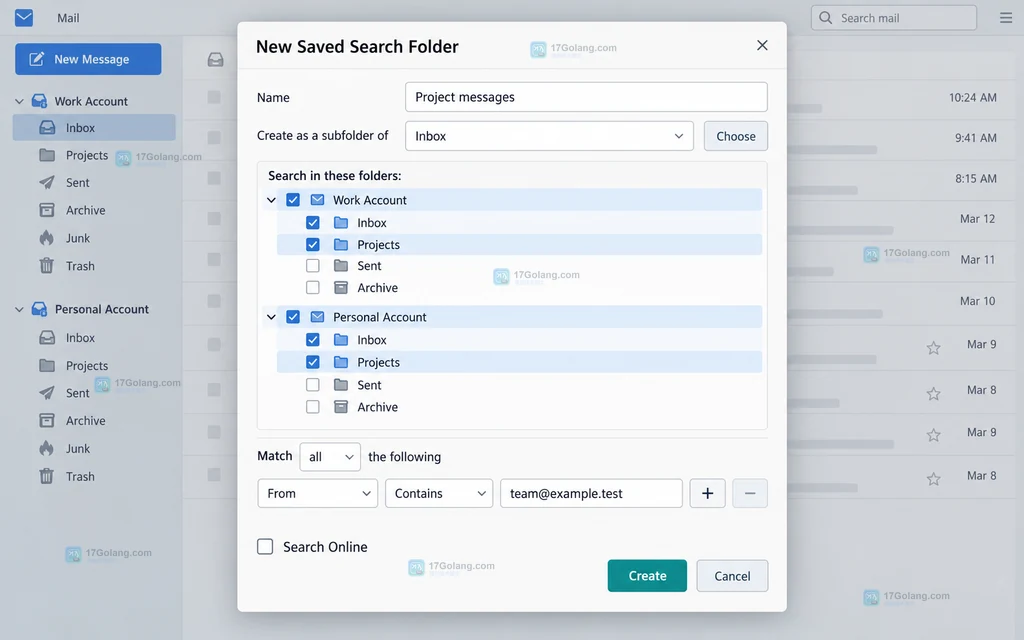
Search Online 不需要默认勾选。若筛选条件涉及尚未下载到本地的正文内容,可以打开它,让邮件服务器参与搜索;仅按发件人、主题等本地已有信息筛选时,保持关闭通常更快。
创建后怎样确认它真的在工作
- 点击
Create,在文件夹窗格中找到新建的 Saved Search。 - 打开它,确认列表里出现来自不同来源文件夹的匹配邮件。新收到且符合规则的邮件也会自动加入这个视图。
- 如果结果为空,先回到属性或搜索设置,检查是否漏选来源文件夹、是否把
Match all误设得过严,以及正文条件是否需要在线搜索。
确认方式是看“来源范围 + 规则 + 结果”三者是否对应,而不是把 Saved Search 当成新的存储位置。需要清理视图时,可以删除 Saved Search 文件夹;需要删除邮件时则要先确认自己是在操作原邮件。
常见问题
Saved Search 能跨多个账号吗?
可以。在 Choose 的层级列表中勾选不同账号下的来源文件夹即可,最终结果仍然是一个统一的搜索视图。
为什么搜索正文时速度变慢?
正文筛选需要读取更多邮件内容,若邮件只在远程 IMAP 服务器上,还可能需要在线搜索。先缩小来源文件夹,再决定是否打开 Search Online。
删除 Saved Search 会把邮件一起删掉吗?
删除这个特殊文件夹本身不会删除它展示的来源邮件;但在 Saved Search 列表中删除某封邮件,操作通常会落到原邮件上。
总结
创建跨文件夹保存搜索的核心顺序是:选中普通账号,打开 File > New > Saved Search,用 Choose 选来源,再用 Match all、Match any 或 Match all messages 表达筛选意图。保存后它会持续展示符合条件的原邮件,真正需要小心的是来源范围、正文搜索速度以及删除操作的影响范围。
-
501 收藏
-
501 收藏
-
501 收藏
-
501 收藏
-
501 收藏
-
204 收藏
-
348 收藏
-
427 收藏
-
173 收藏
-
455 收藏
-
364 收藏
-
243 收藏
-
197 收藏
-
407 收藏
-
491 收藏
-
268 收藏
-
418 收藏
-

- 前端进阶之JavaScript设计模式
- 设计模式是开发人员在软件开发过程中面临一般问题时的解决方案,代表了最佳的实践。本课程的主打内容包括JS常见设计模式以及具体应用场景,打造一站式知识长龙服务,适合有JS基础的同学学习。
- 立即学习 543次学习
-

- GO语言核心编程课程
- 本课程采用真实案例,全面具体可落地,从理论到实践,一步一步将GO核心编程技术、编程思想、底层实现融会贯通,使学习者贴近时代脉搏,做IT互联网时代的弄潮儿。
- 立即学习 516次学习
-

- 简单聊聊mysql8与网络通信
- 如有问题加微信:Le-studyg;在课程中,我们将首先介绍MySQL8的新特性,包括性能优化、安全增强、新数据类型等,帮助学生快速熟悉MySQL8的最新功能。接着,我们将深入解析MySQL的网络通信机制,包括协议、连接管理、数据传输等,让
- 立即学习 500次学习
-

- JavaScript正则表达式基础与实战
- 在任何一门编程语言中,正则表达式,都是一项重要的知识,它提供了高效的字符串匹配与捕获机制,可以极大的简化程序设计。
- 立即学习 487次学习
-

- 从零制作响应式网站—Grid布局
- 本系列教程将展示从零制作一个假想的网络科技公司官网,分为导航,轮播,关于我们,成功案例,服务流程,团队介绍,数据部分,公司动态,底部信息等内容区块。网站整体采用CSSGrid布局,支持响应式,有流畅过渡和展现动画。
- 立即学习 485次学习