
Go go-chart 怎样给多个序列添加图例
来源:17golang原创
时间:2026-10-31 03:04:21 487浏览 收藏
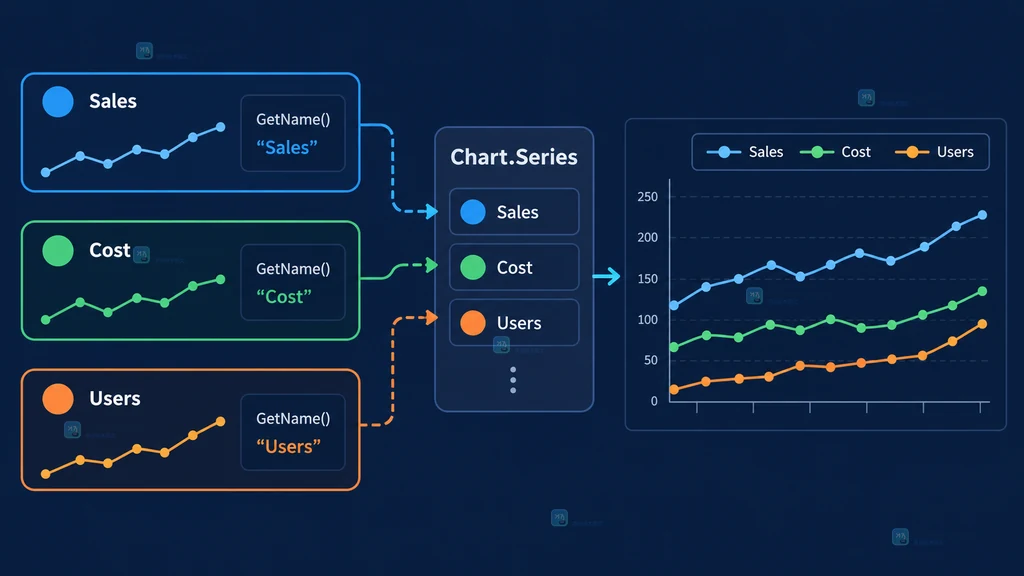
在 Go go-chart 中给多个序列添加图例,关键不是再创建一种特殊的“图例序列”,而是给每个序列设置有意义的 Name,再把 chart.Legend(&c) 放进同一个 Chart 的 Elements。这样图例会读取 Chart.Series 中各序列的名称和样式,和折线一起参与渲染。
官方地址:https://pkg.go.dev/github.com/wcharczuk/go-chart/v2
下面用“销售额、成本、用户数”三个 ContinuousSeries 做例子。示例重点是对象关系和可维护的命名,配图是原创静态说明图,不是 go-chart 的运行截图。
图例文字从哪里来:先给每个序列设置 Name
go-chart 的 Series 接口要求序列能够返回名称、坐标轴类型、样式并参与渲染。对常见折线图来说,ContinuousSeries 直接提供了 Name、XValues 和 YValues。因此多个序列的图例文字,首先取决于每个序列的 Name 是否存在且能区分业务含义。
不要把“序列在切片中的下标”当作图例名称。下标只适合内部排序,读者真正需要看到的是“销售额”“成本”“用户数”这样的业务名。go-chart 会根据序列和默认调色板绘制对应的颜色,图例中的线段或色块也会跟着序列样式变化。
创建多个 ContinuousSeries 并保持数据对齐
每个序列都要有自己的 XValues 和 YValues。如果三条线共用同一组月份或日期,可以复用同一组 X 值;Y 值仍然要放在各自序列中。下面的代码没有依赖本地数据文件,便于把注意力集中在图例所需的字段上。
package main

import (
    "fmt"
    "os"

    chart "github.com/wcharczuk/go-chart/v2"
)

func main() {
    xValues := []float64{1, 2, 3, 4, 5}

    c := chart.Chart{
        Title: "业务指标",
        Series: []chart.Series{
            chart.ContinuousSeries{
                Name:    "销售额",
                XValues: xValues,
                YValues: []float64{42, 55, 61, 74, 88},
            },
            chart.ContinuousSeries{
                Name:    "成本",
                XValues: xValues,
                YValues: []float64{28, 34, 37, 45, 52},
            },
            chart.ContinuousSeries{
                Name:    "用户数",
                XValues: xValues,
                YValues: []float64{18, 25, 39, 47, 63},
            },
        },
    }

    // 把图例作为额外的可渲染元素,序列本身仍放在 Chart.Series 中。
    c.Elements = []chart.Renderable{chart.Legend(&c)}

    // 创建输出文件后及时关闭,避免文件描述符在批量导出时累积。
    output, err := os.Create("metrics.png")
    if err != nil {
        panic(fmt.Errorf("创建图片文件失败: %w", err))
    }
    defer output.Close()

    // PNG renderer 负责输出格式,Chart.Render 负责绘制序列和图例。
    renderer, err := chart.PNG(900, 560)
    if err != nil {
        panic(fmt.Errorf("创建 PNG 渲染器失败: %w", err))
    }
    if err := c.Render(renderer, output); err != nil {
        panic(fmt.Errorf("渲染图表失败: %w", err))
    }
}
这段代码中,Name 是图例显示的核心字段,Series 的顺序也决定了图例项目的观察顺序。若业务数据是动态生成的,可以在组装序列时统一规范名称,避免出现空字符串或多个序列使用同一个名称。
把 chart.Legend 放进 Chart.Elements
Chart.Series 和 Chart.Elements 负责两类不同对象:前者描述要绘制的数据序列,后者放置标题、图例等额外的可渲染元素。chart.Legend(&c) 返回一个 chart.Renderable,所以要把它加入 c.Elements,而不是追加到 c.Series。
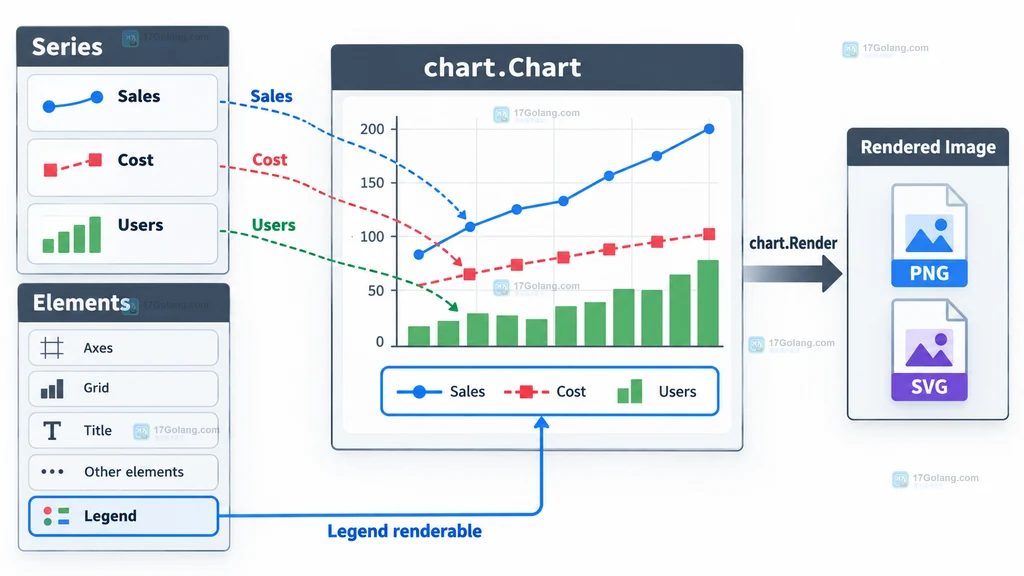
如果程序先创建图表,再根据配置决定是否展示图例,可以按条件设置 Elements。要注意传入的指针必须指向最终要渲染的同一个 Chart;不要复制一份临时图表给 Legend,然后再渲染另一份对象,否则图例读取的序列集合可能和最终画面不一致。
序列较多时怎样选择图例布局
go-chart 提供了三个常用入口:
| 函数 | 适合场景 | 选择重点 |
|---|---|---|
chart.Legend | 序列数量少、希望图例放在常规位置 | 默认布局简单直接 |
chart.LegendLeft | 名称较长或序列列表较多 | 给图例预留更宽的侧边区域 |
chart.LegendThin | 不想让图例明显挤占绘图区 | 使用更紧凑的图例布局 |
替换方式很简单,例如把默认图例改为左侧布局:
// 序列名称较长时,用左侧图例减少顶部横向拥挤。
c.Elements = []chart.Renderable{chart.LegendLeft(&c)}

// 需要更紧凑的空间时,可以改用 Thin 布局。
// c.Elements = []chart.Renderable{chart.LegendThin(&c)}
如果同时放置多个自定义元素,要把它们放进同一个 Elements 切片,并根据画布空间调整顺序。图例布局函数只负责生成图例渲染器,不会替你修正过长、重复或空白的序列名称。
导出 PNG 或 SVG 时的检查顺序
图例并不绑定某一种图片格式。Chart.Render 接收 renderer 和输出流,PNG、SVG 都可以沿用同一组 Series 与 Elements。导出前可以按下面顺序排查:
- 确认每个序列的
Name非空,并且名称能区分业务指标。 - 确认这些序列都在最终
Chart.Series中,而不是只保存在外部切片。 - 确认
chart.Legend(&c)或其他布局函数已经加入最终 Chart 的Elements。 - 确认渲染时使用的对象就是设置过图例的那个
Chart。 - 若图例挤压了绘图区,再在
Legend、LegendLeft和LegendThin之间调整。
最常见的“图例不显示”并不是 renderer 的问题,而是忘记给序列设置 Name,或者把 Legend 错放进了 Series。先检查对象边界,再考虑颜色和布局,定位会更快。
小结
Go go-chart 给多个序列添加图例可以归纳为三步:为每个 ContinuousSeries 设置稳定、可读的 Name;把这些序列放进 Chart.Series;再把 chart.Legend(&c)、LegendLeft 或 LegendThin 放进同一个 Chart 的 Elements。最后用 PNG 或 SVG renderer 调用 Chart.Render,图例就会和序列一起输出。
相关问题
为什么设置了三条线,图例却没有文字?
优先检查三条序列的 Name 是否为空;图例文字来自序列名称,不是来自变量名。
Legend 应该放在 Series 里吗?
不应该。序列放进 Chart.Series,图例是额外的可渲染元素,应放进 Chart.Elements。
序列名称太长导致图例拥挤怎么办?
先选择 LegendLeft 或 LegendThin,再缩短名称中的重复前缀,保持每项仍能独立识别。
-
151 收藏
-
101 收藏
-
323 收藏
-
428 收藏
-
143 收藏
-
266 收藏
-
202 收藏
-
473 收藏
-
466 收藏
-
494 收藏
-
457 收藏
-
310 收藏
-
154 收藏
-
492 收藏
-
389 收藏
-
344 收藏
-
371 收藏
-

- 前端进阶之JavaScript设计模式
- 设计模式是开发人员在软件开发过程中面临一般问题时的解决方案,代表了最佳的实践。本课程的主打内容包括JS常见设计模式以及具体应用场景,打造一站式知识长龙服务,适合有JS基础的同学学习。
- 立即学习 543次学习
-

- GO语言核心编程课程
- 本课程采用真实案例,全面具体可落地,从理论到实践,一步一步将GO核心编程技术、编程思想、底层实现融会贯通,使学习者贴近时代脉搏,做IT互联网时代的弄潮儿。
- 立即学习 516次学习
-

- 简单聊聊mysql8与网络通信
- 如有问题加微信:Le-studyg;在课程中,我们将首先介绍MySQL8的新特性,包括性能优化、安全增强、新数据类型等,帮助学生快速熟悉MySQL8的最新功能。接着,我们将深入解析MySQL的网络通信机制,包括协议、连接管理、数据传输等,让
- 立即学习 500次学习
-

- JavaScript正则表达式基础与实战
- 在任何一门编程语言中,正则表达式,都是一项重要的知识,它提供了高效的字符串匹配与捕获机制,可以极大的简化程序设计。
- 立即学习 487次学习
-

- 从零制作响应式网站—Grid布局
- 本系列教程将展示从零制作一个假想的网络科技公司官网,分为导航,轮播,关于我们,成功案例,服务流程,团队介绍,数据部分,公司动态,底部信息等内容区块。网站整体采用CSSGrid布局,支持响应式,有流畅过渡和展现动画。
- 立即学习 485次学习