
VS Code Tasks 怎样把 problem matcher 接到构建输出
来源:17golang原创
时间:2026-11-01 01:42:51 279浏览 收藏
如果构建命令只能在终端里打印一串错误,修复位置就要靠人工复制。VS Code Tasks 的 problemMatcher 可以在任务输出中识别文件、行号、列号、级别和消息,把它们放进 Problems 面板,并支持点击跳转。
实际配置时,先判断构建工具的输出格式,再把 matcher 挂在对应的 task 上。输出格式与内置 matcher 不一致时,使用对象形式的正则规则;路径解析错了,通常比正则本身更容易造成“没有问题”的假象。
官方地址:https://code.visualstudio.com/docs/debugtest/tasks
先看清构建输出要被解析成什么
problem matcher 不是构建器,也不会替构建命令生成错误。它只读取任务产生的文本,并尝试抽取这些字段:
- 文件:问题应该落在哪个源文件。
- 位置:行号、列号,或者一个起止范围。
- 级别:通常是 error、warning 或 info。
- 消息:给开发者看的诊断内容。
例如,自定义构建器可以约定一行输出为 src/worker.c(18,7): error - 缺少 return。只要 matcher 的正则能够稳定捕获这五部分,Problems 面板就能建立对应条目。若构建器输出的是别的格式,不能只把 $gcc 或 $go 随便替换上去。
先用内置 matcher 连接普通构建任务
如果工具的输出格式已经被 VS Code 支持,优先使用字符串形式的内置 matcher。下面的示例把一个 Go 构建命令加入默认构建组,并让任务输出交给 $go 解析:
{
  // 这份文件放在工作区的 .vscode/tasks.json 中。
  "version": "2.0.0",
  "tasks": [
    {
      // label 是任务列表里显示的名称。
      "label": "构建 Go 项目",
      "type": "shell",
      "command": "go build ./...",
      // 内置 matcher 负责把 Go 编译输出映射到 Problems。
      "problemMatcher": "$go",
      "group": {
        // 将它设为默认 build task,便于使用构建快捷键。
        "kind": "build",
        "isDefault": true
      },
      "presentation": {
        // 失败时保留输出,方便把原文与 Problems 条目对照。
        "reveal": "always",
        "panel": "shared",
        "clear": true
      }
    }
  ]
}
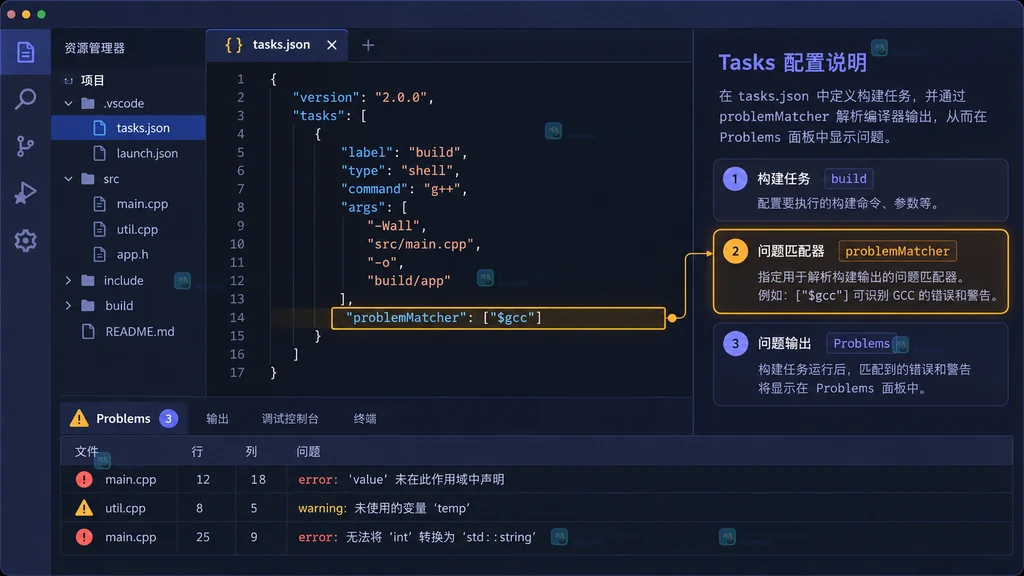
运行任务后,先看终端输出是否真的包含文件和位置,再打开 Problems 面板。内置 matcher 只对它认识的格式负责;如果输出中的文件名是绝对路径而 matcher 按工作区相对路径解释,结果可能会显示在错误位置,甚至完全没有条目。
输出格式不同就写自定义 matcher
自定义 matcher 使用对象形式,核心是 pattern.regexp 和各捕获组的字段编号。下面匹配本文开头的格式:文件名后面是括号包裹的行列号,随后是级别、短横线和消息。
{
  // 只展示任务中与 matcher 相关的配置片段。
  "problemMatcher": {
    // owner 用于区分这组构建问题,避免和其他工具混在一起。
    "owner": "build",
    "fileLocation": [
      // 构建器输出相对路径时,以工作区根目录作为解析起点。
      "relative",
      "${workspaceFolder}"
    ],
    "pattern": {
      // 示例格式:src/worker.c(18,7): error - 缺少 return
      "regexp": "^(.*)\\((\\d+),(\\d+)\\):\\s*(warning|error)\\s*-\\s*(.*)$",
      "file": 1,
      "line": 2,
      "column": 3,
      "severity": 4,
      "message": 5
    }
  }
}
捕获组编号从 1 开始:第 1 组是文件,第 2、3 组是行列,第 4 组决定问题级别,第 5 组是消息。正则里每一对括号都会影响编号,所以给表达式增加非捕获分组 (?:...) 时,要避免误把字段位置改乱。
fileLocation 是另一个关键点。构建工具打印 src/worker.c 这类相对路径时使用 relative;如果打印的是完整路径,则应按文档配置 absolute,不要为了“能匹配”而在正则里硬编码本机目录。
在 Problems 面板核对四个可见状态
运行任务后按平台打开 Problems 面板,先不要只看问题数量。建议逐项核对:
- 文件:点击条目能否进入构建器报告的源文件,而不是工作区外的同名文件。
- 行列:行号和列号是否从 1 开始,并落在实际代码附近。
- 级别:
warning与error的颜色和筛选类型是否对应。 - 来源:条目的 source 或 owner 是否能说明它来自当前构建任务。
这些字段都正确,说明 matcher 已经接通;如果只有消息而没有跳转位置,优先检查文件字段和 fileLocation,不要先改颜色或面板显示设置。
不生效时按这五项排查
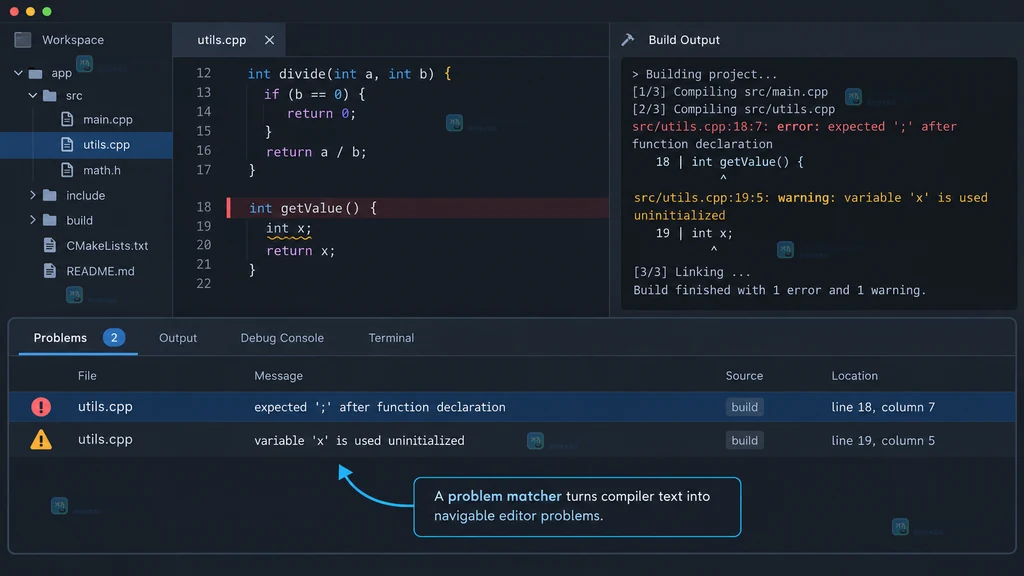
- 任务是否真的被运行:确认执行的是配置了 matcher 的 task,而不是同一项目里另一个自动发现的任务。
- 输出是否逐行匹配:复制一条原始构建输出,对照 regexp 检查括号、空格、冒号和短横线;正则只要有一处不一致就不会产生条目。
- 文件路径是否可解析:相对路径的基准是工作区还是构建器的当前目录,要和
fileLocation的设置保持一致。 - 字段编号是否变化:给 regexp 增加捕获括号后,
file、line等编号可能已经指向别的文本。 - 是否是持续运行任务:watch 模式需要额外描述开始和结束状态,否则 VS Code 可能无法判断这一轮问题何时收集完毕。
一个实用的缩小范围方法是先保留最小的单行输出和最小正则,确认 Problems 能出现一条记录,再逐渐加入多行诊断、路径前缀和后台任务状态。不要在任务没有输出时反复修改 matcher。
配置结果怎么判断是否合适
| 现象 | 通常说明 | 下一步 |
|---|---|---|
| 完全没有条目 | 任务未执行或正则没有命中 | 先保留原始输出,逐字符对照 regexp |
| 有条目但打不开文件 | 路径类型或工作区基准不对 | 检查 relative/absolute 和 workspaceFolder |
| 位置偏移 | 工具与 matcher 的行列起点约定不同 | 核对输出样例与 line、column 捕获组 |
| 旧问题一直保留 | owner 或任务清理策略没有区分当前批次 | 检查任务是否持续运行,并重新执行一次构建 |
因此,“接上 problem matcher”并不等于在任务里添加一行字符串。可靠配置至少要同时满足:matcher 挂在正确任务上、正则能命中真实输出、文件路径能映射到当前工作区,以及 Problems 中的定位字段可复查。
相关问题
内置 matcher 和自定义 matcher 怎么选? 输出格式与 VS Code 已有 matcher 一致时用字符串最省事;工具输出是自定义格式,或者需要自定义 owner、路径和级别时用对象形式。
problemMatcher 会让构建失败吗? 它主要负责解析问题并呈现诊断,不会替代构建命令的退出码。构建是否失败仍由实际命令和任务执行结果决定。
为什么正则在测试工具里能匹配,Problems 里却没有? 常见原因是任务输出包含额外前缀、换行方式不同,或配置文件中的反斜杠转义层级不正确。应以任务实际输出为准,再检查 JSONC 字符串中的转义。
-
182 收藏
-
250 收藏
-
447 收藏
-
373 收藏
-
213 收藏
-
432 收藏
-
211 收藏
-
437 收藏
-
317 收藏
-
329 收藏
-
186 收藏
-
文章 · 软件教程 | 1小时前 | 开发环境 · vs code · 软件教程 · VS Code devcontainer.json Dev Containers postCreateCommand 容器初始化319 收藏
-
448 收藏
-
199 收藏
-
368 收藏
-
412 收藏
-
460 收藏
-

- 前端进阶之JavaScript设计模式
- 设计模式是开发人员在软件开发过程中面临一般问题时的解决方案,代表了最佳的实践。本课程的主打内容包括JS常见设计模式以及具体应用场景,打造一站式知识长龙服务,适合有JS基础的同学学习。
- 立即学习 543次学习
-

- GO语言核心编程课程
- 本课程采用真实案例,全面具体可落地,从理论到实践,一步一步将GO核心编程技术、编程思想、底层实现融会贯通,使学习者贴近时代脉搏,做IT互联网时代的弄潮儿。
- 立即学习 516次学习
-

- 简单聊聊mysql8与网络通信
- 如有问题加微信:Le-studyg;在课程中,我们将首先介绍MySQL8的新特性,包括性能优化、安全增强、新数据类型等,帮助学生快速熟悉MySQL8的最新功能。接着,我们将深入解析MySQL的网络通信机制,包括协议、连接管理、数据传输等,让
- 立即学习 500次学习
-

- JavaScript正则表达式基础与实战
- 在任何一门编程语言中,正则表达式,都是一项重要的知识,它提供了高效的字符串匹配与捕获机制,可以极大的简化程序设计。
- 立即学习 487次学习
-

- 从零制作响应式网站—Grid布局
- 本系列教程将展示从零制作一个假想的网络科技公司官网,分为导航,轮播,关于我们,成功案例,服务流程,团队介绍,数据部分,公司动态,底部信息等内容区块。网站整体采用CSSGrid布局,支持响应式,有流畅过渡和展现动画。
- 立即学习 485次学习