VS Code 任务终止后怎样保留终端输出
VS Code 任务终止后终端内容是否还能回看,关键不在 reveal,而在任务的终端复用与清理策略。把 panel 设为 dedicated,同时保持 clear 和 close 为 false,通常可以让同一个任务继续使用自己的终端,并保留停止前已经输出的内容。
官方地址:https://code.visualstudio.com/
下面只讨论任务终止后的终端输出、复用和清理,不展开多根工作区配置。
一、先分清“看不见”和“被清掉”
任务终止后看不到输出,常见原因有三类:终端面板没有自动显示、任务启动前清空了终端、任务退出时直接关闭了终端。它们的表现相似,但配置字段不同。
| 现象 | 优先检查 | 含义 |
|---|---|---|
| 输出还在,但面板没弹出 | presentation.reveal | 只控制面板是否带到前台 |
| 再次运行前旧内容消失 | presentation.clear | 控制启动任务前是否清空 |
| 任务结束后终端标签消失 | presentation.close | 控制退出后是否关闭终端 |
| 不同任务的输出混在一起 | presentation.panel | 控制终端实例如何共享或隔离 |
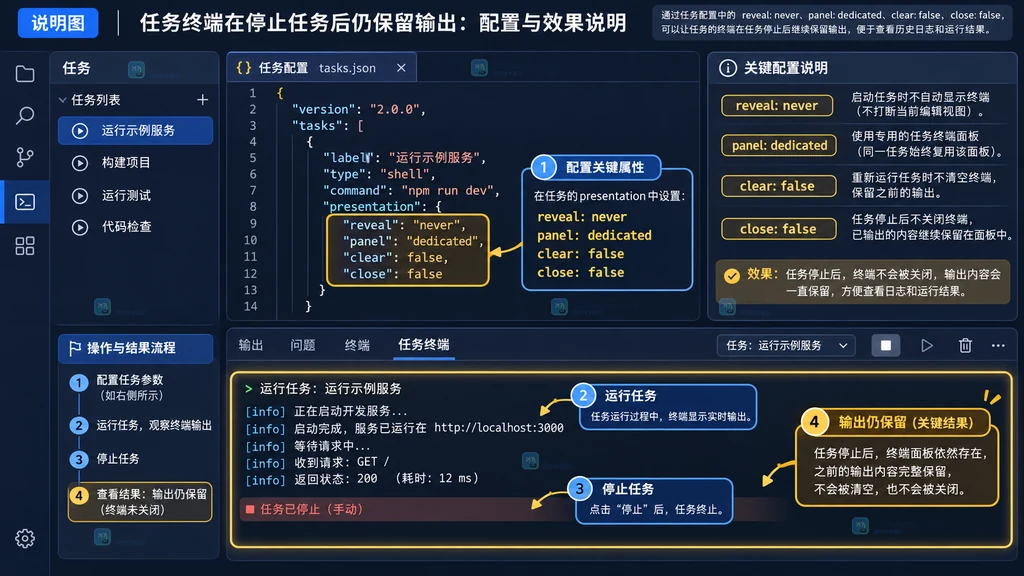
二、用 tasks.json 保留停止前的输出
在工作区的 .vscode/tasks.json 中,为目标任务加入 presentation。示例使用 dedicated,让该任务拥有自己的终端;再次运行同一任务时复用这个终端,而不是把其它任务的内容混进来。
{
  // 说明:这是工作区任务配置,重点是终端的保留与复用行为。
  "version": "2.0.0",
  "tasks": [
    {
      // 说明:label 会出现在“运行任务”列表中。
      "label": "运行检查脚本",
      "type": "shell",
      // 说明:示例命令只代表项目自己的检查入口,请替换成实际命令。
      "command": "./scripts/check.sh",
      "presentation": {
        // 说明:任务结束后不强制把终端面板带到前台,输出仍保留在终端实例中。
        "reveal": "never",
        // 说明:同一任务再次运行时复用专属终端,避免与其它任务混用。
        "panel": "dedicated",
        // 说明:启动下一次任务前不主动清空上一次输出。
        "clear": false,
        // 说明:命令退出后不关闭终端,便于回看停止前的日志。
        "close": false,
        // 说明:保留任务命令本身,方便把日志与触发动作对应起来。
        "echo": true
      }
    }
  ]
}
这里的关键是把“是否展示”和“是否保留”分开处理。reveal: never 只是不自动打开终端面板;需要回看时仍可从“视图”菜单打开终端。若希望任务失败时自动看到输出,可以把它改成 silent,而不是误以为必须使用 always。
三、选择合适的终端复用模式
panel 决定任务运行时终端实例的生命周期,选择时先问自己:是想保留同一任务的历史,还是想让每次运行都从干净终端开始。
| 值 | 适合场景 | 停止后再次运行 |
|---|---|---|
shared | 多个任务的输出需要集中查看 | 多个任务可能写入同一个终端 |
dedicated | 同一任务要保留自己的历史 | 同一任务复用,其他任务使用不同终端 |
new | 每次运行都要隔离日志 | 每次创建干净终端,旧终端仍可能留在面板中 |
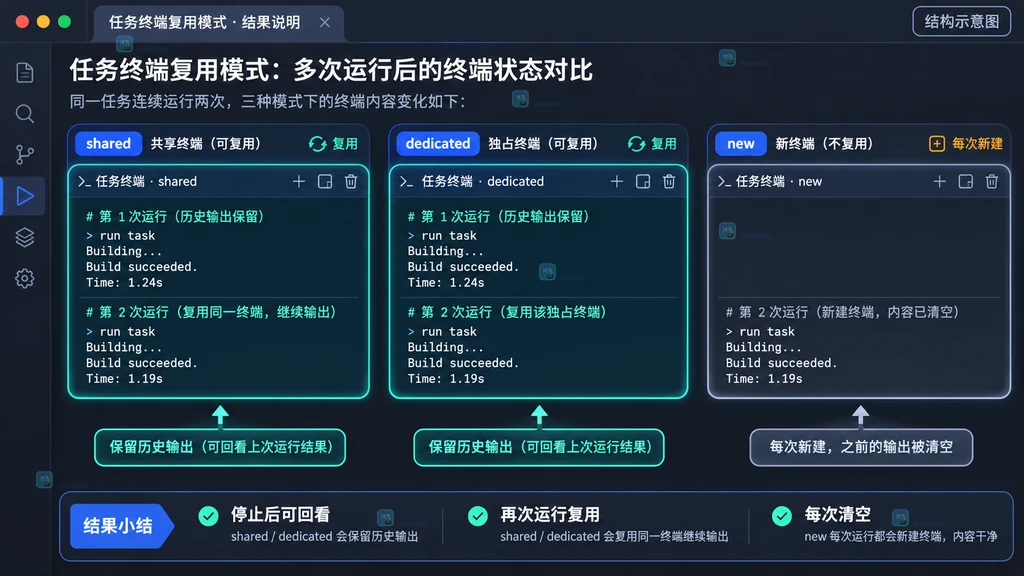
如果你的目标是“任务停止后还能找到刚才的输出”,优先选择 dedicated,并确认 clear、close 没有被设为 true。如果任务是持续构建或日志量很大,则需要评估长期保留终端内容带来的噪声,必要时使用 new 做运行隔离。
四、停止任务后的结果检查顺序
- 运行任务,确认终端中出现了本次命令和输出。
- 使用终止任务操作停止它,不要先关闭整个终端面板。
- 再次打开终端面板,确认停止前的最后几行仍在。
- 再次运行同一任务,观察它是否回到原来的专属终端。
- 临时把
clear改为true或把close改为true做对照,再恢复为需要的值。
检查时不要只看面板有没有自动弹出。最可靠的判断是:停止任务后手动打开终端,旧输出是否存在;再次运行后,旧输出是否按预期保留或隔离。
五、常见误区与修正
把 reveal 当成保留开关
reveal 只影响终端面板是否被带到前台。设置为 never 后看不到面板,不代表日志消失;先手动打开终端再判断。
把 dedicated 和 new 混用
dedicated 是同一任务复用自己的终端,new 是每次执行创建新的干净终端。前者更适合回看同一任务的连续输出,后者更适合隔离每次运行。
忘记检查全局 presentation
任务属性可以在更高层级统一设置。如果工作区或用户级配置提供了全局 presentation,单个任务的字段可能被继承或覆盖。把最终生效的字段集中写在目标任务上,更容易排查。
总结
要让 VS Code 任务终止后保留终端输出,先用 reveal 解决“是否显示”,再用 panel 解决“复用哪一个终端”,最后确认 clear: false 和 close: false 没有主动清理或关闭终端。大多数需要回看同一任务历史的场景,dedicated + clear:false + close:false 是更直观的起点。
相关问题
- 为什么 VS Code 任务输出还在,但终端面板没有自动显示?
- VS Code 的 shared、dedicated、new 终端模式有什么区别?
- 怎样让任务失败时自动打开终端而成功时保持安静?
- 任务终止后终端标签消失,应该先检查哪个字段?