Filmora是什么
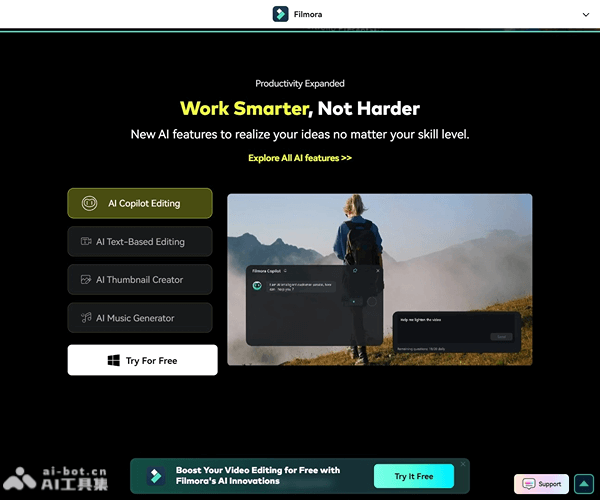
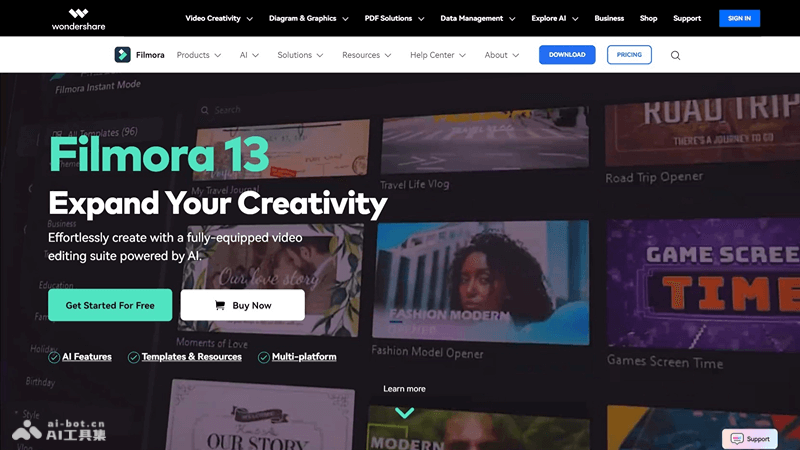
Filmora是由万兴科技开发的一款智能化AI视频编辑软件。该工具集成了视频剪辑、片段合并、特效添加、转场过渡、文本与字幕编辑等核心功能,操作界面友好,非常适合视频编辑初学者及中级用户上手。Filmora支持直观的多轨道编辑模式,内置丰富的音乐库、音效资源以及多样化的滤镜和动画特效。此外,它还涵盖了色彩校正、音频精细处理及关键帧动画等高阶功能,能够满足更专业的视频制作需求。同时,Filmora兼容多种主流视频格式,方便用户轻松导入素材并导出高质量的视频项目。
Filmora的主要功能
- 视频剪辑:支持对视频片段进行精准剪切、分割与合并,帮助用户精确控制视频时长。
- 多轨编辑:允许同时对视频、音频和图像进行多层轨道编辑,为创意表达提供灵活的空间。
- 转场效果:内置丰富多样的转场特效,助力不同视频片段之间实现平滑自然的衔接。
- 文本和字幕:提供可高度自定义的文本标题和字幕样式,有效增强视频的信息传递效率。
- 动画效果:支持为文字、图片及视频元素添加动态动画,显著提升视频的视觉吸引力。
如何使用Filmora
- 下载和安装:前往Filmora官方网站(filmora.wondershare.com),下载最新版本的软件并完成安装程序。
- 启动软件:双击打开Filmora应用程序,进入简洁易用的主操作界面。
- 导入素材:点击界面上的“导入”按钮,从本地选择需要编辑的视频、图片或音频文件导入媒体库。
- 创建新项目:在软件中新建一个编辑项目,并将所需素材直接拖拽至时间轴轨道上。
- 视频剪辑:利用剪辑工具对时间轴上的视频片段进行剪切、分割及参数调整。通过拖动片段改变播放顺序,或使用多轨功能叠加更多视觉层次。
- 预览和调整:在编辑过程中随时预览视频效果,确保画面与声音符合预期标准。
- 导出视频:编辑完成后,根据需求选择合适的视频格式与分辨率进行导出保存。可根据发布平台要求,自定义设置视频的比特率和帧率参数。
Filmora的应用场景
- 个人视频制作:适用于制作家庭记录、旅行vlog、生日庆典纪念等各类个人生活视频。
- 社交媒体内容:专为Instagram、YouTube、TikTok等社交平台打造吸睛短视频及动态帖子。
- 教育和培训:用于制作在线课程、教学演示、知识讲座及企业内部培训材料。
- 商业宣传:帮助企业高效制作产品演示视频、品牌广告片及客户案例展示视频。