
AMD显卡驱动更新支持Windows7回归
时间:2026-01-11 09:24:41 298浏览 收藏
本篇文章给大家分享《AMD显卡驱动更新:Windows 7支持回归》,覆盖了科技周边的常见基础知识,其实一个语言的全部知识点一篇文章是不可能说完的,但希望通过这些问题,让读者对自己的掌握程度有一定的认识(B 数),从而弥补自己的不足,更好的掌握它。
对于游戏玩家和图形工作者来说,显卡驱动的更新往往能带来意想不到的惊喜。AMD 近期的一系列驱动更新,不仅提升了现有显卡的性能,更令人惊讶的是,还重新提供了对 Windows 7 的支持。这无疑为那些依然坚守经典操作系统的用户带来了福音。本文将深入探讨这些更新的具体内容,性能改进,以及如何最大化你的 AMD 显卡在不同应用中的表现。我们将关注OpenGL和DirectX 11(DX11)的性能提升,同时也会讨论如何针对旧型号显卡进行优化,以便在最新的游戏中获得最佳体验。我们将探讨驱动版本选择、以及第三方定制驱动的替代方案。无论你是一位游戏发烧友,还是专业图形设计师,相信本文都能为你提供有价值的参考。
AMD显卡驱动更新的关键要点
AMD意外恢复对Windows 7操作系统的显卡驱动支持。
最新驱动程序显著提升了OpenGL和DirectX 11(DX11)的性能表现。
旧型号AMD显卡用户可以通过安装最新驱动或定制驱动来获得性能优化。
驱动更新着重改善了游戏体验和图形工作效率。
用户需注意不同型号显卡对应的最佳驱动版本选择。
AMD驱动更新:性能提升与Windows 7支持的回归
AMD显卡驱动:意外惊喜与性能飞跃
在显卡驱动领域,AMD 近期的一系列动作可谓惊喜连连。不仅针对 RDNA2 架构的显卡进行了优化,带来了 DX11 性能的大幅提升,
更让人意想不到的是,AMD 竟然重新提供了对 Windows 7 系统的驱动支持。对于那些依然坚守 Windows 7 的用户来说,这无疑是一个天大的好消息。这意味着他们无需为了获得最新的驱动支持而升级操作系统,可以在自己熟悉的系统上继续享受 AMD 显卡带来的卓越性能。
这一系列更新主要集中在以下几个方面:
- DX11 性能提升: AMD 通过优化驱动程序,显著提升了 RDNA2 架构显卡在 DX11 游戏中的性能表现。这意味着玩家可以在游戏中获得更高的帧率、更流畅的体验。
- OpenGL 性能提升: 除了 DX11 之外,AMD 还对 OpenGL 进行了优化,使得 AMD 显卡在 OpenGL 应用中也能获得更好的性能表现。
- Windows 7 支持: 重新提供对 Windows 7 系统的驱动支持,让坚守经典操作系统的用户也能享受到最新的驱动优化。
这些更新不仅提升了 AMD 显卡的整体性能,也为不同需求的 AMD 用户提供了更好的使用体验。无论是追求极致游戏体验的玩家,还是需要稳定高效的专业用户,都能在 AMD 的驱动更新中找到适合自己的选择。
旧显卡焕发新生:AMD驱动优化方案
对于使用旧型号 AMD 显卡的用户,例如 RX 5000 系列、北极星架构的 RX 480/580/570,以及更老的 Vega 系列,

AMD 也提供了一系列的驱动优化方案,帮助这些用户最大化显卡的性能潜力。
- 官方驱动更新: AMD 官方会定期发布驱动更新,其中包含了对旧型号显卡的性能优化和 bug 修复。用户可以通过 AMD Radeon Software 获取并安装最新的驱动程序。
- 定制驱动(如 AMERNIME Modded Drivers): 社区中存在一些定制版的 AMD 驱动程序,例如 AMERNIME Modded Drivers。这些定制驱动往往会对官方驱动进行修改和优化,例如解锁更多的超频选项、移除不必要的组件等,从而进一步提升显卡的性能表现。但需要注意的是,使用定制驱动存在一定的风险,可能会导致系统不稳定或其他问题,请谨慎选择。
无论选择官方驱动还是定制驱动,都需要根据自己的显卡型号和使用需求进行选择。建议在安装驱动之前备份系统,以便在出现问题时能够恢复。
提升AMD显卡性能:高级技巧与工具
使用 AMD Radeon Software 进行优化
AMD Radeon Software 是一款强大的工具,可以帮助你监控显卡性能、调整游戏设置、进行超频等操作,从而最大化显卡的性能潜力。
- 性能监控: Radeon Software 可以实时监控显卡的温度、频率、功耗等参数,帮助你了解显卡的工作状态。
- 游戏设置: 针对不同的游戏,Radeon Software 提供了丰富的画面设置选项,例如抗锯齿、纹理过滤、阴影质量等。你可以根据自己的需求调整这些设置,以获得最佳的游戏体验。
- 超频: Radeon Software 允许你对显卡进行超频,提高核心频率和显存频率,从而进一步提升显卡的性能。但需要注意的是,超频存在一定的风险,可能会导致显卡过热或损坏,请谨慎操作。
调整电源管理模式:在Windows电源选项中,选择“高性能”模式可以确保显卡始终以最高频率运行,从而获得最佳的游戏性能。
另外,AMD 驱动中也有类似的电源管理选项,可以根据需要进行调整。
除了 Radeon Software 之外,还有一些第三方工具可以帮助你优化显卡性能,例如 MSI Afterburner、GPU-Z 等。这些工具可以提供更详细的显卡信息,以及更高级的超频和监控功能。
AMD显卡驱动:OpenGL性能优化秘籍
针对OpenGL应用,AMD也提供了一些优化技巧,可以帮助用户充分利用显卡性能:
- 使用最新驱动: AMD会定期发布驱动更新,其中可能包含针对特定OpenGL应用的性能优化。保持驱动程序最新是确保最佳性能的第一步。
- 检查OpenGL版本: 确保你的应用和游戏使用的OpenGL版本与显卡驱动兼容。更新或降级驱动程序有时可以解决兼容性问题。
- 自定义OpenGL设置: 在AMD Radeon Settings中,可以针对特定OpenGL应用自定义设置,例如纹理过滤、着色器缓存等。尝试不同的设置组合,找到最佳性能和图像质量的平衡点。
AMD OpenGL驱动优化实例:某些用户通过安装非官方的优化版OpenGL驱动,获得了显著的性能提升。这些驱动通常由社区开发者维护,可能包含针对特定应用或游戏的优化补丁。但请注意,使用非官方驱动存在一定风险,务必从可信来源下载,并在安装前备份系统。
AMD显卡驱动安装与优化指南
驱动安装步骤
以下是安装AMD显卡驱动的通用步骤:
- 卸载旧驱动: 使用AMD Cleanup Utility或Display Driver Uninstaller (DDU)等工具完全卸载旧驱动,确保系统干净。
- 下载最新驱动: 访问AMD官网,根据你的显卡型号和操作系统版本下载最新的驱动程序。
- 安装驱动: 运行下载的驱动程序安装包,按照提示完成安装。
- 重启电脑: 安装完成后重启电脑,使驱动生效。
驱动优化技巧
驱动安装完成后,可以进行一些优化操作,进一步提升显卡性能:
- 启用AMD FreeSync/Adaptive Sync: 如果你的显示器支持 FreeSync 或 Adaptive Sync 技术,请在驱动程序中启用它,以减少画面撕裂和卡顿。
- 调整游戏设置: 在 AMD Radeon Software 中,可以针对不同的游戏调整画面设置,以获得最佳的性能和图像质量平衡。
- 启用Radeon Boost: 对于支持 Radeon Boost 的游戏,可以启用该功能,在快速移动时降低分辨率,从而提高帧率。
Windows 10密钥购买攻略:GVGmall优惠
GVGmall购买Windows 10密钥指南
GVGmall是一个提供软件密钥的平台,
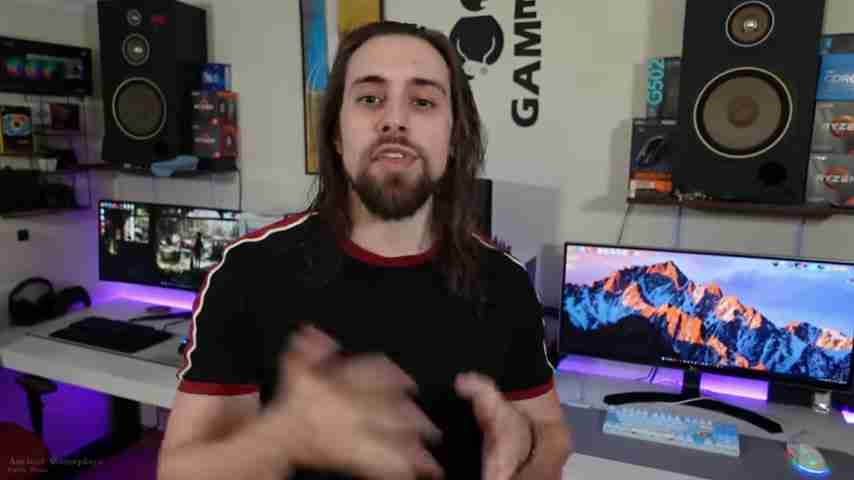
你可以在这里以优惠的价格购买 Windows 10 密钥。以下是购买步骤:
- 访问 GVGmall 网站: 在浏览器中输入 GVGmall 的网址。
- 搜索 Windows 10: 在网站的搜索栏中输入 “Windows 10”,找到你需要的版本。
- 选择版本: 选择你需要购买的 Windows 10 版本,例如 Windows 10 Pro。
- 加入购物车: 点击 “加入购物车” 按钮。
- 使用优惠码: 在结算页面输入优惠码 “SKAG”,享受 25% 的折扣。
- 支付: 选择你喜欢的支付方式完成支付。
- 获取密钥: 支付成功后,你将在 GVGmall 账户中找到你购买的 Windows 10 密钥。
AMD显卡驱动更新的优缺点分析
? Pros性能提升:新驱动通常包含性能优化,可以提升游戏帧率和应用渲染速度。
稳定性改善:新驱动通常会修复一些已知的 bug,提高系统的稳定性。
新功能支持:新驱动可能支持新的硬件特性和技术。
兼容性增强:新驱动通常会提高与最新游戏和应用程序的兼容性。
? Cons可能存在未知 bug:新驱动未经充分测试,可能存在一些未知的 bug。
可能不兼容旧硬件:某些新驱动可能不再支持较旧的硬件。
可能导致系统不稳定:某些新驱动可能与某些特定的硬件或软件不兼容,导致系统不稳定。
AMD显卡驱动核心功能解析
AMD Radeon Software:驱动核心控制中心
AMD Radeon Software是AMD显卡驱动的核心控制中心,提供了丰富的功能,可以帮助用户管理和优化显卡性能:
- 驱动更新: Radeon Software可以自动检测并安装最新的显卡驱动程序。
- 游戏设置: 针对不同的游戏,Radeon Software提供了丰富的画面设置选项,例如抗锯齿、纹理过滤、阴影质量等。你可以根据自己的需求调整这些设置,以获得最佳的游戏体验。
- 性能监控: Radeon Software可以实时监控显卡的温度、频率、功耗等参数,帮助你了解显卡的工作状态。
- 超频: Radeon Software允许你对显卡进行超频,提高核心频率和显存频率,从而进一步提升显卡的性能。但需要注意的是,超频存在一定的风险,可能会导致显卡过热或损坏,请谨慎操作。
- Radeon Anti-Lag: 减少输入延迟,提升游戏响应速度。
- Radeon Chill: 动态调节游戏帧率,降低功耗和发热。
- Radeon Image Sharpening: 提升游戏画面清晰度。
AMD驱动更新适用场景
游戏玩家:提升游戏体验
最新的 AMD 驱动更新可以为游戏玩家带来以下好处:
- 更高的帧率: 驱动优化可以提升游戏帧率,让游戏运行更流畅。
- 更低的延迟: Radeon Anti-Lag 技术可以减少输入延迟,提升游戏响应速度。
- 更清晰的画面: Radeon Image Sharpening 技术可以提升游戏画面清晰度。
- 更好的稳定性: 驱动更新通常会修复一些游戏中的 bug,提高游戏的稳定性。
专业用户:提升工作效率
最新的 AMD 驱动更新也可以为专业用户带来以下好处:
- 更快的渲染速度: 驱动优化可以提升图形渲染速度,加快工作流程。
- 更好的兼容性: 驱动更新通常会提高与专业软件的兼容性。
- 更高的稳定性: 驱动更新通常会修复一些专业软件中的 bug,提高软件的稳定性。
常见问题解答
如何更新AMD显卡驱动?
你可以通过AMD Radeon Software自动更新驱动,或者访问AMD官网手动下载并安装最新驱动。
AMD显卡驱动更新后性能提升明显吗?
性能提升幅度取决于你的显卡型号和使用的应用。一般来说,新驱动可以带来一定程度的性能提升和稳定性改善。如果你的显卡型号较旧,性能提升可能更明显。
如果更新驱动后出现问题怎么办?
如果在更新驱动后出现问题,例如游戏崩溃、画面异常等,可以尝试回滚到旧版本的驱动程序。
什么是定制版AMD驱动程序?
定制版AMD驱动程序是由社区开发者维护的非官方驱动,可能包含针对特定应用或游戏的优化补丁,但使用风险较高,务必谨慎选择。
相关问题
AMD显卡驱动更新失败怎么办?
AMD显卡驱动更新失败可能由多种原因引起,例如网络连接问题、驱动文件损坏、操作系统不兼容等。以下是一些常见的解决方法: 检查网络连接: 确保你的电脑连接到互联网,以便下载完整的驱动程序安装包。 重新下载驱动程序: 驱动文件可能在下载过程中损坏,可以尝试重新下载。 使用AMD Cleanup Utility: 使用 AMD Cleanup Utility 彻底清理旧驱动程序,避免新旧驱动冲突。 以管理员身份运行安装程序: 右键点击驱动程序安装包,选择 “以管理员身份运行”。 检查操作系统兼容性: 确保你下载的驱动程序与你的操作系统版本兼容。 更新操作系统: 某些情况下,更新操作系统可以解决驱动安装问题。 禁用杀毒软件: 某些杀毒软件可能会阻止驱动程序的安装,可以尝试暂时禁用杀毒软件。 手动安装驱动程序: 通过设备管理器手动安装驱动程序,选择 “浏览计算机以查找驱动程序软件”,然后指定驱动程序文件夹。 安全模式安装: 在安全模式下安装驱动程序,可以避免其他软件的干扰。 联系AMD客服: 如果以上方法都无法解决问题,可以联系 AMD 客服寻求帮助。
今天关于《AMD显卡驱动更新支持Windows7回归》的内容就介绍到这里了,是不是学起来一目了然!想要了解更多关于的内容请关注golang学习网公众号!
-
501 收藏
-
501 收藏
-
501 收藏
-
501 收藏
-
501 收藏
-
403 收藏
-
120 收藏
-
457 收藏
-
449 收藏
-
383 收藏
-
科技周边 · 人工智能 | 7小时前 | 人工智能 · openai api · 工程实践 · 批处理 · OpenAI Batch API custom_id 批量请求结果映射 JSONL 结果回配105 收藏
-
146 收藏
-
科技周边 · 人工智能 | 9小时前 | openai · json schema · Structured Outputs · OpenAI Nullable Schema JSON Schema Structured Outputs281 收藏
-
科技周边 · 人工智能 | 10小时前 | 人工智能 · openai api · 检索增强生成 · 文件搜索 · OpenAI Attributes 元数据过滤 Responses API File Search vector store426 收藏
-
科技周边 · 人工智能 | 11小时前 | 异步任务 · 人工智能 · openai api · 接口开发 · 轮询 后台任务 background true OpenAI Responses API response_id314 收藏
-
345 收藏
-
115 收藏
-

- 前端进阶之JavaScript设计模式
- 设计模式是开发人员在软件开发过程中面临一般问题时的解决方案,代表了最佳的实践。本课程的主打内容包括JS常见设计模式以及具体应用场景,打造一站式知识长龙服务,适合有JS基础的同学学习。
- 立即学习 543次学习
-

- GO语言核心编程课程
- 本课程采用真实案例,全面具体可落地,从理论到实践,一步一步将GO核心编程技术、编程思想、底层实现融会贯通,使学习者贴近时代脉搏,做IT互联网时代的弄潮儿。
- 立即学习 516次学习
-

- 简单聊聊mysql8与网络通信
- 如有问题加微信:Le-studyg;在课程中,我们将首先介绍MySQL8的新特性,包括性能优化、安全增强、新数据类型等,帮助学生快速熟悉MySQL8的最新功能。接着,我们将深入解析MySQL的网络通信机制,包括协议、连接管理、数据传输等,让
- 立即学习 500次学习
-

- JavaScript正则表达式基础与实战
- 在任何一门编程语言中,正则表达式,都是一项重要的知识,它提供了高效的字符串匹配与捕获机制,可以极大的简化程序设计。
- 立即学习 487次学习
-

- 从零制作响应式网站—Grid布局
- 本系列教程将展示从零制作一个假想的网络科技公司官网,分为导航,轮播,关于我们,成功案例,服务流程,团队介绍,数据部分,公司动态,底部信息等内容区块。网站整体采用CSSGrid布局,支持响应式,有流畅过渡和展现动画。
- 立即学习 485次学习