
VS Code 工作区设置怎么只影响当前项目
来源:17golang原创
时间:2026-09-09 06:17:06 156浏览 收藏
如果你只想让某个项目隐藏 node_modules、保存时自动格式化,或者给某个仓库使用不同的编辑器行为,不要直接改 User Settings。VS Code 的正确做法是切到当前窗口的 Workspace 范围,把配置写进项目根目录的 .vscode/settings.json;这样它只在打开这个项目时生效。
- User Settings 影响所有 VS Code 项目,Workspace Settings 只跟随当前项目或工作区。
- 入口是设置编辑器的 Workspace 标签,或命令面板中的
Preferences: Open Workspace Settings。 - 项目级设置通常保存在项目根目录的
.vscode/settings.json,多根工作区有单独的配置边界。 - 用
@modified找修改项,必要时从齿轮菜单执行Reset Setting。
步骤一:先切到 Workspace 设置范围
先在 VS Code 中打开目标项目文件夹,然后按 ⌘,(Windows/Linux 是 Ctrl+,)进入设置编辑器。观察顶部的 User 和 Workspace 标签,点击 Workspace。也可以按 ⇧⌘P 打开命令面板,执行 Preferences: Open Workspace Settings。
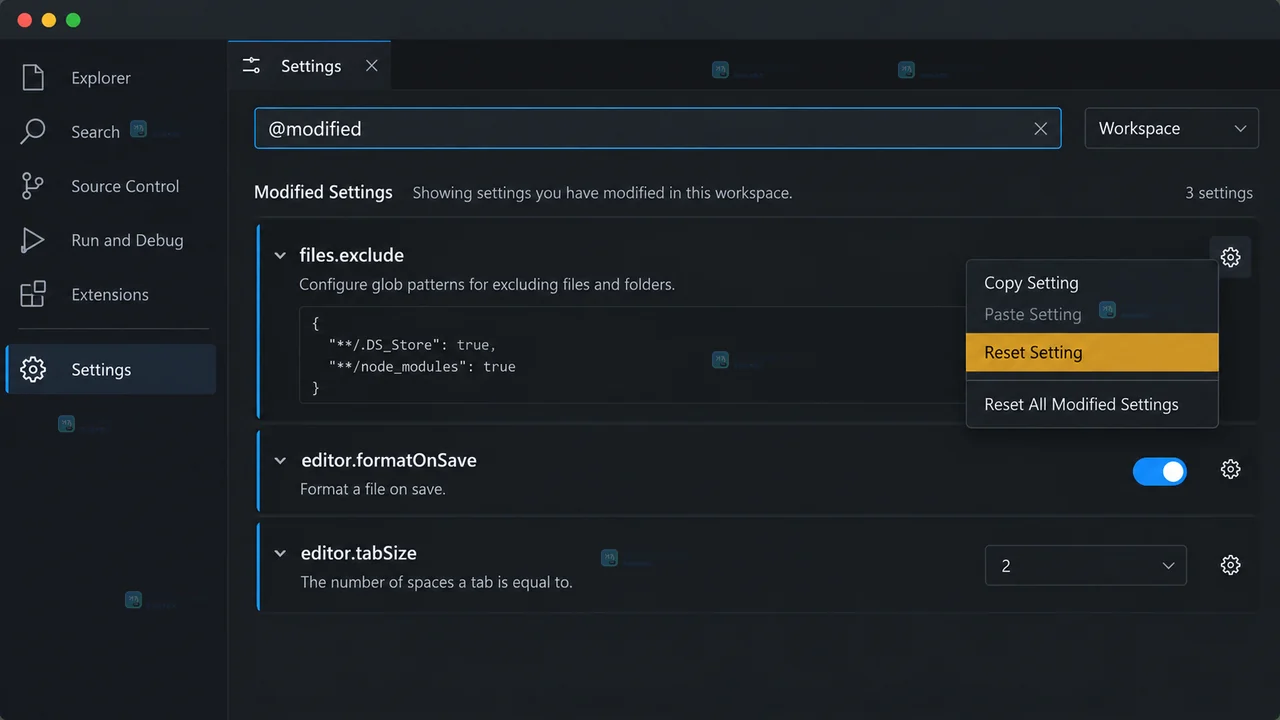
官方文档把 Workspace 定义为当前项目或工作区范围;它的优先级高于普通 User Settings。因此,看到 Workspace 标签后再改值,才不会把项目规则写成全局习惯。
步骤二:搜索设置并写入项目文件
在设置搜索框输入目标设置,例如 files.exclude。如果要隐藏依赖目录,找到对应设置后在右侧齿轮菜单中选择项目范围;更明确的方式是继续按 ⇧⌘P,执行 Preferences: Open Workspace Settings (JSON),在项目文件里写入配置。
{
  "files.exclude": {
    "**/node_modules": true
  },
  "editor.formatOnSave": true
}
上面的 JSON 只表达项目行为,不会改变其他仓库的文件树。写入后,资源管理器中应看到项目根目录下的 .vscode/settings.json;设置编辑器对应条目左侧也会出现已修改的提示。
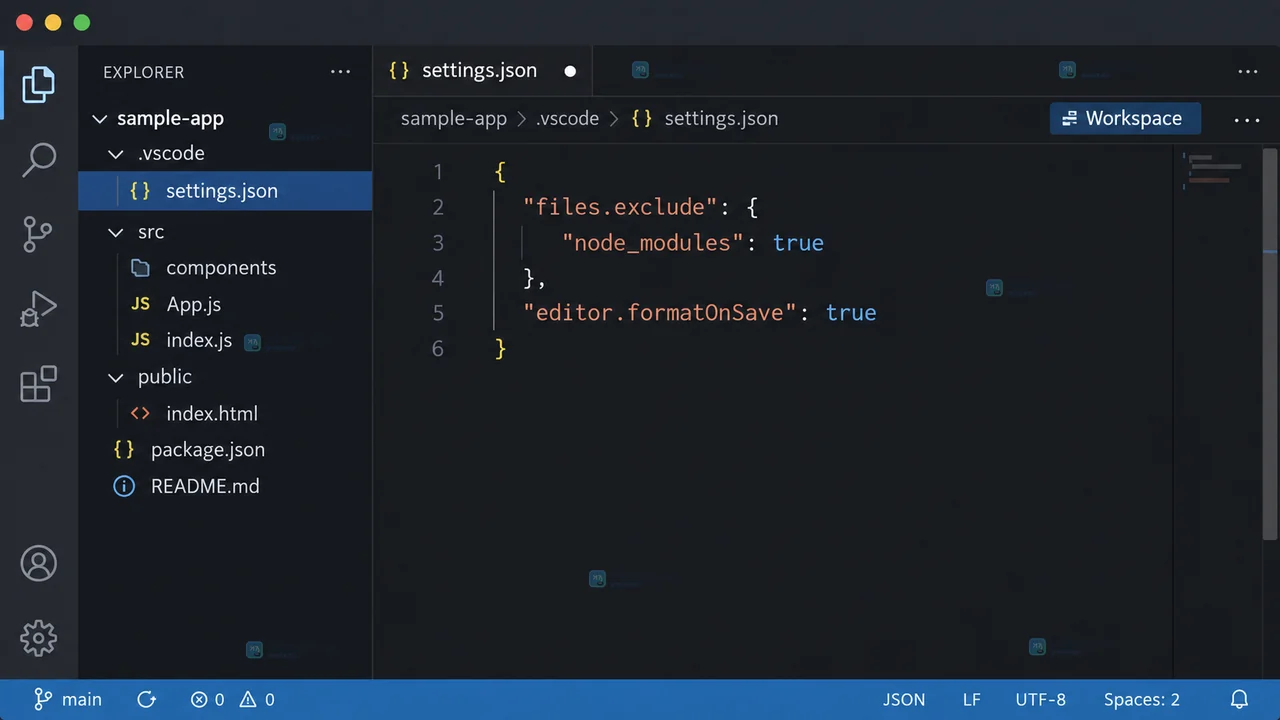
.vscode/settings.json,并在 Workspace 范围显示已修改。步骤三:检查范围,再切换到另一个项目验证
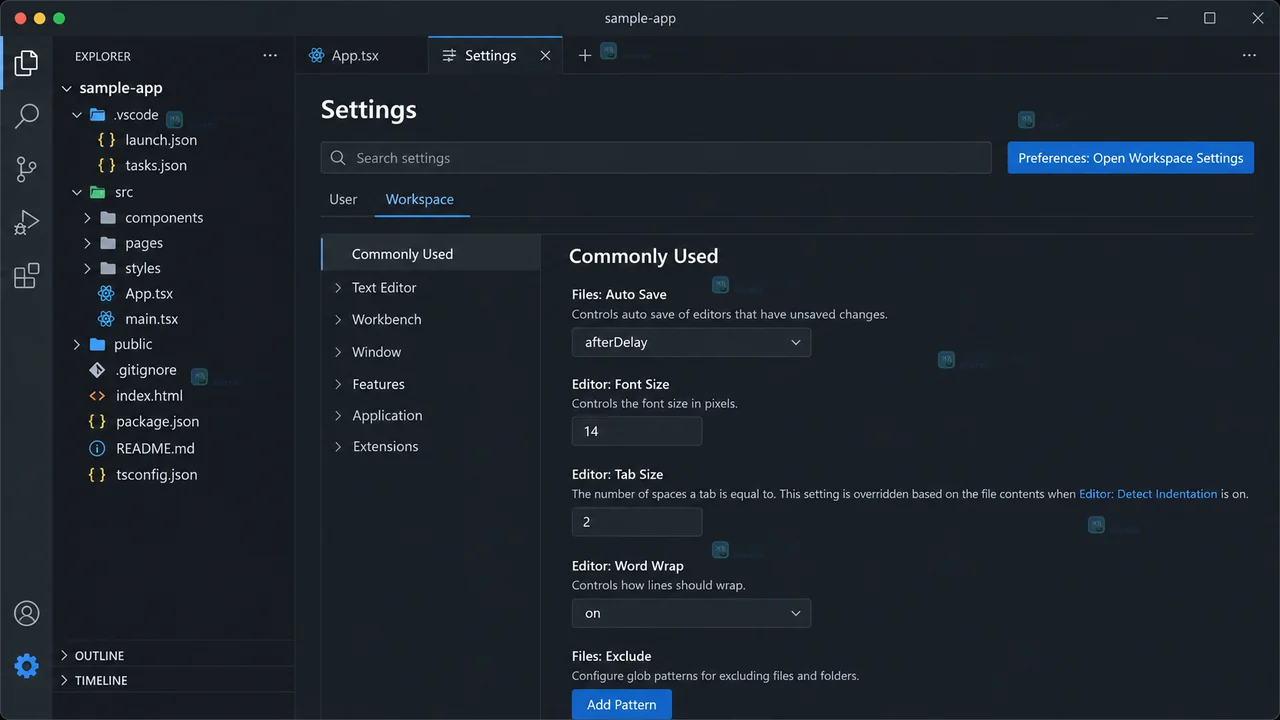
不要只看设置值,要确认它保存在哪里。先在当前项目执行 Preferences: Open Workspace Settings (JSON),确认键值位于项目的 settings 文件,而不是 User Settings。关闭当前项目,再打开另一个项目,搜索同一个设置:如果另一个项目没有自己的配置,它应该回到用户级或默认值。
如果使用多根工作区,情况会不同:Workspace Settings 可能保存在工作区配置文件中,而不是某个根目录的 .vscode/settings.json。这时要先确认你修改的是整个工作区,还是某个 Workspace Folder 的设置。
| 你看到的现象 | 优先检查位置 | 说明 |
|---|---|---|
| 所有项目都变了 | User 标签 | 可能误改了全局 User Settings |
| 当前项目没变化 | Workspace 标签和 JSON 文件 | 确认打开的是目标项目,而不是空窗口 |
| 多根工作区行为不一致 | 工作区文件与 Folder 范围 | 不同根目录可能有不同的覆盖关系 |
步骤四:用 @modified 验收,必要时回退
回到设置编辑器,在搜索框输入 @modified,可以列出当前范围中已经修改的设置。这个过滤器适合排查“我到底改过什么”。找到目标项后点击右侧齿轮,选择 Reset Setting,即可移除这一层的项目级值,让它重新使用更低优先级的 User 或默认值。
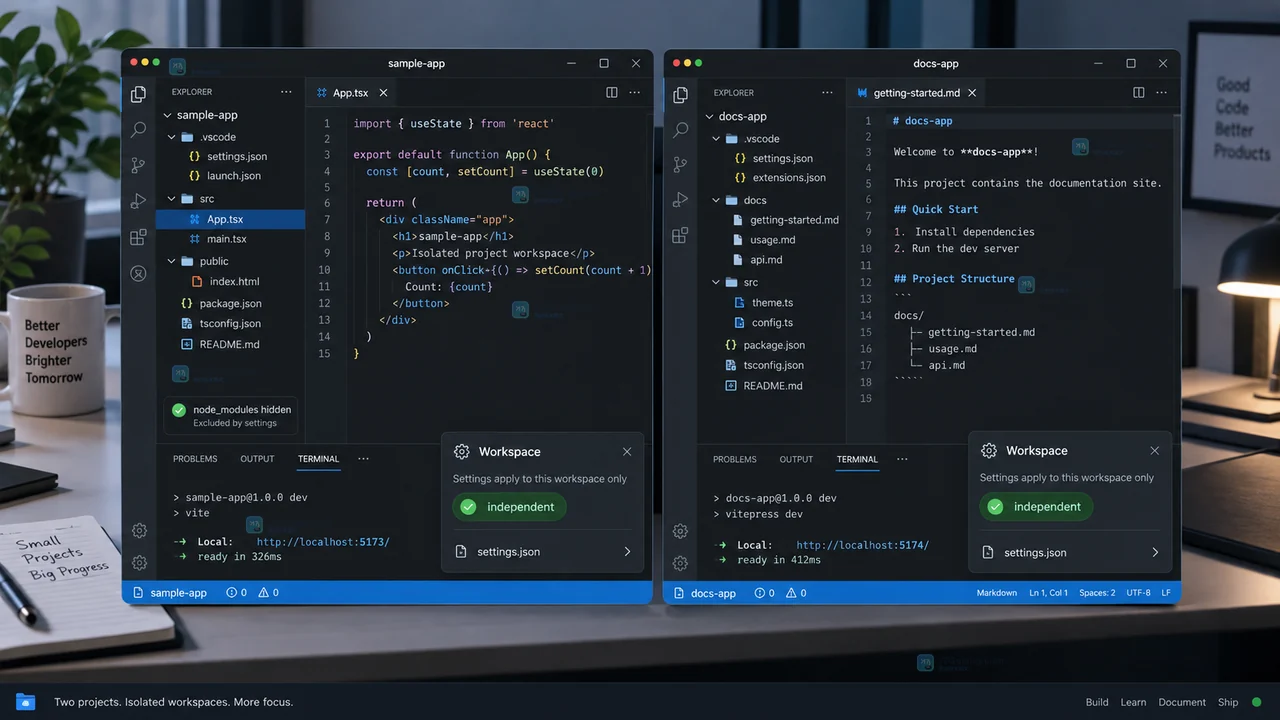
@modified 找到项目级改动,需要撤销时从齿轮菜单执行 Reset Setting。常见问题
Workspace 设置会不会覆盖 User Settings?
会。普通 Workspace Settings 的优先级高于 User Settings,但不是所有用户级设置都允许在工作区覆盖;更新、安全和部分可执行程序路径有额外限制。
为什么我找不到 .vscode/settings.json?
可能还没有保存项目级设置,或者当前打开的是多根工作区。先执行 Open Workspace Settings (JSON),再看 VS Code 打开的文件位置;多根工作区应检查工作区配置文件。
改完设置后必须重启 VS Code 吗?
通常不需要。设置编辑器会直接应用改动;如果某个扩展没有立即响应,再按该扩展的提示重新加载窗口,并先确认设置确实写在正确范围。
判断 VS Code 工作区设置是否隔离,只看三件事就够了:顶部是否选中 Workspace,配置是否落在当前项目边界内,以及切换项目后同名设置是否保持独立。最后用 @modified 做一次收尾检查,能有效避免把一次项目例外变成全局配置。
-
201 收藏
-
182 收藏
-
250 收藏
-
447 收藏
-
373 收藏
-
499 收藏
-
242 收藏
-
382 收藏
-
372 收藏
-
332 收藏
-
188 收藏
-
419 收藏
-
422 收藏
-
102 收藏
-
352 收藏
-
139 收藏
-
485 收藏
-

- 前端进阶之JavaScript设计模式
- 设计模式是开发人员在软件开发过程中面临一般问题时的解决方案,代表了最佳的实践。本课程的主打内容包括JS常见设计模式以及具体应用场景,打造一站式知识长龙服务,适合有JS基础的同学学习。
- 立即学习 543次学习
-

- GO语言核心编程课程
- 本课程采用真实案例,全面具体可落地,从理论到实践,一步一步将GO核心编程技术、编程思想、底层实现融会贯通,使学习者贴近时代脉搏,做IT互联网时代的弄潮儿。
- 立即学习 516次学习
-

- 简单聊聊mysql8与网络通信
- 如有问题加微信:Le-studyg;在课程中,我们将首先介绍MySQL8的新特性,包括性能优化、安全增强、新数据类型等,帮助学生快速熟悉MySQL8的最新功能。接着,我们将深入解析MySQL的网络通信机制,包括协议、连接管理、数据传输等,让
- 立即学习 500次学习
-

- JavaScript正则表达式基础与实战
- 在任何一门编程语言中,正则表达式,都是一项重要的知识,它提供了高效的字符串匹配与捕获机制,可以极大的简化程序设计。
- 立即学习 487次学习
-

- 从零制作响应式网站—Grid布局
- 本系列教程将展示从零制作一个假想的网络科技公司官网,分为导航,轮播,关于我们,成功案例,服务流程,团队介绍,数据部分,公司动态,底部信息等内容区块。网站整体采用CSSGrid布局,支持响应式,有流畅过渡和展现动画。
- 立即学习 485次学习