


WPS截图取字怎样只提取通知中的一栏
时间:2026-11-26
浏览:224
作者:佚名
在 Windows 版 WPS Office 里用「截图取字」识别双栏通知,只框住需要的一栏,再点取字。比如你只要左侧的活动时间和地点,就把框的右边停在两栏之间的空白处,别把右侧的报名说明加进选区。
WPS Office 官网 https://www.wps.cn/
第 1 步:打开截屏取字
先把要取字的通知打开,调到文字清楚、两栏都能区分的位置。再在 Windows 版 WPS Office 中打开「会员专享」里的 截图取字。原图在另一个窗口时,可以点入口旁的三角按钮,选择 截屏时隐藏当前窗口,方便选取后面的画面。
如果找不到这项功能,先核对当前版本和账号权益。本例针对使用 Windows 版「截图取字」的读者。
第 2 步:用一个矩形框选左栏两行
假设读书会通知左栏有「时间:12月8日 14:30」和「地点:图书馆二楼」,右栏是报名说明。拖动鼠标画一个矩形,从「时间」左上方拖到「图书馆二楼」右下方。让右边框停在两栏间的空白带内,上下各留一点余量,确保文字都没有被切掉。
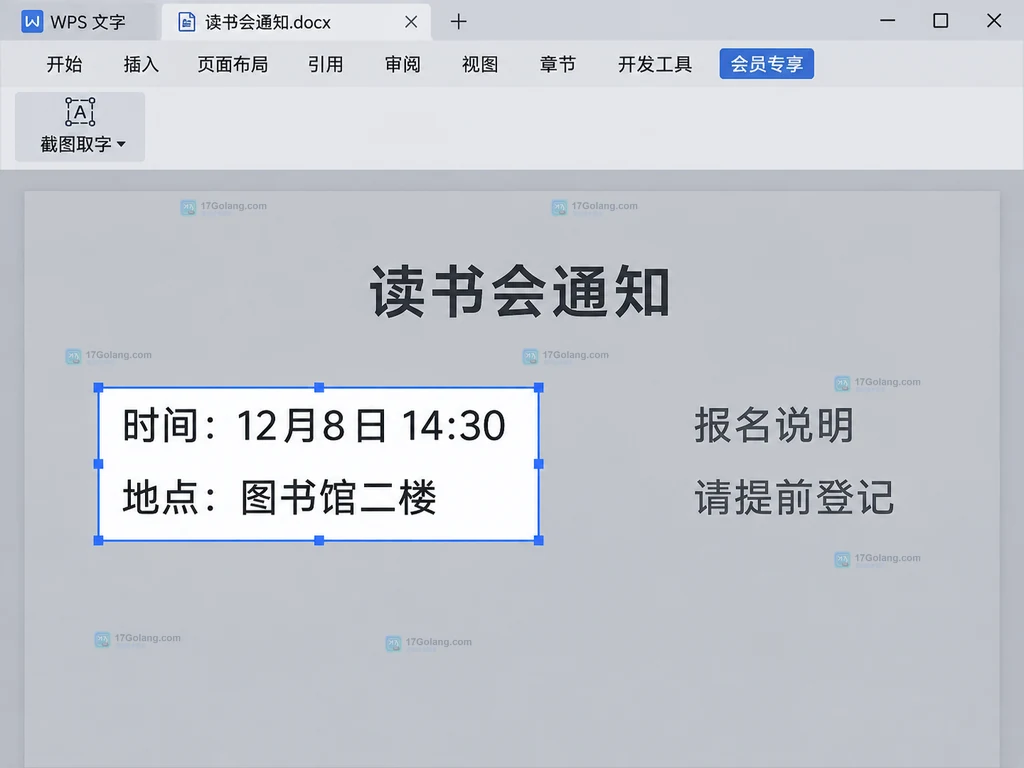
松开鼠标先看框内内容,两行都完整且没有碰到右栏,再点击取字。如果拖宽了,拖住选区边框缩回;若原图字号太小或两栏靠得很近,先放大原图再截取。
第 3 步:复制后按两行复核
结果窗口出现后点 复制,粘贴到要用的文档里。对照通知,两处最值得检查的是「12月8日」和「14:30」,再确认地点是「图书馆二楼」而非其他楼层。识别若把两行合成一行,粘贴后可以手工补回换行。
如果结果里出现了报名方式,回到原图重新框选。栏间空白不够时,也可以把时间和地点分开截取,再把两行拼到文档里。
常见问题
为什么截取后只有图片,文字没有出来?
先确认你启动的是「截图取字」。圈好选区后还要点击取字,再等识别结果出现。常规截图只能得到图片。
两栏都需要,可以一次框全页吗?
如果后续要按原来的阅读顺序引用,分两次截取更容易核对。先取左栏,再取右栏,中间留出换行。
本文内容来源于互联网,如有侵权请联系删除。
近期热门
站内热门









最新文章
热门专题









