


win10蓝牙音质不清怎么办_win10蓝牙音质不清解决方法
时间:2024-05-14
浏览:211
作者:佚名
哈喽!大家好,很高兴又见面了,我是golang学习网的一名作者,今天由我给大家带来一篇《win10蓝牙音质不清怎么办_win10蓝牙音质不清解决方法》,本文主要会讲到等等知识点,希望大家一起学习进步,也欢迎大家关注、点赞、收藏、转发! 下面就一起来看看吧!
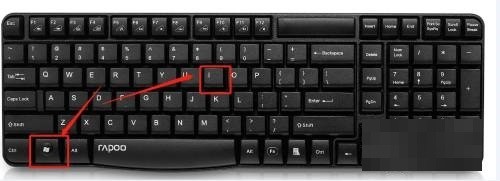
1、首先使用Win + I打开电脑【Windows设置】。
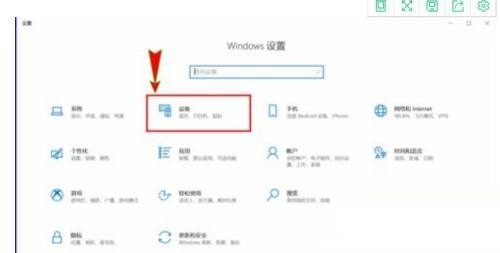
2、然后在设置里找到并点击进入【设备】选项中或者搜索设备。
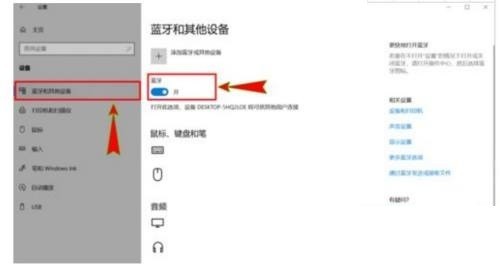
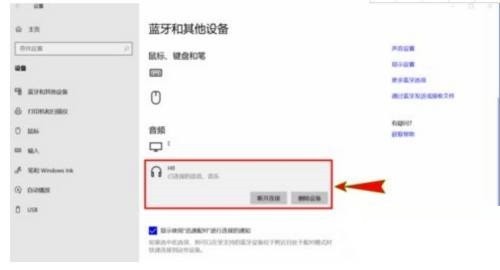
3、进入【设备】窗口之后,我们在左侧菜单栏中选择【蓝牙和其他设备】选项,然后在右侧先开启我们的电脑蓝牙开关。
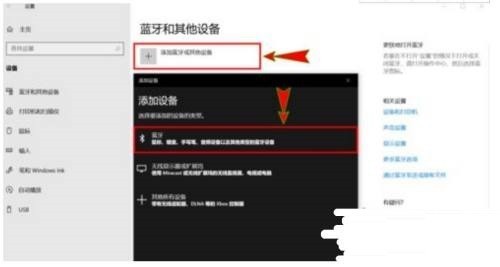
4、接着,点击窗口上方的【添加蓝牙或其它设备】选项打开【添加设备】弹窗,然后在下面的【设备类型】里选择【蓝牙】,电脑会自动搜索附件的蓝牙设备。
5、最后搜索到我们音箱上的蓝牙之后,我们选择该蓝牙并与之连接,当电脑音频选项上显示出【已连接语音、音乐】时,我们调整好电脑和蓝牙的音量即可使用蓝牙音箱播放电脑上的声音了。
今天关于《win10蓝牙音质不清怎么办_win10蓝牙音质不清解决方法》的内容介绍就到此结束,如果有什么疑问或者建议,可以在golang学习网公众号下多多回复交流;文中若有不正之处,也希望回复留言以告知!
本文内容来源于互联网,如有侵权请联系删除。
近期热门
11.18
11.15
站内热门









最新文章
11.20
11.20
11.20
11.20
热门专题









