


win10自带邮箱无法和163网易邮箱同步该怎么办
时间:2024-10-10
浏览:191
作者:佚名
最近发现不少小伙伴都对文章很感兴趣,所以今天继续给大家介绍文章相关的知识,本文《win10自带邮箱无法和163网易邮箱同步该怎么办 》主要内容涉及到等等知识点,希望能帮到你!当然如果阅读本文时存在不同想法,可以在评论中表达,但是请勿使用过激的措辞~
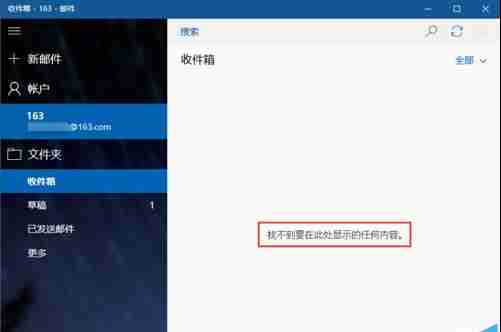
win10系统自带邮箱功能,可以将常用的邮箱添加到win10系统邮箱里,通过该邮箱可同时收发多个邮箱的邮件,非常方便,但是将163网易邮箱添加到win10自带邮箱功能里无法自动同步怎么办呢?
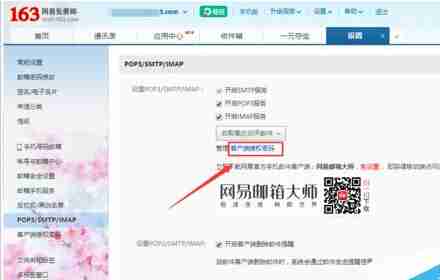
1、首先登陆关联的163网易邮箱,点击上方菜单栏里的【设置】选项,弹出下拉菜单,在下拉菜单里找到【POP3/SMTP/IMAP】选项,如下图所示。

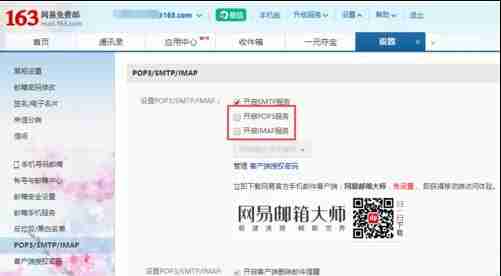
2、点击【POP3/SMTP/IMAP】选项,进入设置界面,勾选开启POP3服务和开启IMAP服务选项,如下图所示。
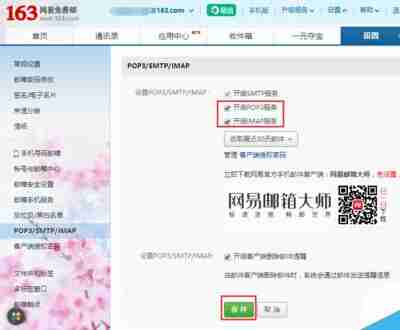
3、勾选以上两个服务之后点击保存按钮,弹出短信验证界面,网易邮箱开启该功能需要进行手机验证,因此需要邮箱关联手机才可开启该功能,如下图所示。
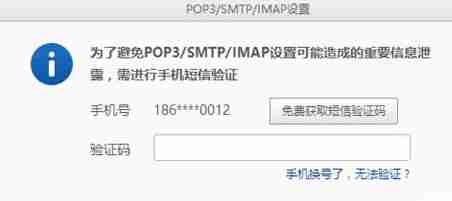
4、点击该界面里的免费获取短信验证码按钮,此时关联手机上会收到一条含有验证码的短信,将获取的验证码输入到指定位置,验证成功后即可开启邮箱的POP3和IMAP功能,如下图所示。

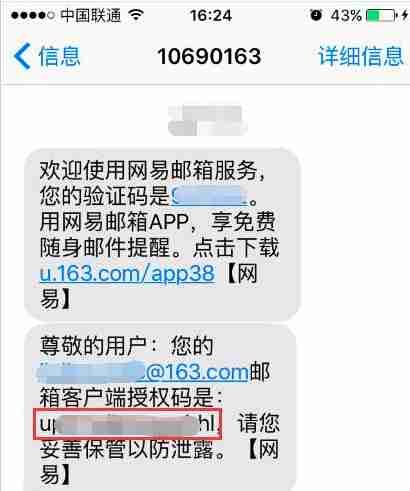
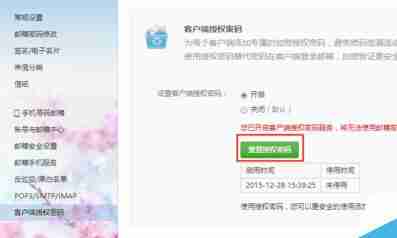
5、需要注意的是开启POP3和IMAP功能之后,手机还会收到一条包含客户端授权码的短信,通过邮箱也可以重置该授权密码,如下图所示。
6、163网易邮箱设置完成之后,接下来返回到win10邮箱界面,点击刷新按钮,此时弹出输入密码窗口,需要注意的是这个密码并不是邮箱的密码,而是客户端授权密码,如下图所示。
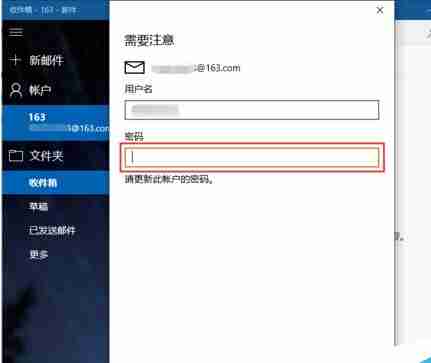
7、正确输入获取到的客户端授权密码之后,win10邮箱即可开始检索163网易邮箱上的邮件了,如下图所示。

文中关于的知识介绍,希望对你的学习有所帮助!若是受益匪浅,那就动动鼠标收藏这篇《win10自带邮箱无法和163网易邮箱同步该怎么办 》文章吧,也可关注golang学习网公众号了解相关技术文章。
本文内容来源于互联网,如有侵权请联系删除。
近期热门
站内热门









最新文章
热门专题









