


win10怎么开启vt win10开启vt的操作步骤
时间:2025-01-09
浏览:211
作者:佚名
学习文章要努力,但是不要急!今天的这篇文章《win10怎么开启vt win10开启vt的操作步骤》将会介绍到等等知识点,如果你想深入学习文章,可以关注我!我会持续更新相关文章的,希望对大家都能有所帮助!
Win10系统启用VT虚拟化技术的详细步骤
本文将指导您如何在Win10系统中启用VT虚拟化技术。请按照以下步骤操作:
- 打开Windows设置: 使用快捷键Win + I打开Windows设置窗口,然后点击“更新和安全”。

- 进入恢复模式: 在左侧菜单中选择“恢复”,然后点击“立即重启”。

- 访问高级选项: 计算机重启后,进入高级启动选项界面。点击“疑难解答”,然后选择“高级选项”。

- 进入BIOS设置: 点击“UEFI固件设置”进入BIOS(主板设置)界面。 不同的主板BIOS界面可能略有不同。
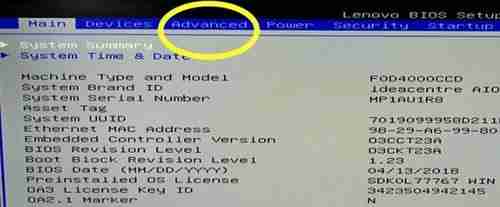
- 启用Intel VT-x: 在BIOS设置中找到“Intel Virtualization Technology”(或类似名称,例如“VT-x”,“SVM”等,具体名称取决于您的CPU和主板厂商),选择该选项并按“Enter”键。
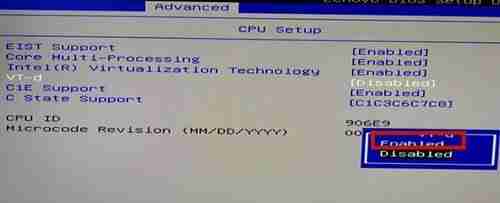
- 保存并重启: 将“Intel Virtualization Technology”设置为“Enable”(启用),并按“Enter”键保存更改。然后,通常按F10键(具体按键可能因主板而异,请参考主板说明书),选择“Y”或“确定”保存设置并重启计算机。 重启后,VT虚拟化技术即已启用。
今天关于《win10怎么开启vt win10开启vt的操作步骤》的内容就介绍到这里了,是不是学起来一目了然!想要了解更多关于的内容请关注golang学习网公众号!
本文内容来源于互联网,如有侵权请联系删除。
近期热门
11.18
11.15
站内热门









最新文章
11.20
11.20
11.20
11.20
热门专题









