


Win10文件删除不了需要权限如何解决?
时间:2025-01-10
浏览:106
作者:佚名
各位小伙伴们,大家好呀!看看今天我又给各位带来了什么文章?本文标题是《Win10文件删除不了需要权限如何解决?》,很明显是关于文章的文章哈哈哈,其中内容主要会涉及到等等,如果能帮到你,觉得很不错的话,欢迎各位多多点评和分享!
Win10系统文件删除权限问题及解决方案
很多Win10用户在删除电脑无用文件时,会遇到权限不足的提示,无法删除文件。本文提供两种方法解决此问题。
方法一:更改文件所有者
-
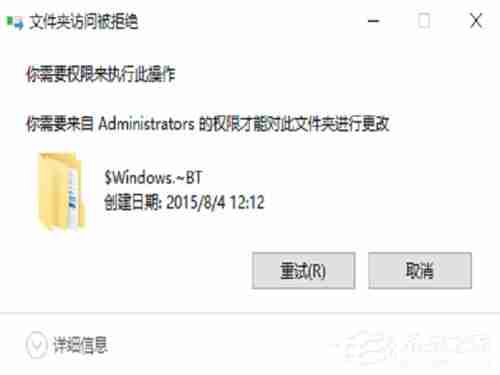
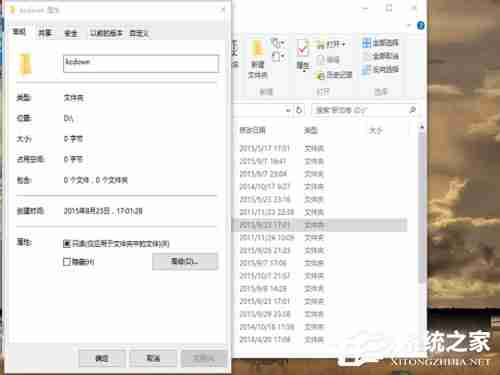
找到需要删除的文件或文件夹(例如,图中所示的Win7升级残留目录)。右键点击目标,选择“属性”。
-
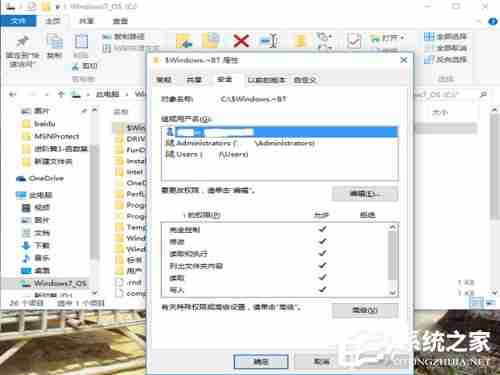
在“属性”窗口中,点击“安全”选项卡。检查当前用户是否拥有足够的权限(例如,“完全控制”)。如果没有,则需要添加权限。但如果即使拥有管理员权限仍然无法删除,则继续下一步。
-
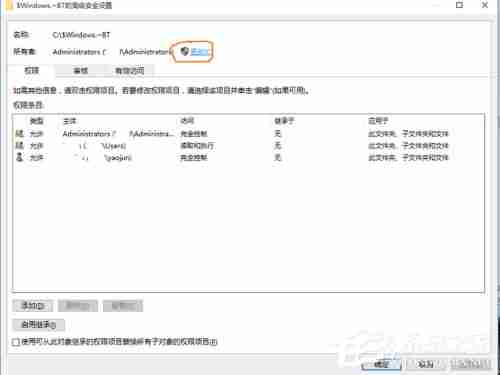
点击“高级”按钮。查看文件所有者。如果所有者不是当前用户,则需要更改所有者。
-
点击“更改”按钮,选择当前用户账户作为新的所有者。 这可能需要点击“高级”按钮,然后“立即查找”,找到并选择您的用户名。
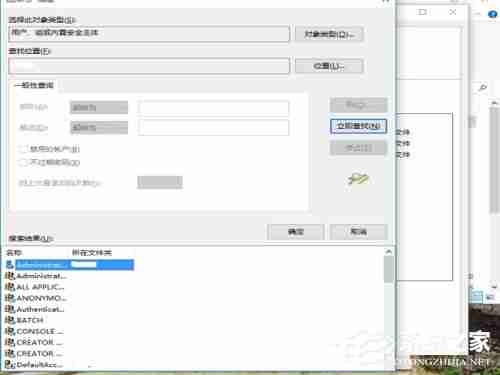
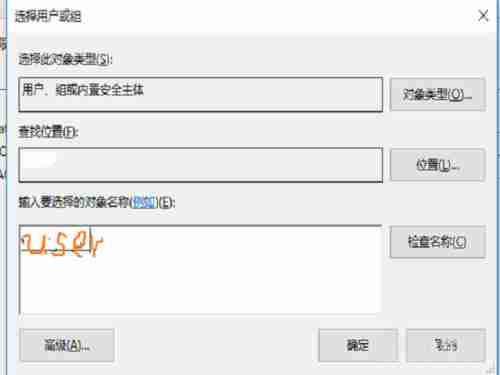
-
确认更改所有者后,勾选“替换子容器和对象上的所有者”,点击“确定”。系统将更改文件所有权,这可能需要几分钟时间。更改完成后,即可删除文件或文件夹。
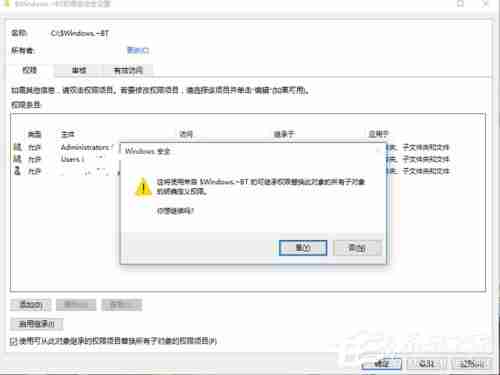
方法二:使用命令提示符强制删除
-
按下Win+R键,输入“cmd”,打开命令提示符窗口。
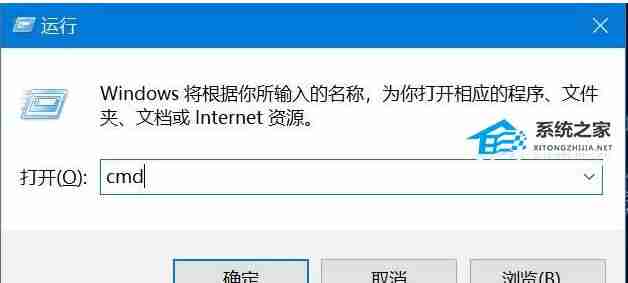
-
输入
del /F /S /Q "C:\路径"(将"C:\路径"替换为需要删除文件的完整路径),然后按回车键。/F强制删除只读文件,/S删除目录和子目录中的所有文件,/Q静默模式,不提示确认。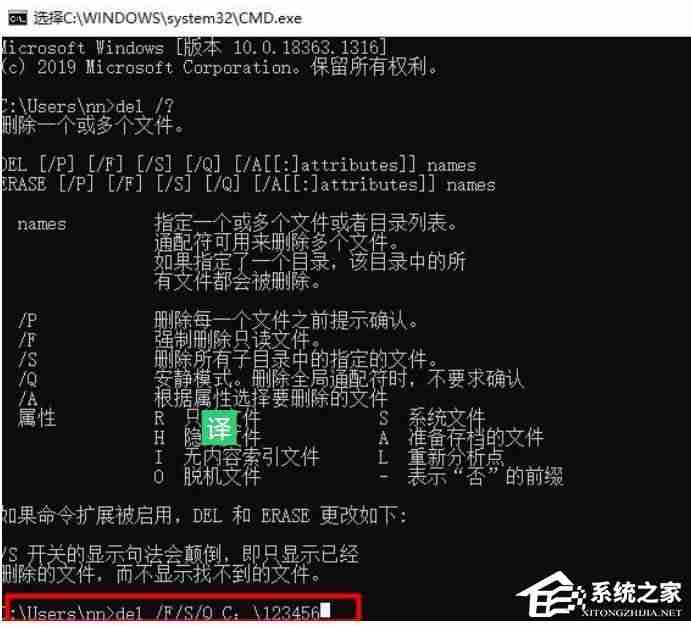
-
删除完成后,检查文件是否已删除。
通过以上两种方法,您可以有效解决Win10系统中由于权限问题导致的文件删除难题。 请注意,在使用命令提示符方法时,请务必小心,确保输入的路径正确,以免误删重要文件。
好了,本文到此结束,带大家了解了《Win10文件删除不了需要权限如何解决?》,希望本文对你有所帮助!关注golang学习网公众号,给大家分享更多文章知识!
本文内容来源于互联网,如有侵权请联系删除。
近期热门
站内热门









最新文章
热门专题









