


Win11电脑怎么修改网络的IP地址
时间:2025-01-11
浏览:146
作者:佚名
小伙伴们对文章编程感兴趣吗?是否正在学习相关知识点?如果是,那么本文《Win11电脑怎么修改网络的IP地址》,就很适合你,本篇文章讲解的知识点主要包括。在之后的文章中也会多多分享相关知识点,希望对大家的知识积累有所帮助!
在Win11系统中自定义网络IP地址,轻松提升网络效率!许多用户对修改IP地址的方法并不熟悉,本文将为您详细讲解操作步骤。
Win11修改网络IP地址的详细步骤
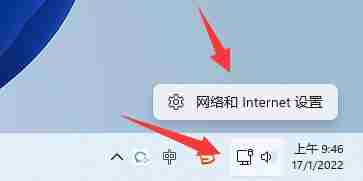
第一步:点击任务栏右下角的网络图标,选择“打开网络和Internet设置”。
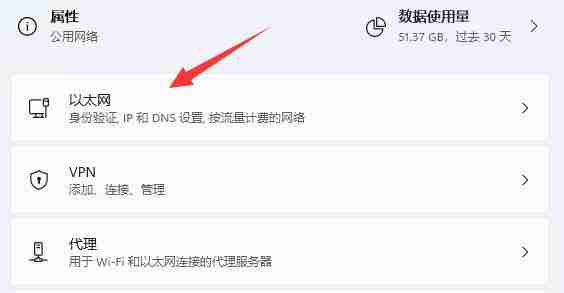
第二步:点击“以太网”或您正在使用的网络连接类型,进入网络设置页面。
第三步:向下滑动页面,找到“IP分配”选项,点击“编辑”。

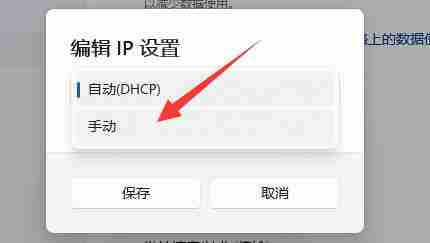
第四步:将“IP分配”方式从自动(DHCP)更改为“手动”。
第五步:选择“IPv4”或“IPv6”协议(根据您的需求选择)。
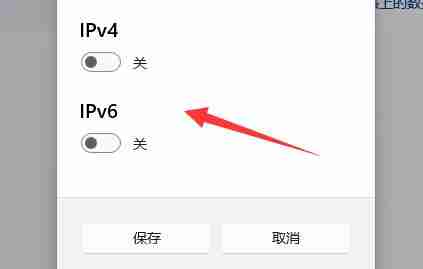
第六步:输入您所需的IP地址、子网掩码、默认网关等信息,点击“保存”或“确定”完成设置。

希望以上步骤能够帮助您顺利修改Win11系统的网络IP地址。如有更多疑问,请继续关注相关技术网站。
以上就是《Win11电脑怎么修改网络的IP地址》的详细内容,更多关于的资料请关注golang学习网公众号!
本文内容来源于互联网,如有侵权请联系删除。
近期热门
11.18
11.15
站内热门









最新文章
11.20
11.20
11.20
11.20
热门专题









