


小白官网系统重装的步骤教程
时间:2023-04-15
浏览:171
作者:佚名
知识点掌握了,还需要不断练习才能熟练运用。下面golang学习网给大家带来一个文章开发实战,手把手教大家学习《小白官网系统重装的步骤教程》,在实现功能的过程中也带大家重新温习相关知识点,温故而知新,回头看看说不定又有不一样的感悟!
很多小伙伴都知道小白一键重装系统软件,这是一款让系统重装变得简单!支持所有电脑品牌重装系统以及一键装机原版系统,可以重装win7/8/10/xp系统的重装系统软件,不过很多小伙伴都不知道该如何使用,那么下面我们来看看小白官网系统重装的步骤教程吧.
小白官网系统重装的教程
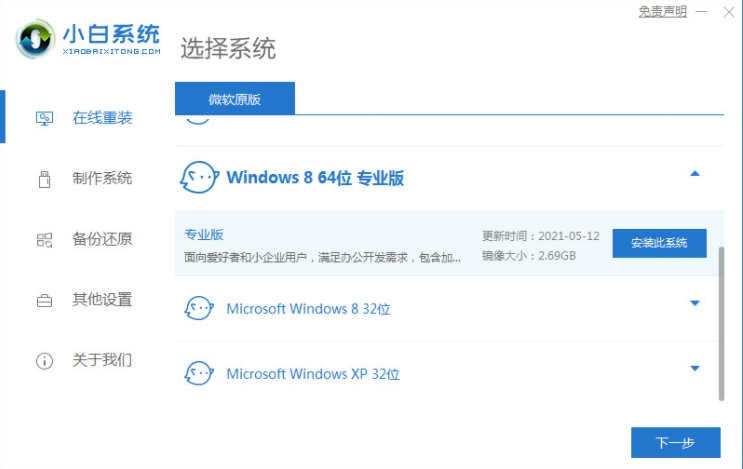
1.首先我们双击打开桌面当中的小白一键重装系统软件,进入主页面后单击win8系统,单击安装此系统。
2.随后就到下载系统镜像和驱动设备的环节,我们无需手动操作。
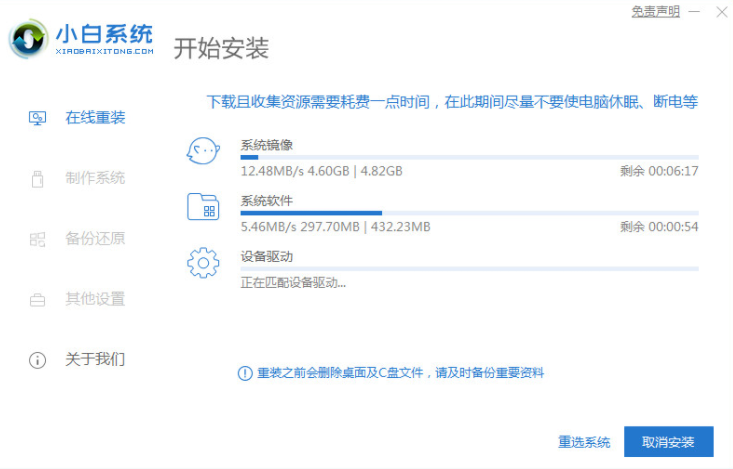
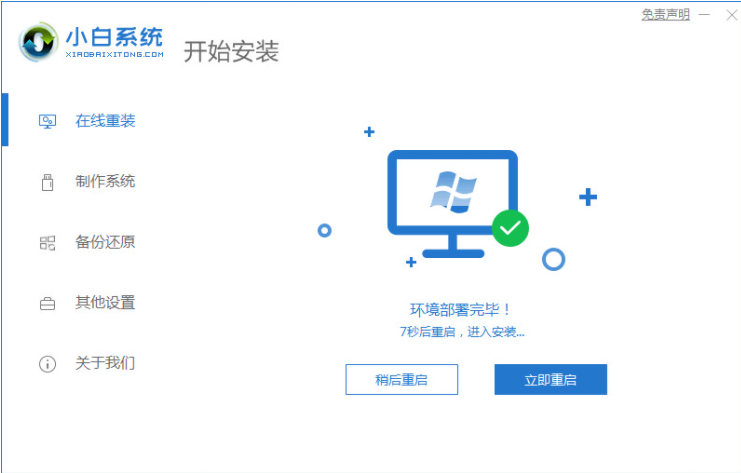
3.下载完成后,按页面提示,按“立即重启”按钮,重新启动电脑操作。
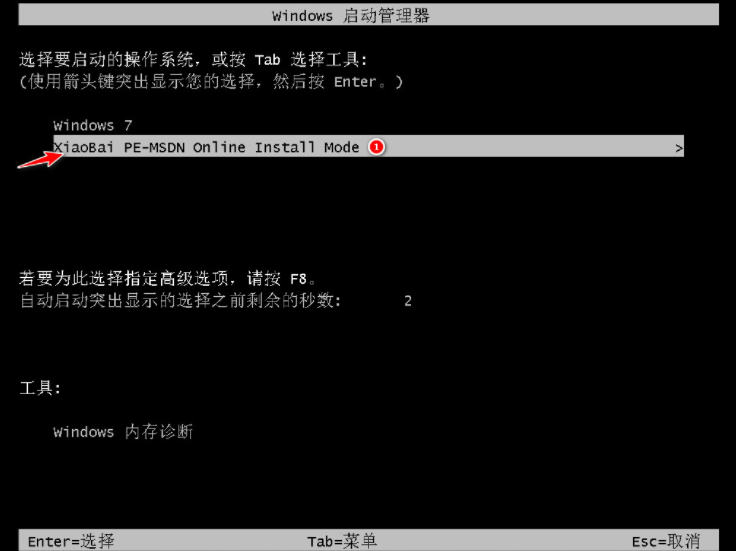
4.在重新启动时进入启动条目页之后,选择第二个选项进入pe系统。
5.进入桌面,打开小白机工具,开始系统的安装,此时我们只要耐心等待安装完成。在完成安装之后,再次单击“立即重启”。
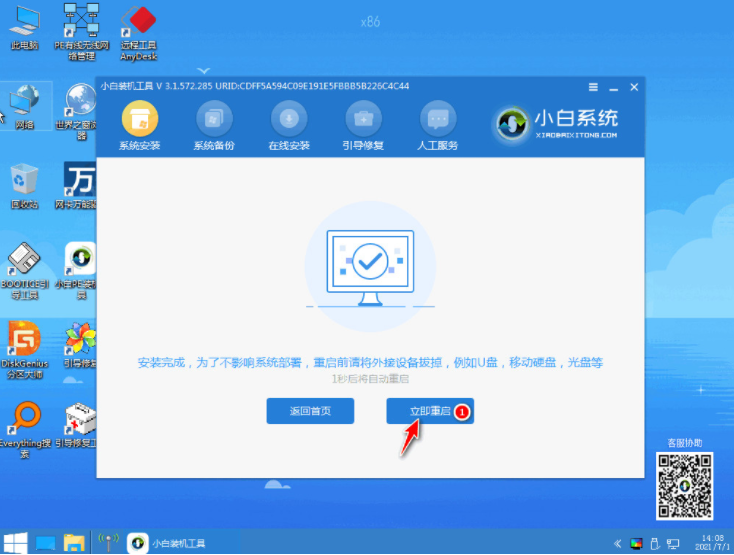
6.当重新启动进入新的系统页面时,安装工作完成。

以上就是小白官网系统重装的教程的内容,你学会了吗。
今天关于《小白官网系统重装的步骤教程》的内容就介绍到这里了,是不是学起来一目了然!想要了解更多关于的内容请关注golang学习网公众号!
本文内容来源于互联网,如有侵权请联系删除。
近期热门
11.18
11.15
站内热门









最新文章
11.20
11.20
11.20
11.20
热门专题









