


mac双系统增加win空间的方法
时间:2023-04-13
浏览:485
作者:佚名
今日不肯埋头,明日何以抬头!每日一句努力自己的话哈哈~哈喽,今天我将给大家带来一篇《mac双系统增加win空间的方法》,主要内容是讲解等等,感兴趣的朋友可以收藏或者有更好的建议在评论提出,我都会认真看的!大家一起进步,一起学习!
苹果电脑上装了双系统,现在想增加windows区域的容量,有什么办法?毕竟是双系统,所以调整起来还是有点麻烦,该如何操作呢,下面我们来看看mac双系统增加win空间的方法吧.
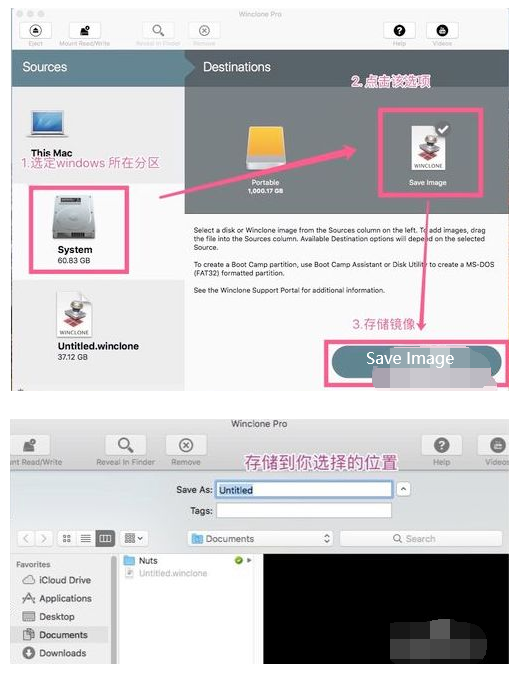
1、mac双系统怎么增加win的空间?首先打开winclone工具,选定电脑的windows分区(小编这里是System),然后点击右边的Save Image,再点选下方的Save Image,保存到想存的地方。
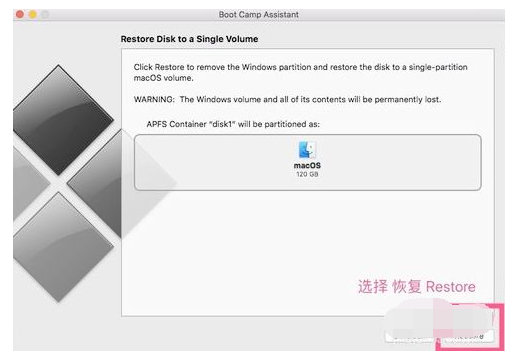
2、接着打开bootcamp助手(Bootcamp Assistant),选择恢复(Restore),这个操作会将硬盘恢复为一整个mac系统分区。只要正常操作,mac系统的文件不会被修改。
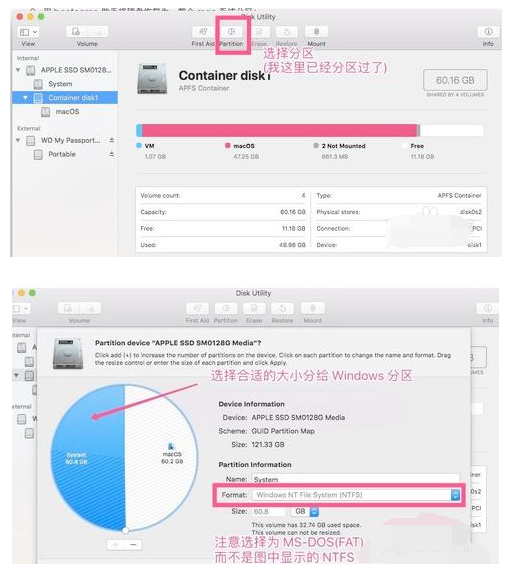
3、接着打开磁盘工具(Disk Utility),选择mac的磁盘进行分区,分出你想要的大小给windows分区。
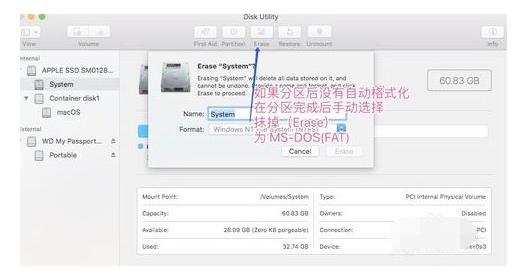
4、分区之后,将分出来的空间抹掉(在 PC 中一般称之为"格式化"),抹掉为 MS-DOS(FAT) 格式,也即 FAT32。
5、重新打开winclone软件,这时候备份好的.winclone文件已经被自动读取了,点选它,然后在右侧点选你要恢复到的 windows 分区(我这里是System),然后点击右下方恢复(Restore to Volume…)。
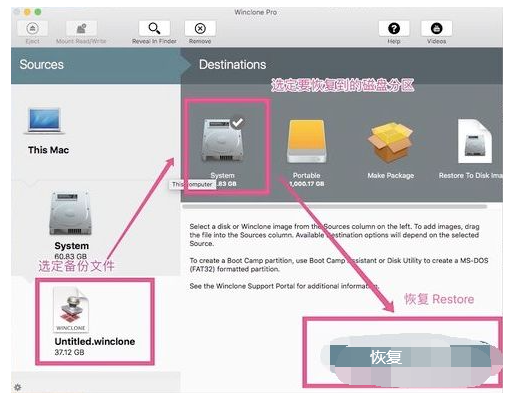
6、等待分区和镜像恢复完成即可。
以上就是mac双系统增加win空间的方法,希望能帮助到大家。
终于介绍完啦!小伙伴们,这篇关于《mac双系统增加win空间的方法》的介绍应该让你收获多多了吧!欢迎大家收藏或分享给更多需要学习的朋友吧~golang学习网公众号也会发布文章相关知识,快来关注吧!
本文内容来源于互联网,如有侵权请联系删除。
近期热门
站内热门









最新文章
热门专题









