


qq同步助手如何把通讯录导入新手机苹果手机 qq同步助手通讯录导入新苹果手机方法
时间:2023-04-24
浏览:421
作者:佚名
欢迎各位小伙伴来到golang学习网,相聚于此都是缘哈哈哈!今天我给大家带来《qq同步助手如何把通讯录导入新手机苹果手机 qq同步助手通讯录导入新苹果手机方法》,这篇文章主要讲到等等知识,如果你对文章相关的知识非常感兴趣或者正在自学,都可以关注我,我会持续更新相关文章!当然,有什么建议也欢迎在评论留言提出!一起学习!
qq同步助手通讯录怎么导入新苹果手机?有很多小伙伴咨询这个问题,下面小编就告诉大家怎么将我们旧手机上的软件和通讯录复制到新手机上。
qq同步助手如何把通讯录导入新手机苹果手机 qq同步助手通讯录导入新苹果手机方法
1. 首先我们先下载QQ同步助手APP,

2. 下载完成之后点击打开。在弹出的窗口中点击允许。
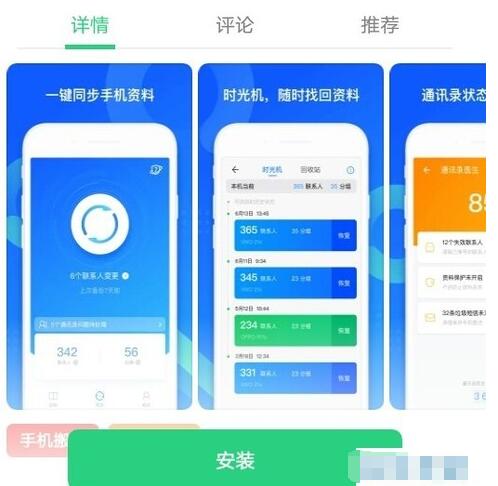

4. 点击我们需要同步的软件,之后点击我的备份。

5. 我们点击“我的"可以设置同步内容,软件记录通话记录等等。
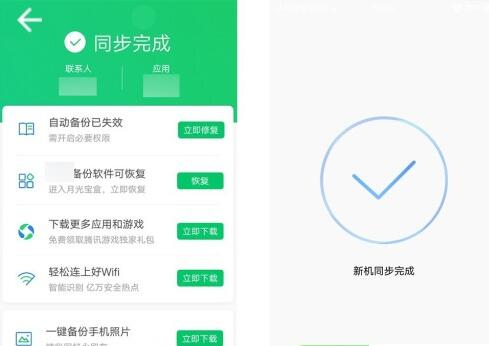
6. 在通讯管理中可以管理合并重复联系人。
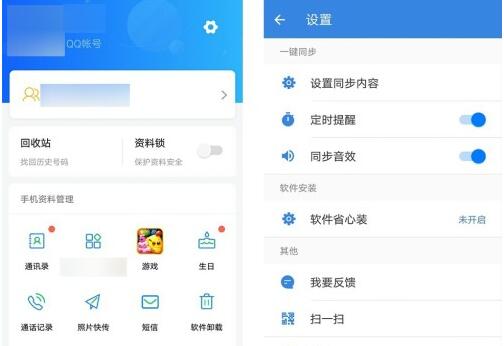
以上就是将我们旧手机上的软件和通讯录复制到新手机上的方法
终于介绍完啦!小伙伴们,这篇关于《qq同步助手如何把通讯录导入新手机苹果手机 qq同步助手通讯录导入新苹果手机方法》的介绍应该让你收获多多了吧!欢迎大家收藏或分享给更多需要学习的朋友吧~golang学习网公众号也会发布文章相关知识,快来关注吧!
本文内容来源于互联网,如有侵权请联系删除。
近期热门
11.18
11.15
站内热门









最新文章
11.20
11.20
11.20
11.20
热门专题









