


adobe reader如何合并pdf adobe reader合并pdf方法
时间:2023-03-24
浏览:337
作者:佚名
在文章实战开发的过程中,我们经常会遇到一些这样那样的问题,然后要卡好半天,等问题解决了才发现原来一些细节知识点还是没有掌握好。今天golang学习网就整理分享《adobe reader如何合并pdf adobe reader合并pdf方法》,聊聊,希望可以帮助到正在努力赚钱的你。
golang学习网,你的资料库。欢迎访问https://www.17golang.comadobe reader如何合并pdf?adobe Reader是一款非常好用的文档阅读器,能够支持多种文档的打开,还能帮助用户打开,创建,合并pdf文档,十分好用,今天小编就来教大家如何合并两个或多个pdf文件。
adobe reader如何合并pdf adobe reader合并pdf方法

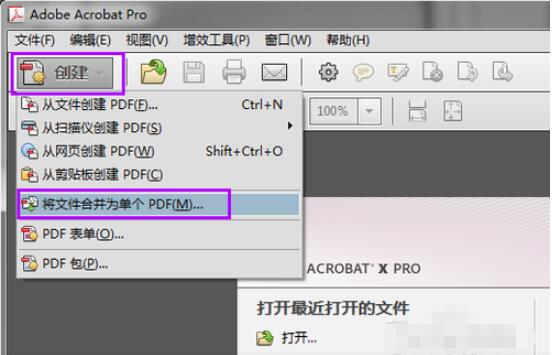
1.我们打开adobe Reader软件,在界面上我们找到里面的创建-将文件合并为单个pdf,如图所示。
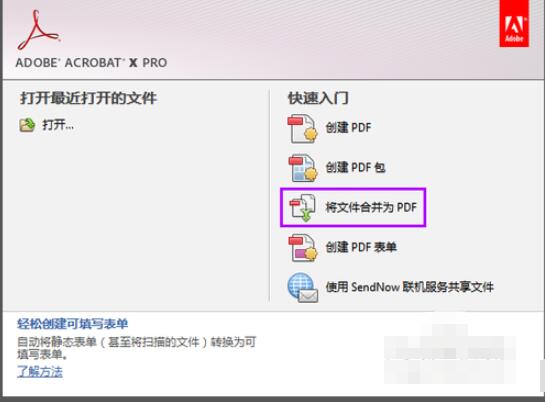
2.或者我们可以直接在界面上找到有一个将文件合并为pdf选项,点击一下也可以打开合并文件的窗口。
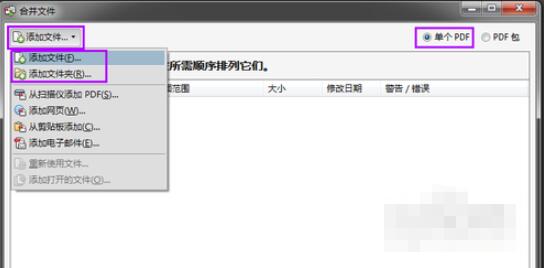
3.然后我们在打开的合并文件窗口上点击添加文件,选择里面的添加文件。
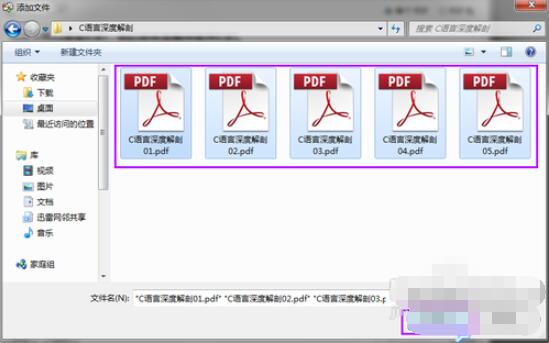
4.然后在打开的窗口里面浏览到我们保存pdf文件的路径上,找到里面的pdf文件然后选中这些文件,小伙伴们可以按住ctrl不放然后鼠标左键选中即可,最后点击打开。
5.然后我们在里面就能看到文件已经被添加到里面了,在里面我们可以选中pdf文件的顺序,调整合并后的位置,在里面看到的顺序就是合并之后的顺序了,小伙伴们一定要注意了,最后点击合并文件即可。
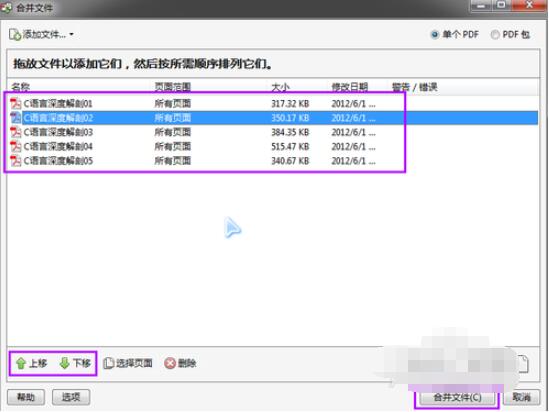
以上就是adobe Reader合并pdf文件的教程了
golang学习网,你的资料库。欢迎访问https://www.17golang.com文中关于的知识介绍,希望对你的学习有所帮助!若是受益匪浅,那就动动鼠标收藏这篇《adobe reader如何合并pdf adobe reader合并pdf方法》文章吧,也可关注golang学习网公众号了解相关技术文章。
本文内容来源于互联网,如有侵权请联系删除。
近期热门
站内热门









最新文章
热门专题









