


Excel表格打印不完整的处理操作步骤
时间:2023-05-03
浏览:389
作者:佚名
有志者,事竟成!如果你在学习文章,那么本文《Excel表格打印不完整的处理操作步骤》,就很适合你!文章讲解的知识点主要包括,若是你对本文感兴趣,或者是想搞懂其中某个知识点,就请你继续往下看吧~
亲们想知道Excel表格打印不完整如何处理呢?下面就是小编整理Excel表格打印不完整的处理操作步骤,赶紧来看看吧,希望能帮助到大家哦!
Excel表格打印不完整的处理操作步骤

打开Excel,在“文件”菜单栏选择“打印预览”中的“设置打印区域”。

打开打印预览后,编辑界面就会出现虚线框,每个虚线框的位置即为单张打印能打印完整的范围。

打开“页面设置”选项,纸张大小要设置正确,在打印质量设置中,更改打印密度可以增加打印范围。

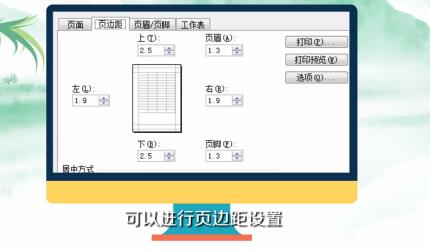
如果调整完毕后依然出现打印不全,可以进行页边距设置,缩小页边距以提供更多打印范围。
上面就是小编为大家分享的Excel表格打印不完整的处理操作步骤,一起来学习学习吧。相信是可以帮助到一些新用户的。
理论要掌握,实操不能落!以上关于《Excel表格打印不完整的处理操作步骤》的详细介绍,大家都掌握了吧!如果想要继续提升自己的能力,那么就来关注golang学习网公众号吧!
本文内容来源于互联网,如有侵权请联系删除。
近期热门
11.18
11.15
站内热门









最新文章
11.20
11.20
11.20
11.20
热门专题









