


InDesign添加脚注分隔线教程
时间:2025-08-21
浏览:352
作者:佚名
InDesign如何添加脚注分割线?本文详细介绍了在InDesign中添加脚注分割线的实用方法,旨在提升文档的可读性和专业性。通过“文字”菜单插入脚注后,默认情况下正文与脚注之间没有明显分隔。想要添加分割线,需要进入“脚注和尾注”设置面板,在“分隔符”选项卡中自定义“脚注分隔符”。你可以选择简单的横线,或者利用InDesign的绘图工具创建更具设计感的彩色线条或图案,并将其复制粘贴为分隔符。本文提供清晰步骤指导,助你轻松打造视觉效果更佳的InDesign文档,提升阅读体验。掌握InDesign脚注分割线设置技巧,让你的文档排版更上一层楼。
在InDesign中,添加脚注分割线有助于提升文档的可读性,使正文与脚注内容界限分明,方便读者阅读。以下是详细的操作步骤。
首先,打开需要编辑的InDesign文档。
接着,将光标放置在需要插入脚注的位置。可以通过点击菜单栏中的“文字”→“插入脚注”来添加脚注。完成插入后,你会发现脚注区域与正文之间默认没有明显的分隔线。
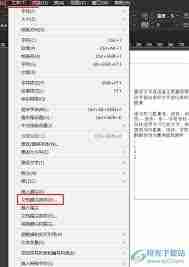
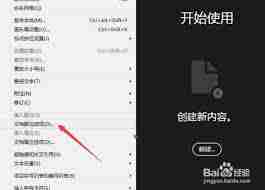
为了添加分割线,需进行下一步设置。进入“窗口”菜单,选择“文字和表格”,然后点击“脚注和尾注”选项,打开相关设置面板。
在弹出的“脚注和尾注”对话框中,切换至“分隔符”选项卡。
该选项卡下包含多个分隔符类型,如“脚注分隔符”“脚注延续分隔符”“尾注分隔符”和“尾注延续分隔符”。我们重点关注“脚注分隔符”。
默认情况下,InDesign提供了一些基础的分隔符样式,但若这些样式不符合设计需求,用户可以自定义。
例如,若想添加一条简洁的横线,可在“脚注分隔符”输入框中键入“---”(不带引号),然后按回车。InDesign会自动将其渲染为一条水平线,作为正文与脚注之间的视觉分隔。
若希望使用更具设计感的线条,比如彩色或带有装饰元素的分隔线,可先使用InDesign的绘图工具(如直线工具或钢笔工具)绘制所需图形,并为其设置颜色、粗细或图案。完成后,选中图形并复制到剪贴板。
随后,回到“脚注分隔符”文本框,清除原有内容,使用Ctrl+V(Windows)或Command+V(Mac)粘贴图形。此时,该图形将成为新的脚注分隔符。
完成所有设置后,点击“确定”按钮应用更改。返回文档页面,即可看到脚注上方已成功显示自定义的分割线,使整体排版更加专业清晰。
通过以上步骤,你可以灵活地在InDesign中创建符合设计风格的脚注分割线,显著提升文档的视觉效果与阅读体验。
以上就是《InDesign添加脚注分隔线教程》的详细内容,更多关于的资料请关注golang学习网公众号!
本文内容来源于互联网,如有侵权请联系删除。
近期热门
站内热门









最新文章
热门专题









