


华为音乐定时关机设置教程
时间:2025-08-30
浏览:160
作者:佚名
想要在睡前享受音乐,又担心忘记关闭华为音乐耗电?本文为你详细介绍华为音乐定时关闭的设置方法,简单几步即可轻松搞定。只需打开华为音乐APP,依次点击右上角“四个点”进入菜单,选择“设置”,找到“定时关闭”功能,即可根据你的需求选择关闭时间。设置完成后,即可安心享受音乐,再也不用担心忘记关闭啦!赶快来学习一下,让华为音乐更智能、更贴心!
华为音乐如何设置定时关闭?华为音乐设置定时关闭的方法
1、首先打开华为音乐软件,然后点击右上角的四个小点,如下图所示。

2、进入菜单的页面之后,然后我们点击下面的设置的功能,如下图所示。
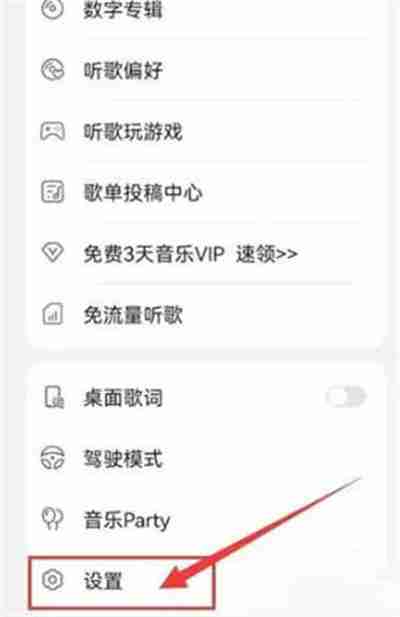
3、进入设置之后,然后我们找到定时关闭的功能,并点击,如下图所示。
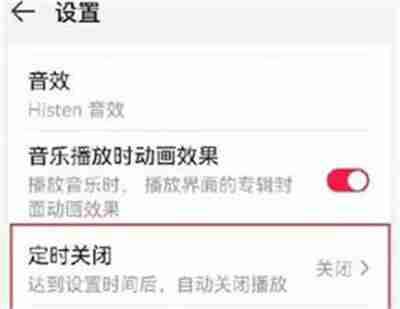
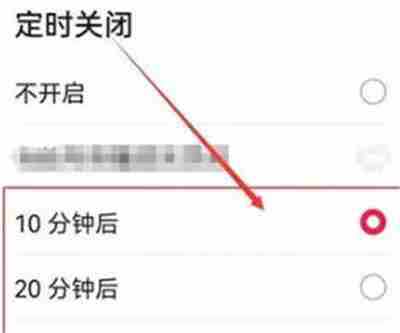
4、当我们进入定时关闭之后,选择要关闭时间的即可,如下图所示。
到这里,我们也就讲完了《华为音乐定时关机设置教程》的内容了。个人认为,基础知识的学习和巩固,是为了更好的将其运用到项目中,欢迎关注golang学习网公众号,带你了解更多关于的知识点!
本文内容来源于互联网,如有侵权请联系删除。
近期热门
11.18
11.15
站内热门









最新文章
11.20
11.20
11.20
11.20
热门专题









