


重装系统数据恢复方法教程
时间:2025-09-03
浏览:188
作者:佚名
还在为重装系统后数据丢失而烦恼吗?别慌!本文为你提供了一份详尽的数据恢复教程,教你如何从系统重装的困境中找回宝贵的文件。首先,切记不要再向硬盘写入新数据,这至关重要!其次,推荐使用专业的恢复工具“数据救星”,操作简单,恢复成功率高,即使是电脑小白也能轻松上手。此外,你还可以尝试查找Windows.old文件夹,或从OneDrive、百度网盘等云端同步服务中恢复文件。如果遇到网卡、显卡等驱动问题,还可借助“驱动人生”进行检测与修复。掌握这些方法,让你不再为重装系统数据丢失而烦恼!
很多人在重新安装Windows系统后才意识到,桌面上的文档、照片和各类文件全都消失了。原本只是想让电脑运行更流畅,结果却意外丢失了重要资料,令人十分懊恼。本文将为你介绍几种实用的方法,帮助你找回那些看似“消失”的文件。

一、切勿写入新数据
在尝试恢复文件之前,最关键的一步是:不要再向硬盘中写入新的数据或安装大型软件。系统重装后,原有文件通常并未被彻底删除,而是被标记为“可覆盖空间”。如果你继续正常使用电脑,这些残留数据可能会被新内容覆盖,导致无法恢复。
二、借助专业恢复工具——数据救星
对于普通用户而言,手动找回重装前的数据几乎不可能,但使用专业的恢复工具则能显著提升成功率。这里推荐“数据救星”,这是一款专为误删、格式化、系统重装等场景设计的数据恢复软件,界面简洁、操作直观,即便是新手也能轻松掌握。具体操作流程如下:
1、在另一台正常的电脑上下载并安装“数据救星”。
2、将软件安装包复制到U盘或移动硬盘,或将其制作成可启动设备。

3、将U盘插入需要恢复的电脑,重启并进入BIOS,设置从U盘启动。
4、启动“数据救星”后,选择系统盘(通常是C盘)进行扫描。
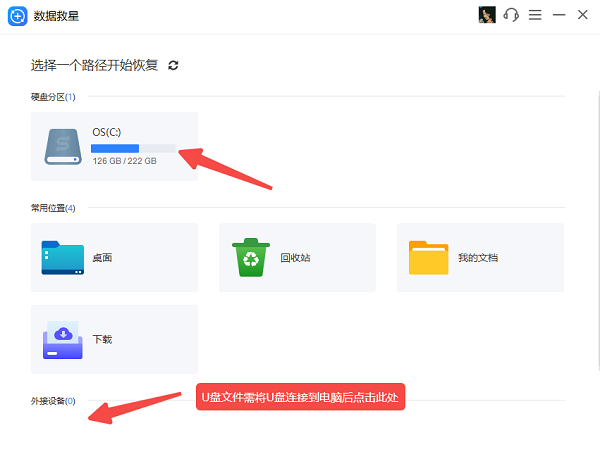
5、扫描完成后,软件会列出可恢复的文件,利用搜索和预览功能,快速定位你需要的内容。

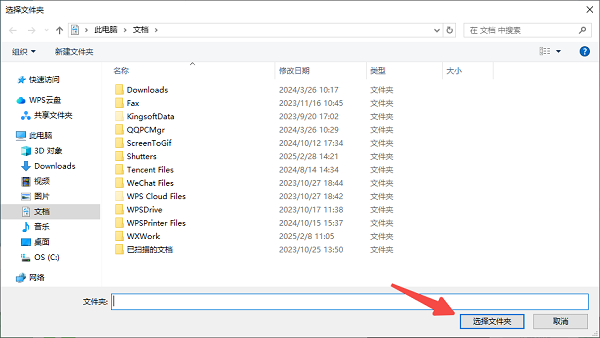
6、选中目标文件,点击“恢复”,然后将文件保存到非系统盘,例如D盘或外接硬盘,防止数据再次被覆盖。
三、查找Windows.old文件夹
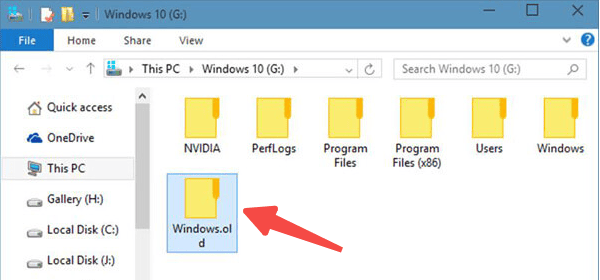
如果你使用的是“保留用户文件”的方式重装系统,Windows可能已自动将旧系统的数据备份至“Windows.old”文件夹中。你可以按以下步骤检查:
1、打开系统盘(一般为C盘)。
2、查找名为“Windows.old”的文件夹。
3、进入“Users/你的用户名/Desktop”或“Documents”等目录,查看是否有需要恢复的文件。
四、恢复云端同步的文件
如今,许多用户习惯使用OneDrive、百度网盘、腾讯微云等云存储服务自动同步重要文件。如果你之前开启了同步功能,即使本地数据丢失,云端仍可能保留备份。操作方法如下:
1、登录你使用的云服务网页端或客户端。
2、查看回收站或文件历史版本。
3、将需要的文件重新下载到本地。
系统重装后文件丢失确实令人困扰,但只要及时采取正确的恢复措施,大多数数据仍有希望找回。此外,若遇到网卡、显卡、声卡或蓝牙等驱动问题,可使用“驱动人生”进行检测与修复,该工具支持驱动下载、安装、备份等多种功能,帮助你全面管理电脑驱动。
今天关于《重装系统数据恢复方法教程》的内容介绍就到此结束,如果有什么疑问或者建议,可以在golang学习网公众号下多多回复交流;文中若有不正之处,也希望回复留言以告知!
本文内容来源于互联网,如有侵权请联系删除。
近期热门
站内热门









最新文章
热门专题









