


夸克网盘多端下载与切换教程
时间:2025-09-12
浏览:421
作者:佚名
夸克网盘是一款由阿里巴巴推出的云存储服务应用,支持手机、PC和网页版等多平台使用,满足用户在不同场景下的文件管理需求。本文详细介绍了夸克网盘各平台客户端的下载方法,包括在应用商店搜索安装手机端APP、在官网下载PC端安装包以及直接访问网页版。同时,还讲解了如何在不同设备上登录并同步数据,以及如何在手机、电脑和网页版之间灵活切换使用。掌握这些技巧,让你轻松实现跨平台文件同步,随时随地访问你的重要资料。更有实用技巧分享,教你如何创建本地专属文件夹,避免特定文件上传云端,保障个人隐私。
夸克网盘支持多平台下载、登录同步及切换使用。一、客户端下载:手机端可在应用商店搜索“夸克网盘”安装;PC端通过官网下载对应系统版本安装包;网页版直接访问网址登录。二、登录同步数据:打开APP或网页,输入账号密码或授权登录,系统自动同步文件,建议首次使用上传测试文件。三、客户端切换使用:在不同设备登录同一账号即可同步数据,网页版适合临时查看,客户端适合批量操作,可创建本地文件夹避免上传特定文件。保持网络畅通和账号一致是关键。
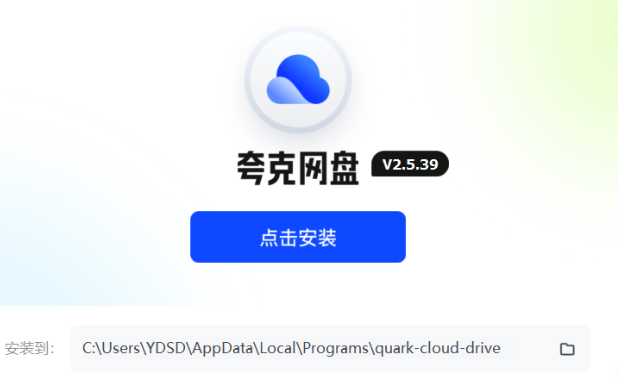
夸克网盘作为一款由阿里巴巴推出的云存储服务应用,支持多平台使用,包括手机端(iOS和Android)、PC端(Windows和Mac)以及网页版。无论你是想在电脑上管理大文件,还是用手机随时查看资料,夸克都能满足需求。以下是具体的下载、安装和切换方法。

一、夸克网盘各平台客户端如何下载?
夸克网盘的各个客户端都可以通过官方渠道免费下载,操作简单,基本不会遇到兼容性问题。
手机端(iOS / Android):
打开手机应用商店(App Store 或 应用市场),搜索“夸克网盘”,找到官方发布的APP后点击【获取】或【安装】即可。
PC端(Windows / Mac):
进入夸克官网,在页面顶部或侧边栏找到“下载”入口,选择对应系统的客户端版本(Windows或Mac),点击下载安装包后运行安装程序,一步步完成安装。网页版:
如果不想安装软件,可以直接访问夸克网盘的网页版。打开浏览器,输入网址进入登录页,直接登录账号使用。
二、如何在不同设备上登录并同步数据?
下载安装完成后,你可以在多个设备上使用同一个夸克网盘账号,实现文件同步与管理。
- 在任意设备上打开夸克网盘,点击登录按钮;
- 输入你的账号和密码(也可以使用支付宝或淘宝账号授权登录);
- 登录成功后,系统会自动同步你之前上传或收藏的文件;
- 如果是首次使用,建议先上传一些常用文件测试同步是否正常。
小提示:为了安全起见,建议开启登录保护功能,比如短信验证或指纹识别。
三、夸克网盘怎么在不同客户端之间切换使用?
一旦你完成了多个设备上的安装和登录,切换起来就非常方便了:
手机与电脑之间的切换:
只需在不同设备上打开夸克网盘APP或网页,登录同一账号即可看到相同的数据。比如你在电脑上上传了一个文档,手机上很快就能看到并打开。网页版与客户端之间的切换:
网页版适合临时查看或下载文件,而客户端则更适合批量上传、离线下载等操作。你可以根据实际需要灵活选择。跨平台文件同步技巧:
夸克网盘默认会在所有设备间同步根目录下的文件夹,如果你希望某些文件只保存在某个设备上,可以创建本地专属文件夹,不上传到云端。
基本上就这些。整个过程并不复杂,但需要注意保持网络畅通,并确保账号统一,否则可能会出现数据不同步的情况。
文中关于的知识介绍,希望对你的学习有所帮助!若是受益匪浅,那就动动鼠标收藏这篇《夸克网盘多端下载与切换教程》文章吧,也可关注golang学习网公众号了解相关技术文章。
本文内容来源于互联网,如有侵权请联系删除。
近期热门
站内热门









最新文章
热门专题









