


如何在 Windows 11 中共享打印机
时间:2023-04-15
浏览:405
作者:佚名
从现在开始,我们要努力学习啦!今天我给大家带来《如何在 Windows 11 中共享打印机》,感兴趣的朋友请继续看下去吧!下文中的内容我们主要会涉及到等等知识点,如果在阅读本文过程中有遇到不清楚的地方,欢迎留言呀!我们一起讨论,一起学习!
如何在 Windows 11 上启用文件和打印机共享
在设置共享打印机之前,您需要前往网络和共享中心并打开文件和打印机共享选项。
要在 Windows 11 上启用文件和打印机共享:
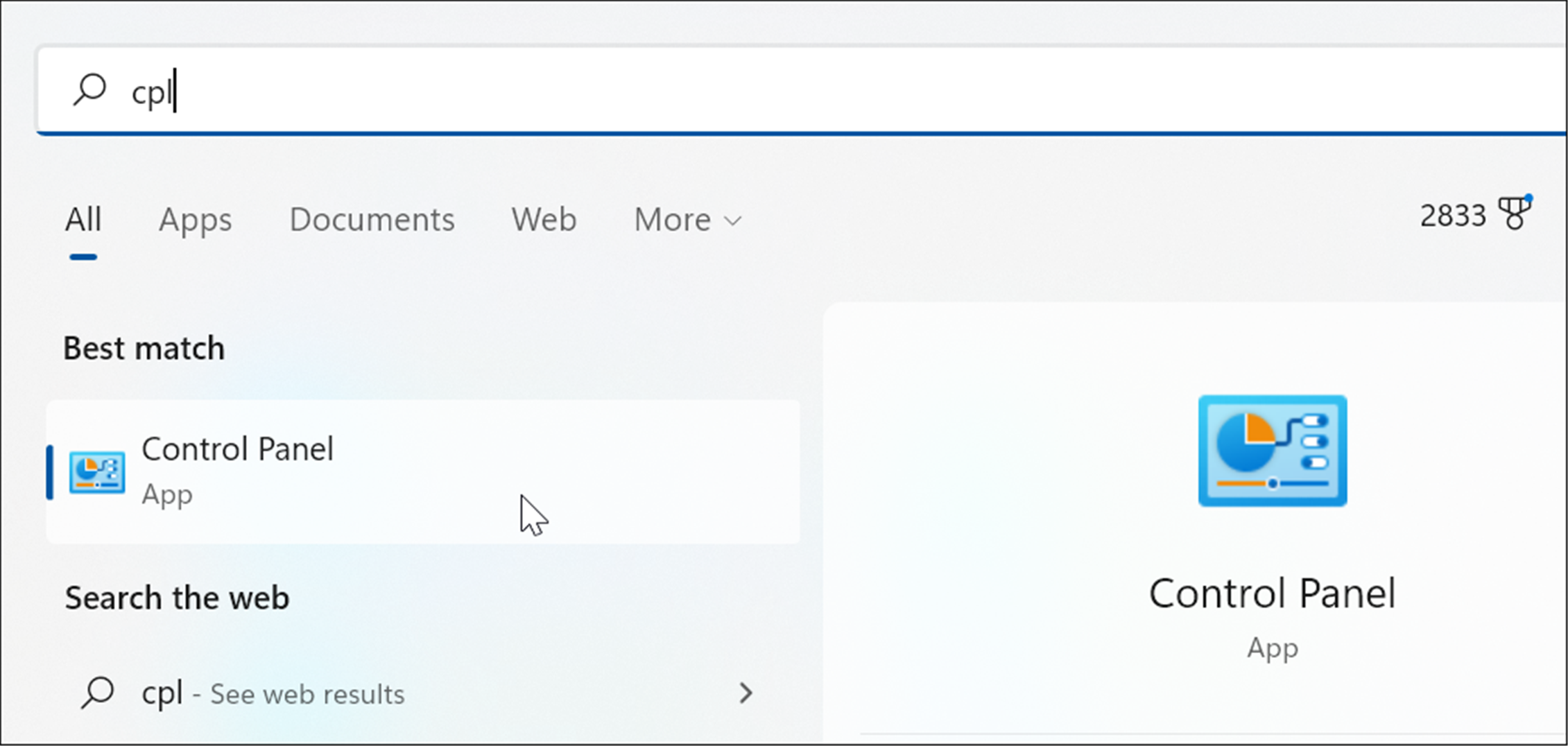
- 打开开始菜单并键入cpl 或 控制面板。
- 从最佳匹配结果中选择 控制面板 。
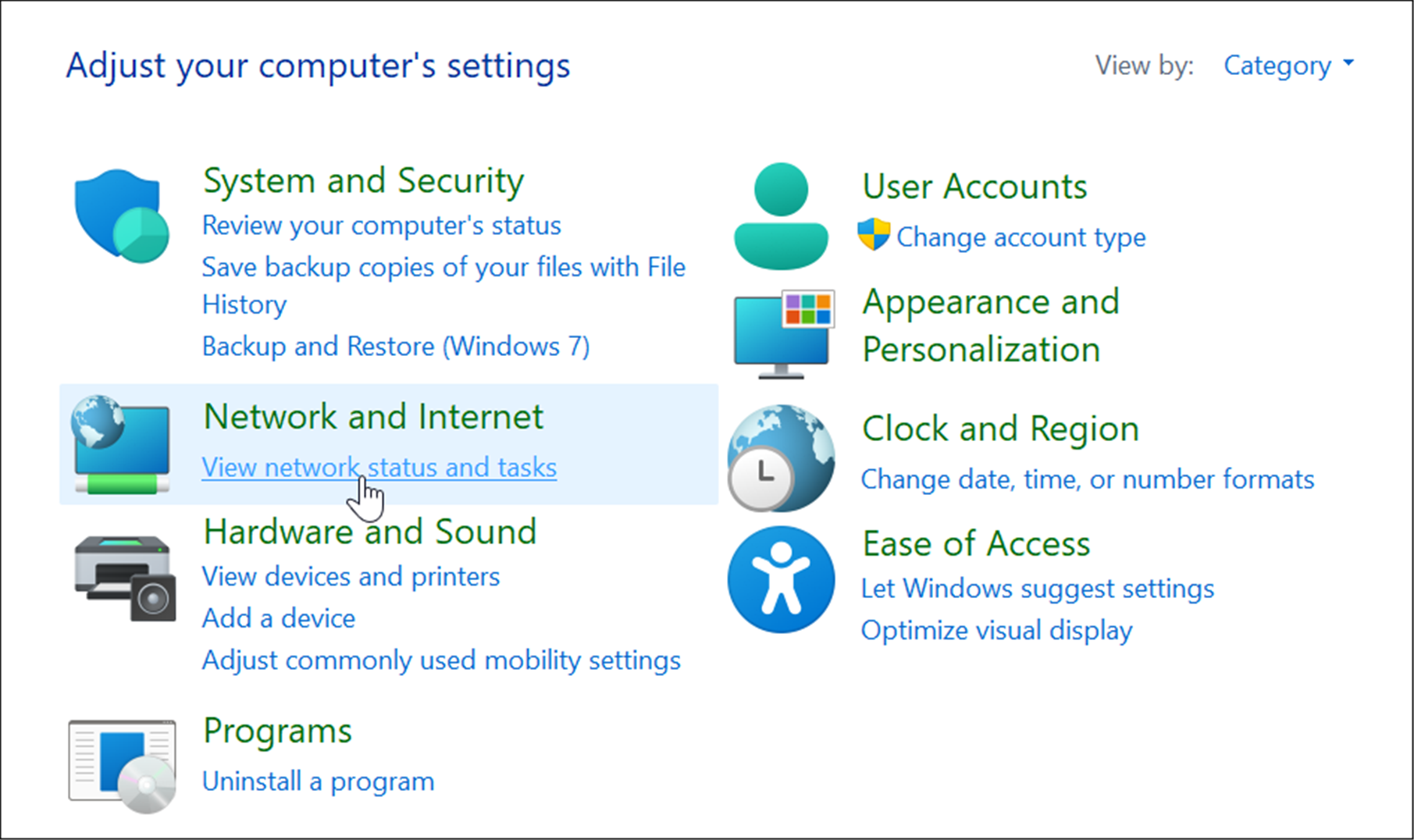
- 确保查看方式选项设置为类别,然后单击查看网络状态和任务 链接。
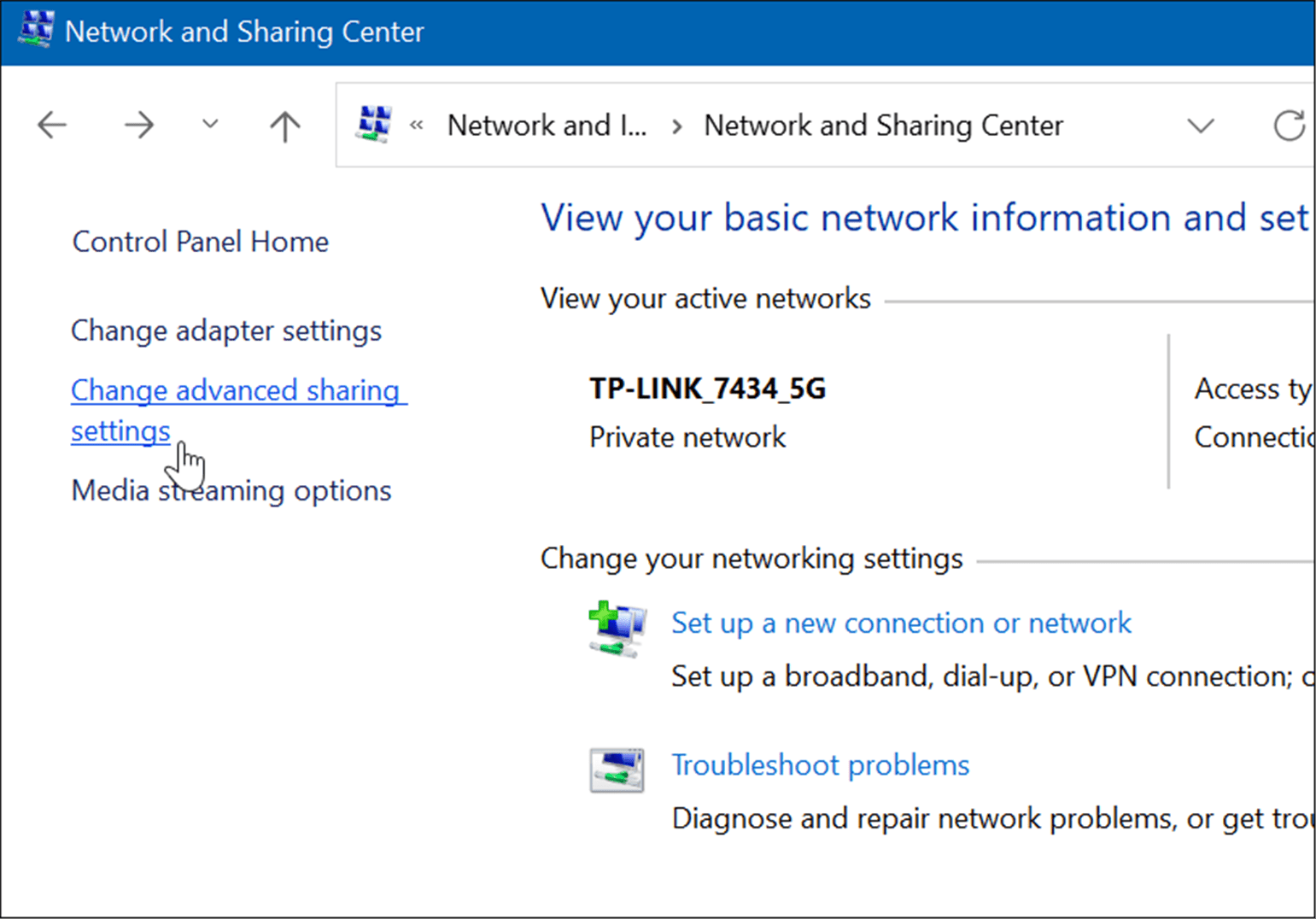
- 接下来,单击左侧的更改高级共享设置链接。
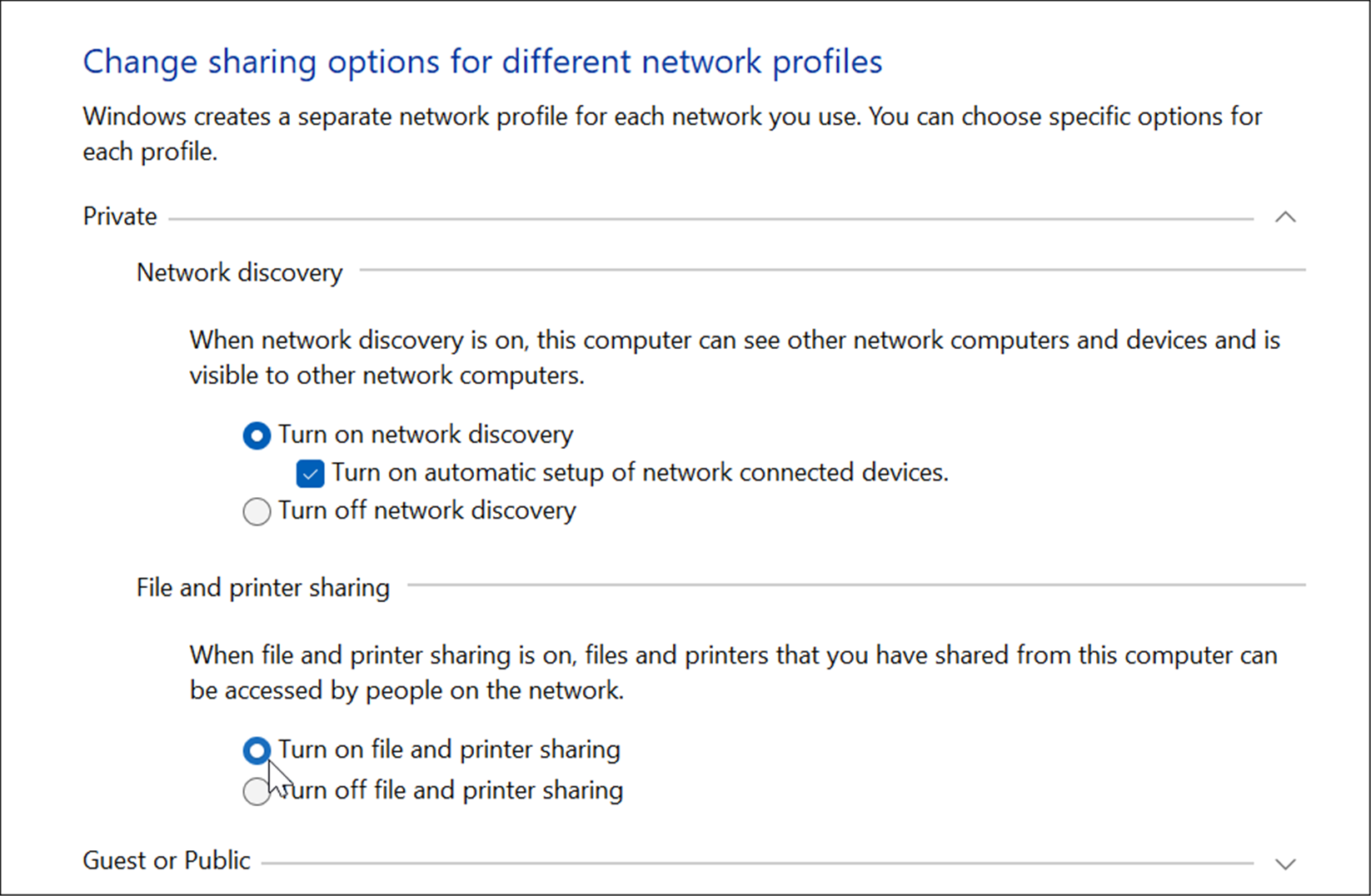
- 现在,您要展开网络发现部分并确保启用网络发现和打开文件和打印机共享。
- 单击底部的保存更改按钮以使设置生效。
如何在 Windows 11 中共享打印机
有几种方法可以从 Windows 11 共享您的打印机。首先,我们将看看通过“设置”应用程序来实现它。
您可以使用以下步骤从 Windows 11 共享打印机:
- 单击开始或按Windows 键并打开设置。您也可以按Windows 键 + I直接打开它。

- 当设置应用程序打开时,单击蓝牙和设备,然后选择右侧的打印机和扫描仪选项。
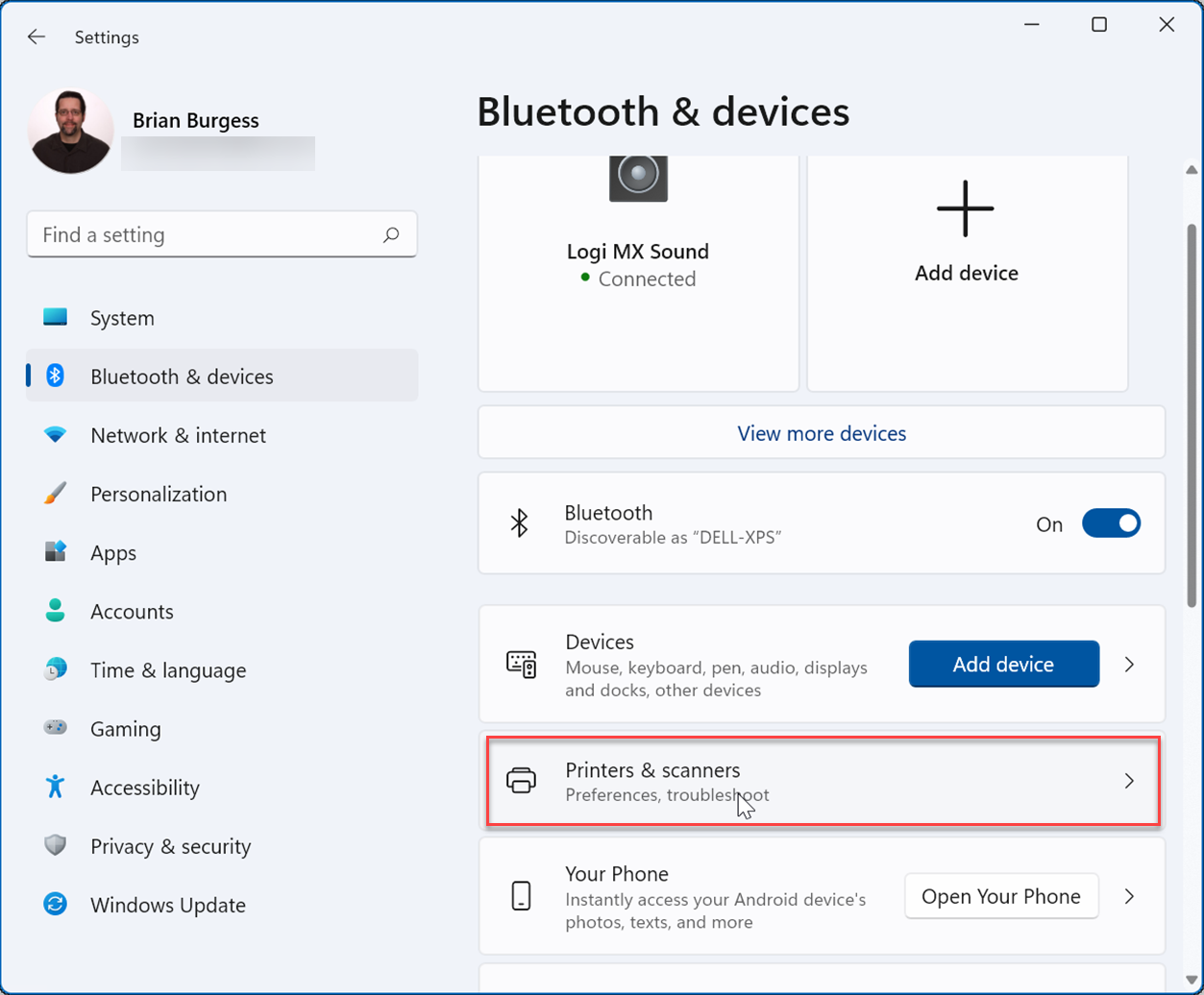
- 接下来,单击要共享的打印机。
- 接下来,单击以下屏幕上的打印机属性选项。
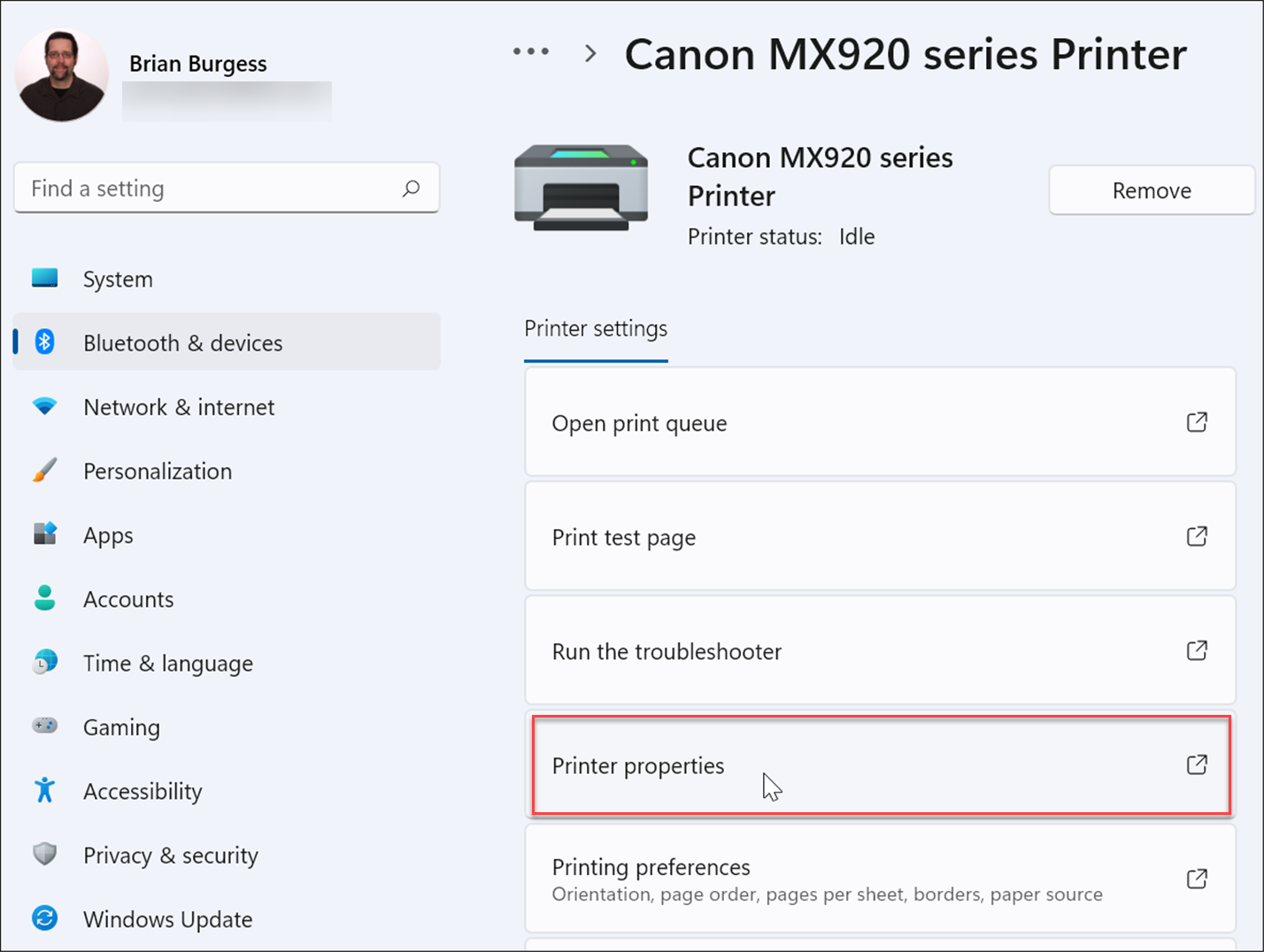
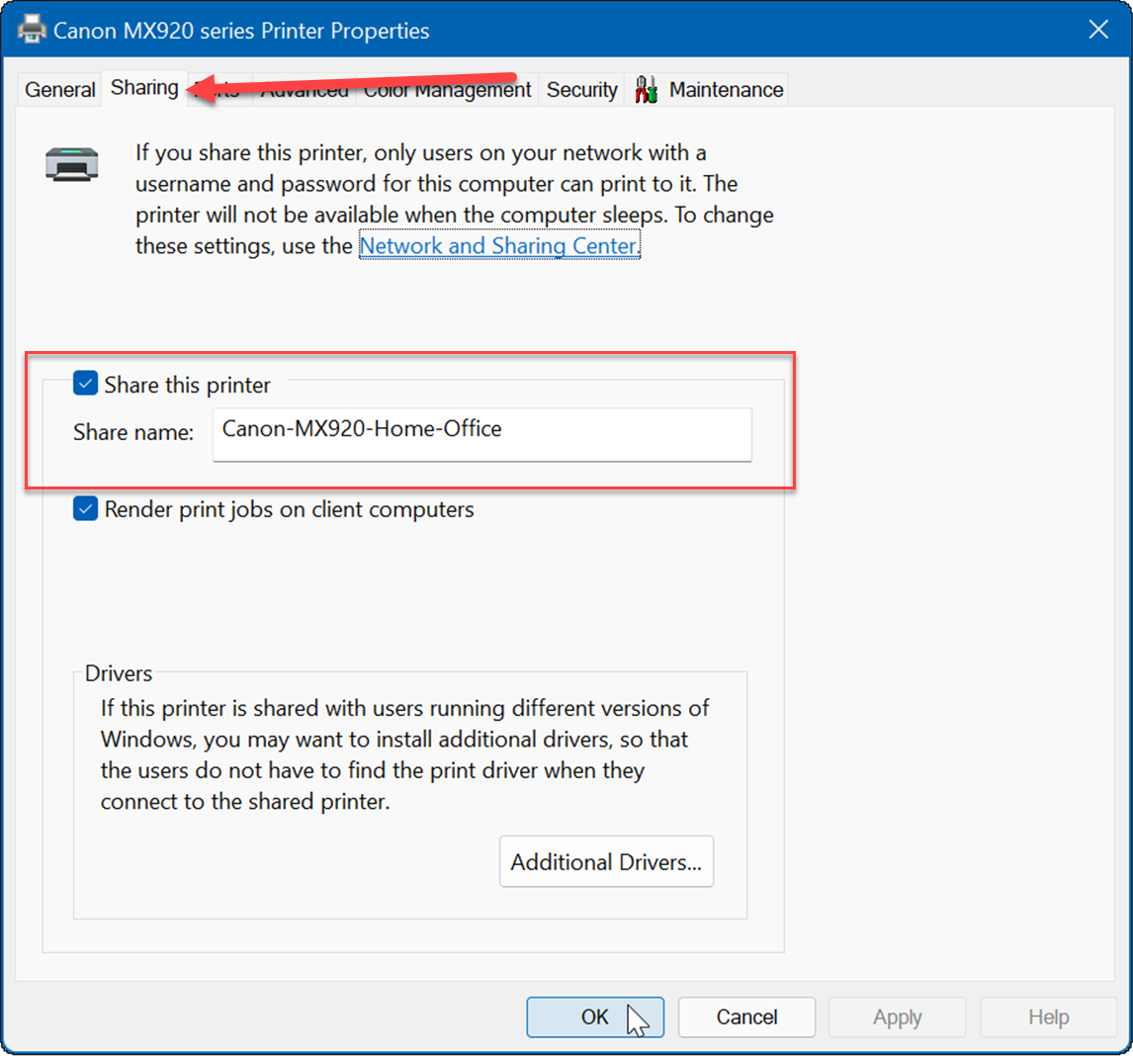
- 当打印机属性窗口打开时,单击共享 选项卡。选中共享此打印机框,并为打印机命名,以便日后易于记忆和管理。完成后,单击屏幕底部的应用和确定。

如何通过 Windows 11 上的控制面板共享打印机
您还可以按照以下步骤使用 Windows 11 中的控制面板共享打印机:
- 单击开始或按Windows 键,键入cpl,然后打开控制面板。
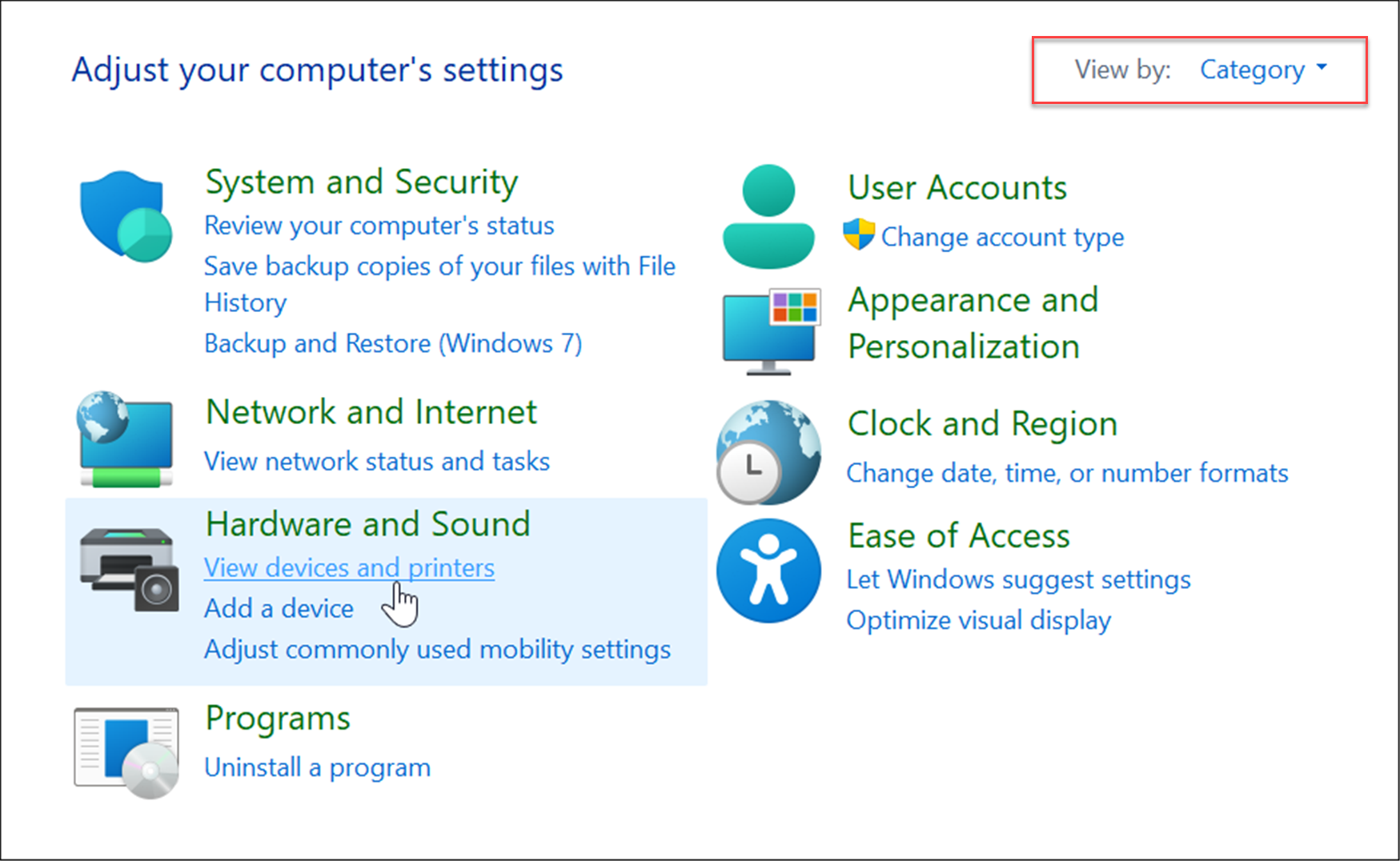
- 当控制面板打开时,确保查看方式设置为类别,然后单击查看设备和打印机 链接。
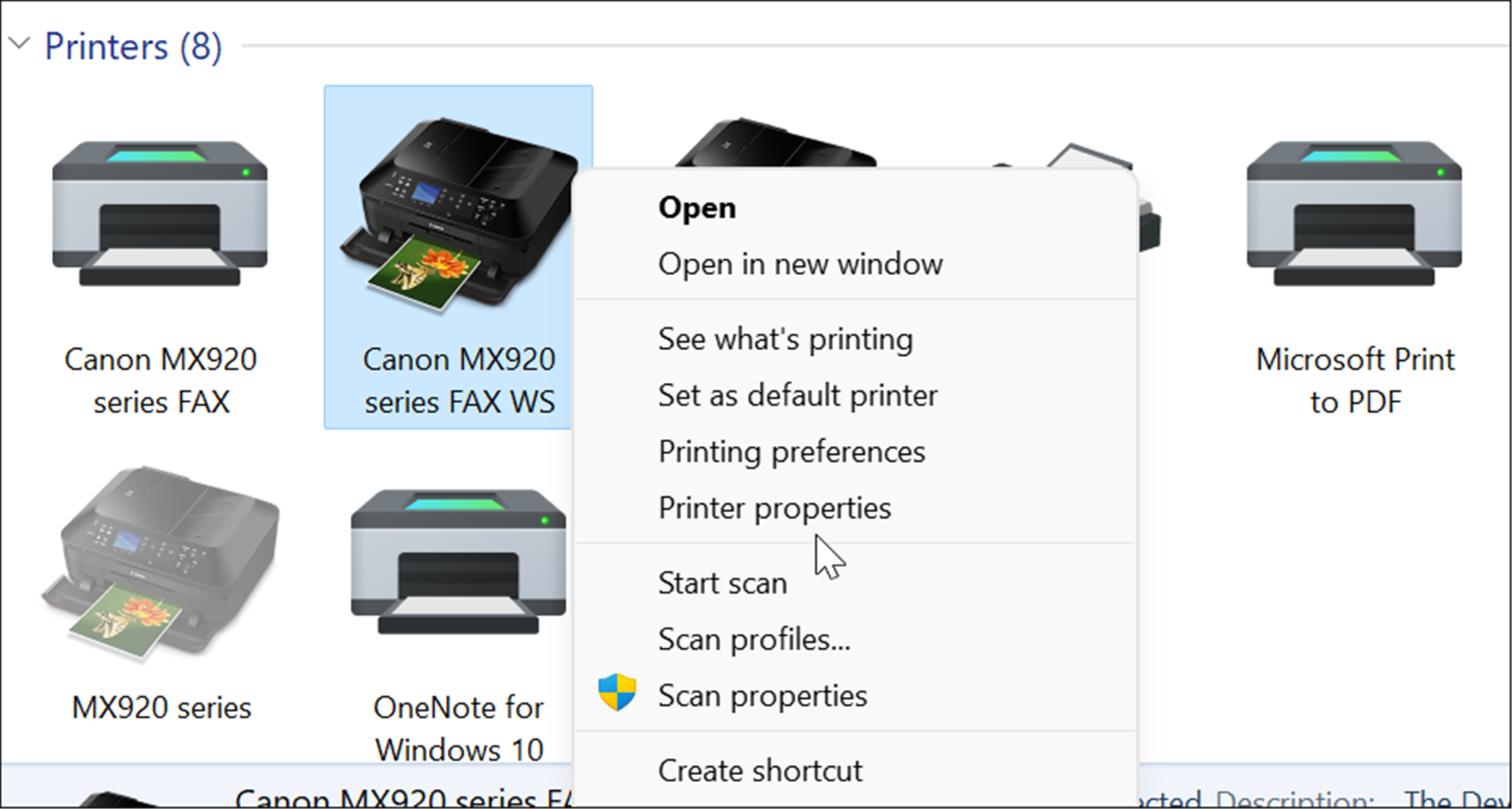
- 右键单击要共享的打印机,然后从菜单中选择打印机属性。
- 选择顶部的共享选项卡,选中共享此打印机框,然后输入共享名称。完成后,单击应用和确定以共享打印机。
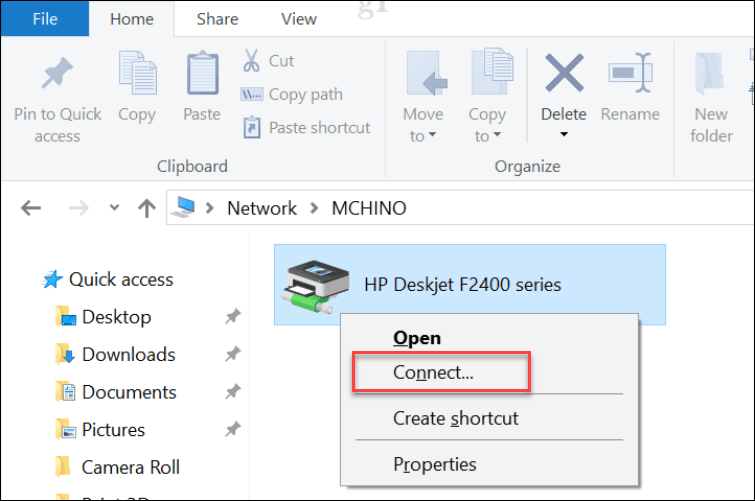
- 现在打印机已共享,您可以从网络上的其他 PC 连接到它。为此,请打开文件资源管理器并选择 网络文件夹。
- 右键单击共享打印机并从菜单中选择连接。
在 Windows 11 上打印
对于 PDF、共享文档和电子邮件,打印硬拷贝已不再像以前那样重要。但是,Windows 11 仍然内置了打印功能,如果您需要共享打印机,您仍然可以。还没有在 Windows 11 上?您还可以从 Windows 10 共享打印机。
终于介绍完啦!小伙伴们,这篇关于《如何在 Windows 11 中共享打印机》的介绍应该让你收获多多了吧!欢迎大家收藏或分享给更多需要学习的朋友吧~golang学习网公众号也会发布文章相关知识,快来关注吧!
本文内容来源于互联网,如有侵权请联系删除。
近期热门
11.18
11.15
站内热门









最新文章
11.20
11.20
11.20
11.20
热门专题









