


如何配对和设置您的新 Apple Watch Series 7
时间:2023-04-28
浏览:200
作者:佚名
热门推荐
漫画APP
动画内容聚合,热门资源快捷查看
哈喽!大家好,很高兴又见面了,我是golang学习网的一名作者,今天由我给大家带来一篇《如何配对和设置您的新 Apple Watch Series 7》,本文主要会讲到等等知识点,希望大家一起学习进步,也欢迎大家关注、点赞、收藏、转发! 下面就一起来看看吧!
如何配对和设置您的新 Apple Watch Series 7
- 首先按住侧边按钮打开 Apple Watch。
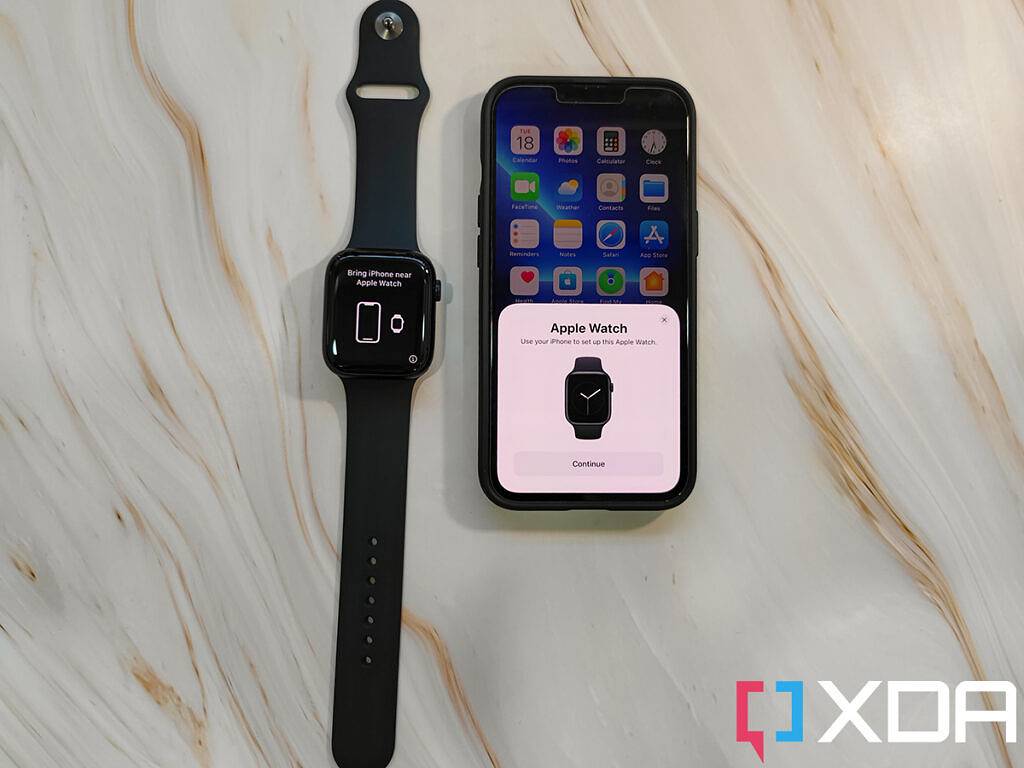
- 给它几秒钟的时间来启动。完成后,将您的 iPhone 靠近它并确保您已启用蓝牙和 WiFi。

- 您的 iPhone 上应该会出现一个弹出窗口。点击继续。

- 如果您没有看到弹出窗口,请在您的 iPhone 上启动Watch应用程序,然后点击为我自己设置。

- 然后,您的 Apple Watch 将显示一个动画球体——按照它的指示用您的 iPhone 扫描它。您需要将手表直接放置在框架中。
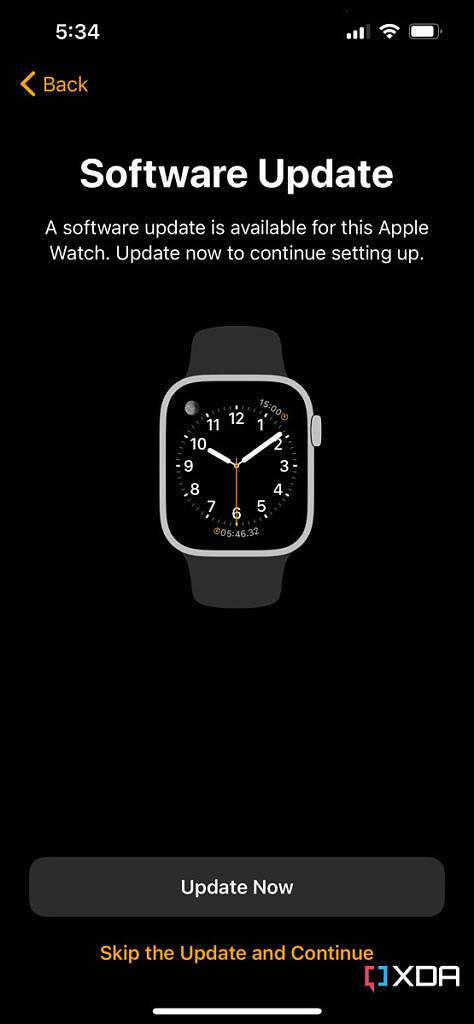
- 允许它下载并安装适用于 watchOS 的最新软件更新。
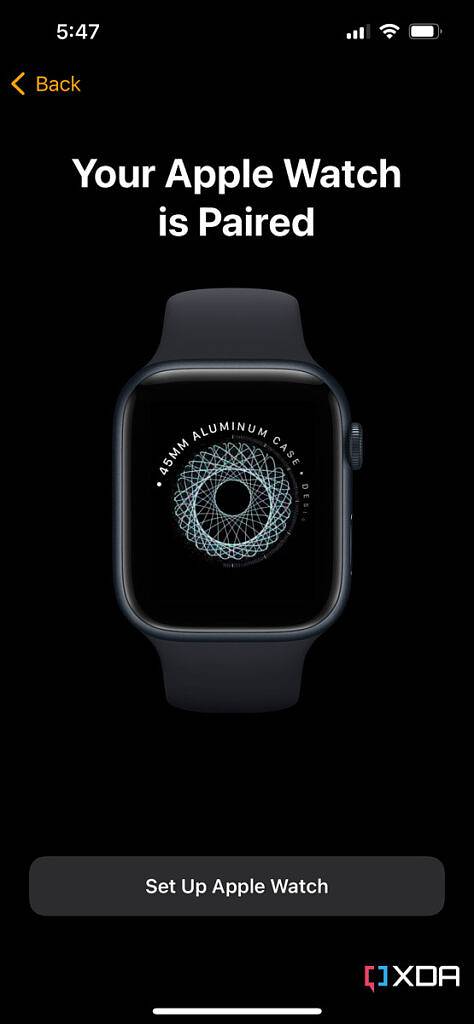
- 单击设置 Apple Watch。
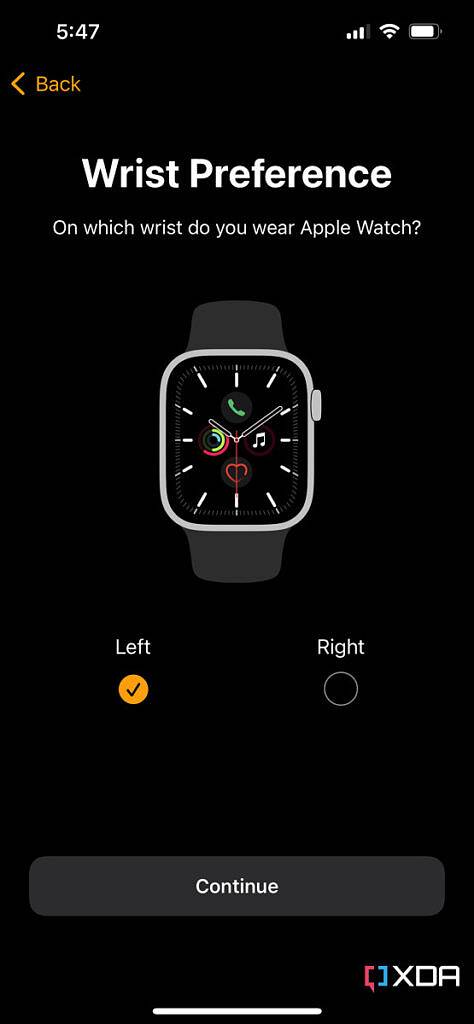
- 选择您将佩戴它的手腕。
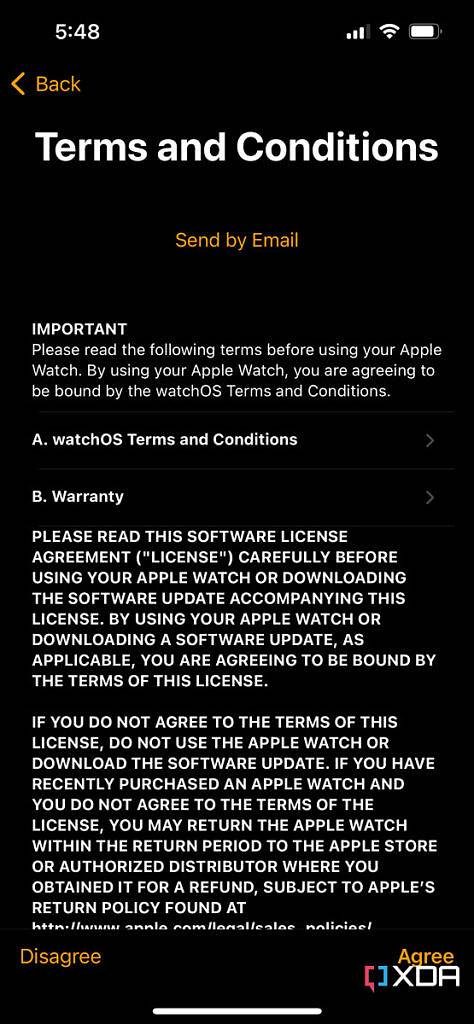
- 仔细阅读后同意服务条款。

- 启用路线跟踪以充分利用您的手表。
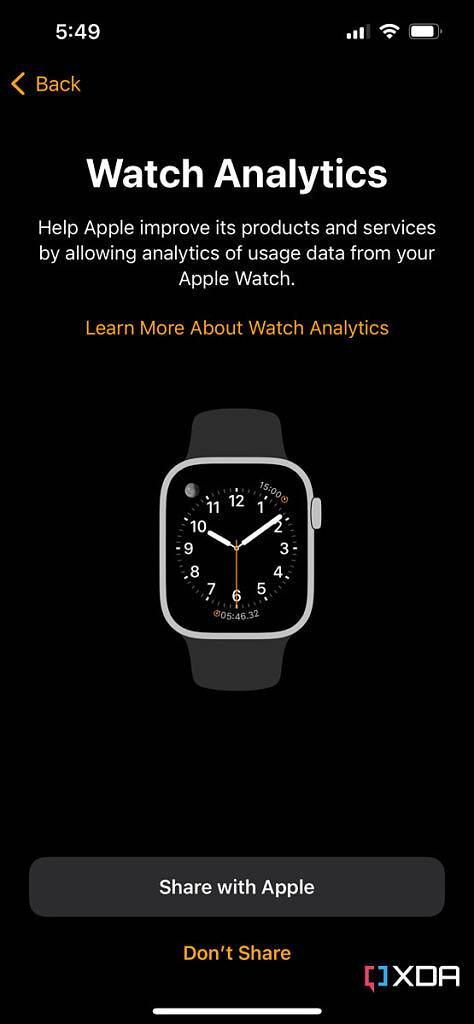
- 决定是否要与 Apple 共享手表分析。

- 根据您的喜好调整文本大小。手表屏幕上将显示文本的实时预览,以帮助您做出决定。
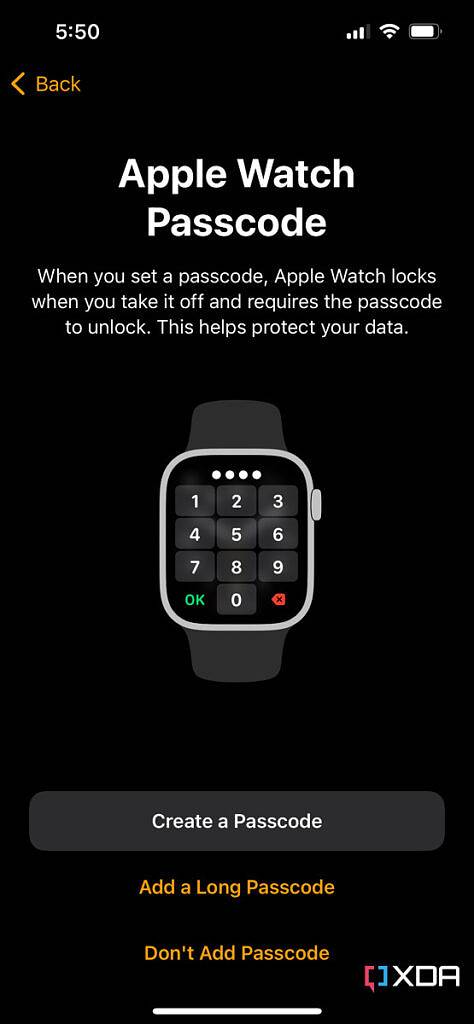
- 在 Apple Watch 上设置可选的数字密码。


- 如果您打算使用手表进行健身追踪,请设置活动。
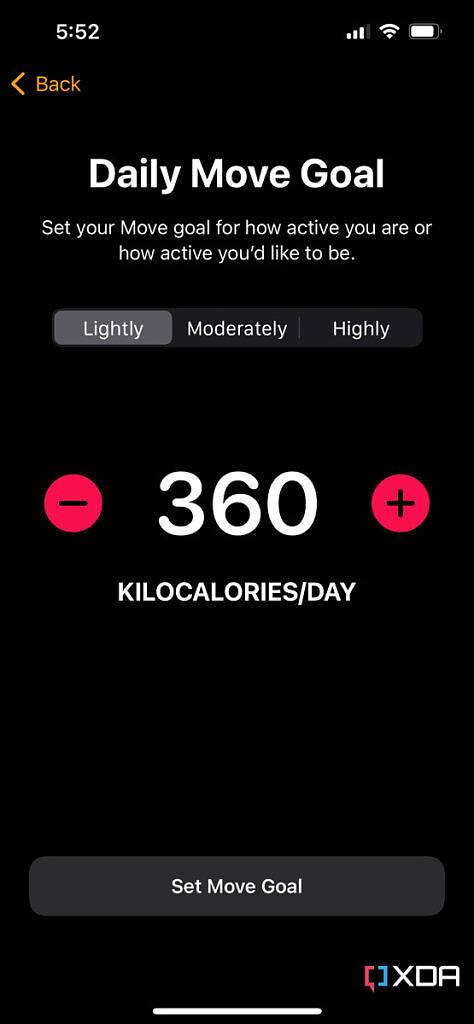
- 确定您的每日 Move 目标。这就是你每天必须燃烧的活跃卡路里的数量。
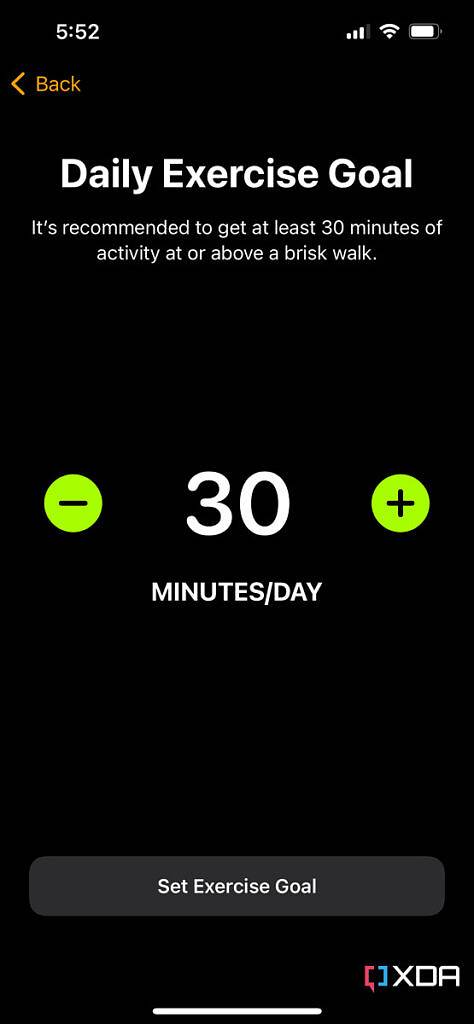
- 选择您希望每天的锻炼目标是多少分钟。
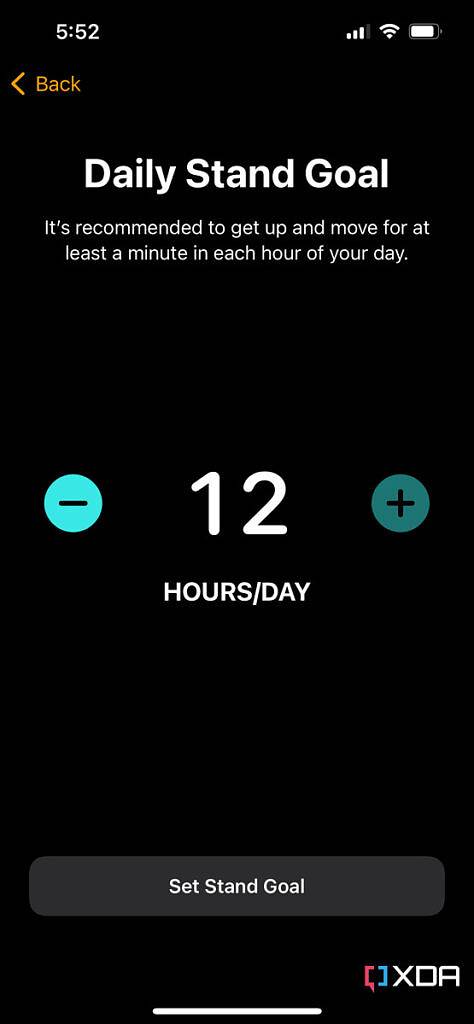
- 设置您的每日站立目标。每小时您必须至少站立一分钟才能获得站立积分。
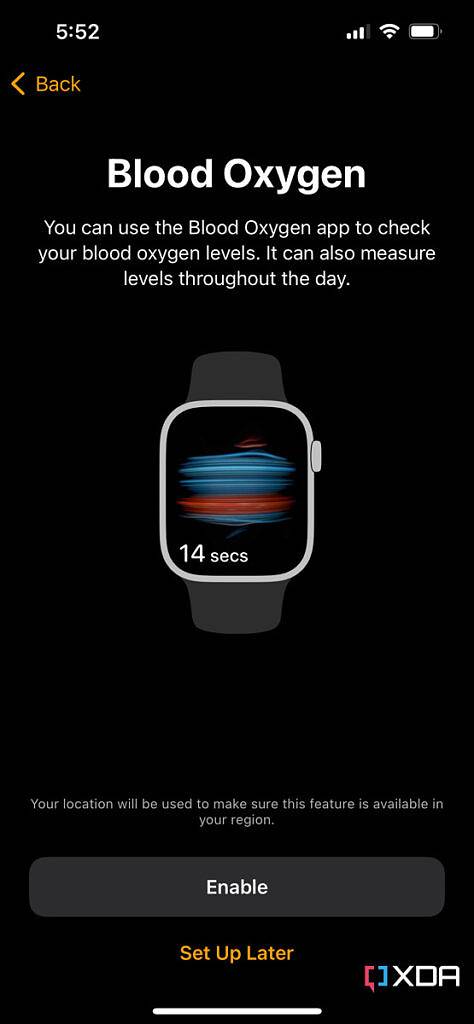
- 可选择启用血氧监测。
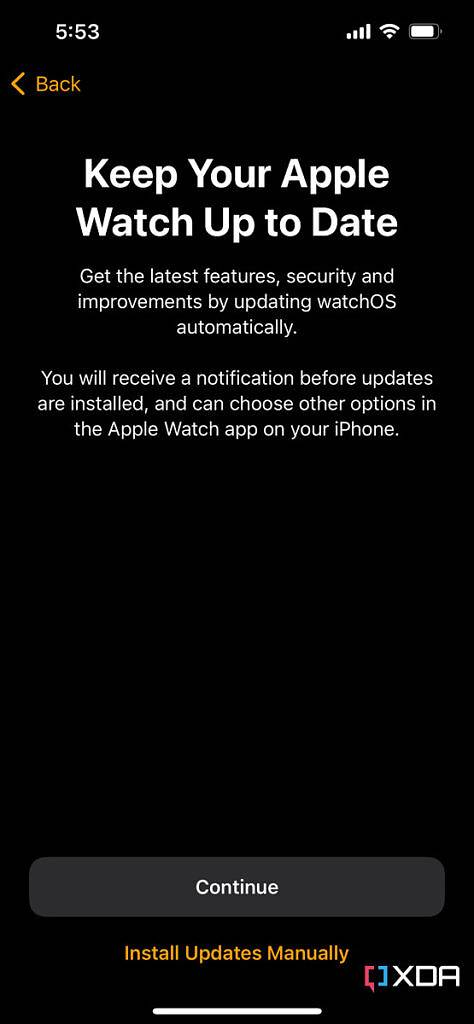
- 选择您是否希望手表在未来自动下载软件更新。
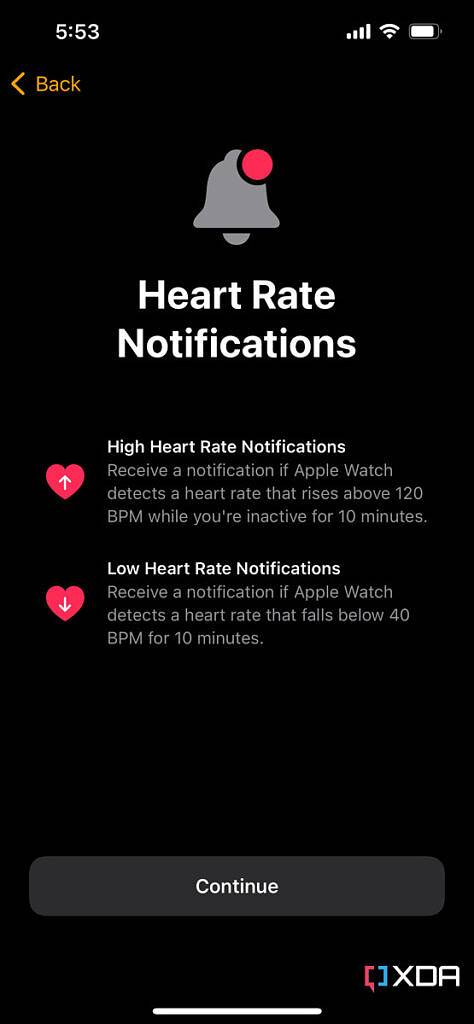
- 当您看到心率通知屏幕时,单击继续。

- 出现紧急 SOS 说明屏幕时,点击继续。

- 出现 Always On Display 提示后单击继续。

- 决定是否希望 Apple Watch 安装 iPhone 上所有可用的第三方应用程序。
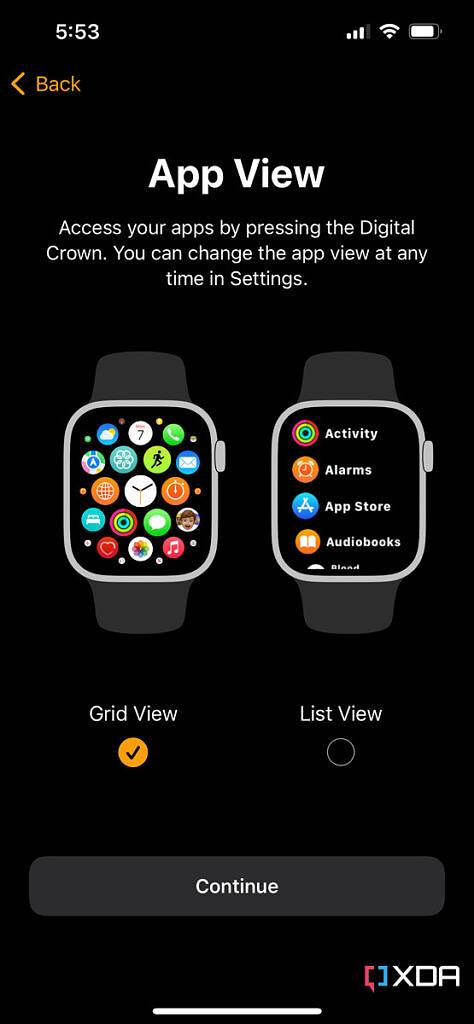
- 选择是否希望您的应用程序显示为网格或字母列表。

- 给它时间同步您的数据。

- 弹出窗口会通知您,您的 Apple ID 现在正在用于新 Apple Watch 上的 iMessage 和 FaceTime。点击确定。
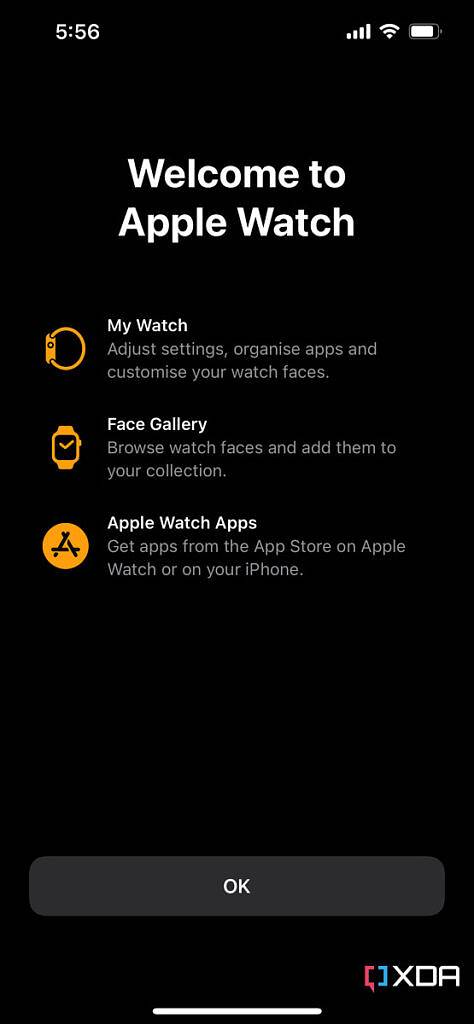
- 弹出欢迎屏幕时单击确定。
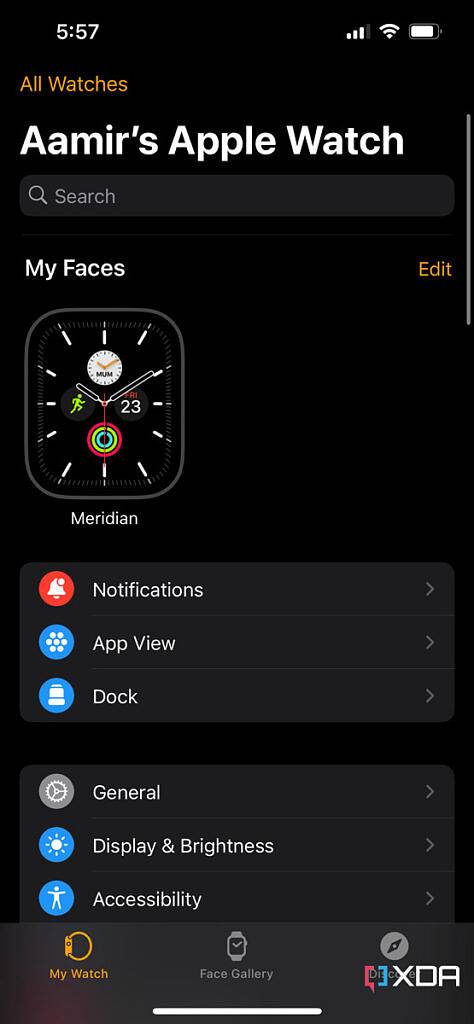
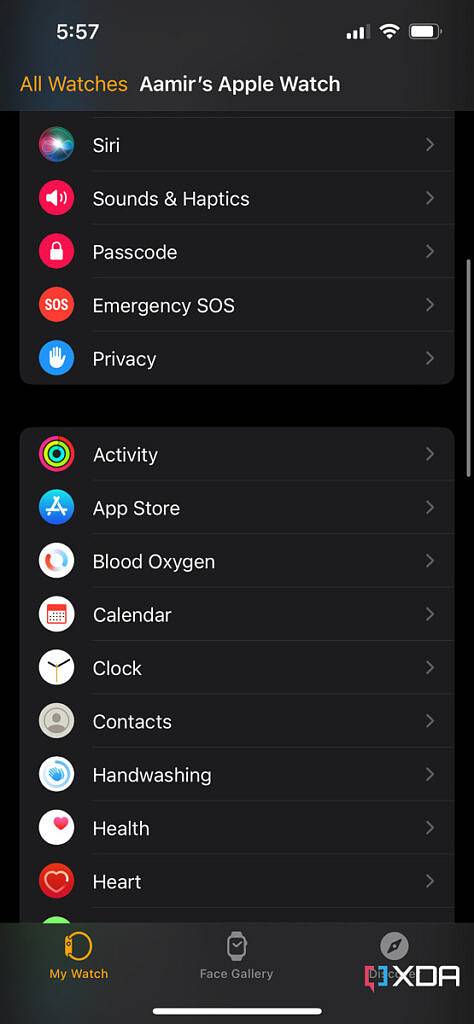
- 在那里,您将找到已安装(Apple 和第三方)应用程序的列表。单击其中任何一个以调整相应的设置。

- 在 Face Gallery 中,您可以在数十种表盘中进行选择并对其进行自定义。

- “发现”选项卡包含有关您的新手表和最新版本 watchOS 的提示和资源。

- 通过单击“我的手表”选项卡中的“所有手表” ,您可以查看与 iPhone 配对的手表并设置新手表。

Apple Watch 是一个复杂的设备,watchOS 8 是一个功能相对丰富的可穿戴操作系统。通过一次完成所有设置,您可以确保不会错过手表提供的任何好处。
本篇关于《如何配对和设置您的新 Apple Watch Series 7》的介绍就到此结束啦,但是学无止境,想要了解学习更多关于文章的相关知识,请关注golang学习网公众号!
本文内容来源于互联网,如有侵权请联系删除。
近期热门
11.18
11.15
站内热门









最新文章
11.20
11.20
11.20
11.20
热门专题









