


72助手注册教程与使用指南
时间:2025-10-13
浏览:294
作者:佚名
从现在开始,努力学习吧!本文《72助手注册教程及使用方法》主要讲解了等等相关知识点,我会在golang学习网中持续更新相关的系列文章,欢迎大家关注并积极留言建议。下面就先一起来看一下本篇正文内容吧,希望能帮到你!
72助手为运营从业者提供高效便捷的工具支持,帮助用户轻松完成内容创作,实现多平台、多账号的一体化管理。持续推出贴合实际应用场景的解决方案,致力于为内容创作者、运营人员及自媒体从业者打造功能全面、省时省力的智能运营辅助平台,全面提升工作效率与内容运营质量。
1、 寻找72助手
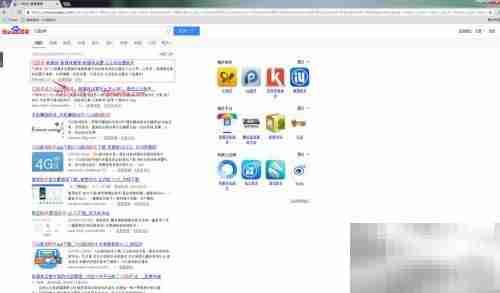
2、 通过百度搜索“72助手”,点击官网链接即可进入使用页面。
3、 进入主页
4、 打开72助手首页后,若无账号需点击“立即注册”按钮进行注册操作,具体如下图所示。

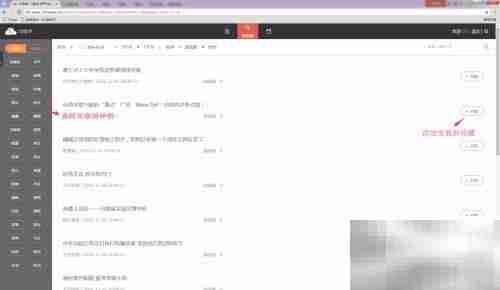
5、 三.注册账号
6、 输入常用邮箱并获取验证码,点击“发送邮件”完成验证,随后设置账户信息完成注册,操作步骤如图所示。

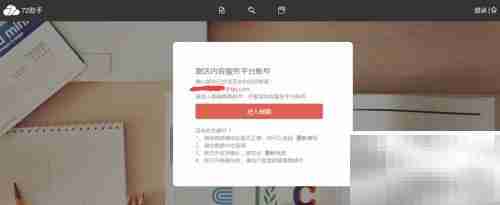
7、 四、激活账号
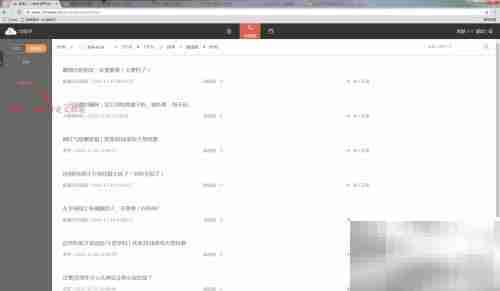
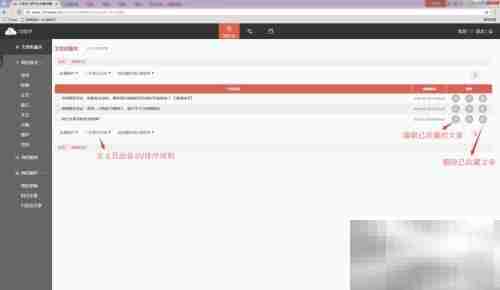
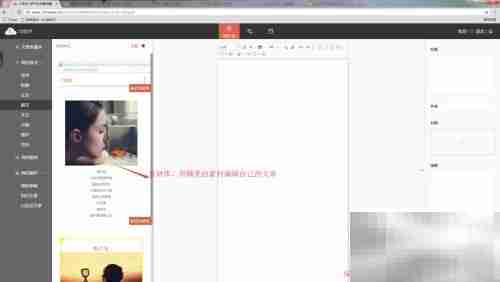
8、 五、启用账户

9、 六、登录系统
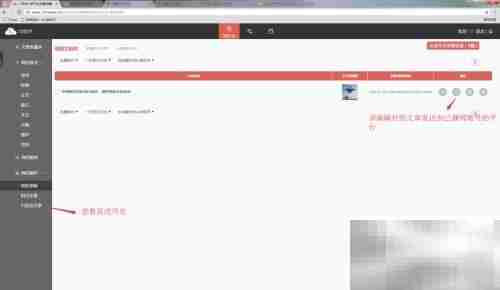
10、 账户激活后可正常登录,登录成功即可访问内置内容库,其中包含丰富素材资源,支持查看、编辑与收藏操作。
11、 可创建专属内容频道,个性化定制所需内容分类,更高效地获取和管理素材资源。
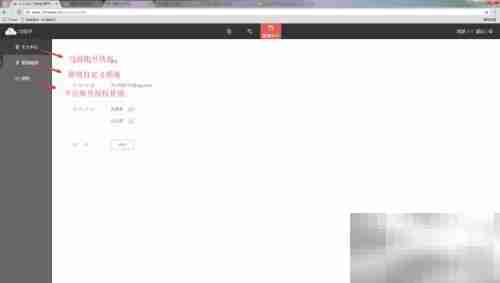
12、 七.进入创作空间
13、 在写作台的收藏夹中查阅已保存的文章内容,结合平台提供的多样化模板快速编辑,轻松实现高效排版与内容优化。
14、 八.发布文章
15、 文章编辑完成后可保存至素材库,并支持一键多平台发布,兼容图文混排等多种形式;已发布的文章可在历史记录中随时查阅与管理。
16、 九、管理中心
17、 可查看72助手账户状态,并对已绑定的各大分发平台进行授权管理,确保账号安全与发布顺畅。
今天带大家了解了的相关知识,希望对你有所帮助;关于文章的技术知识我们会一点点深入介绍,欢迎大家关注golang学习网公众号,一起学习编程~
本文内容来源于互联网,如有侵权请联系删除。
近期热门
站内热门









最新文章
热门专题









