


无需登录即可重置 Windows 11 密码的 4 种方法
时间:2023-04-16
浏览:255
作者:佚名
知识点掌握了,还需要不断练习才能熟练运用。下面golang学习网给大家带来一个文章开发实战,手把手教大家学习《无需登录即可重置 Windows 11 密码的 4 种方法》,在实现功能的过程中也带大家重新温习相关知识点,温故而知新,回头看看说不定又有不一样的感悟!
如果您忘记了 Windows 11 密码并且无法登录笔记本电脑,该怎么办?你不用担心。有一些方法可以在不登录的情况下重置 Windows 11 密码。而且您不会丢失任何数据。
如何重置忘记的 Windows 11 密码取决于帐户类型。继续阅读以了解无需登录即可重置忘记的 Windows 11 密码的四种方法。前三种方法适用于本地帐户,第四种方法适用于 Microsoft 帐户。
方法1:使用安全问题重置Windows 11密码
方法2:使用Windows密码修复程序
重置Windows 11密码方法3:使用命令提示符重置Windows 11密码
方法4:无需登录即可重置Microsoft帐户密码
方法 1:使用安全问题重置 Windows 11 密码
当您最初创建本地帐户并为其设置密码时,Windows 11 会要求您添加安全问题,以防您忘记密码。
因此,如果您添加了安全问题并且现在仍然记得答案,这是无需登录即可重置 Windows 11 密码的最快方法。
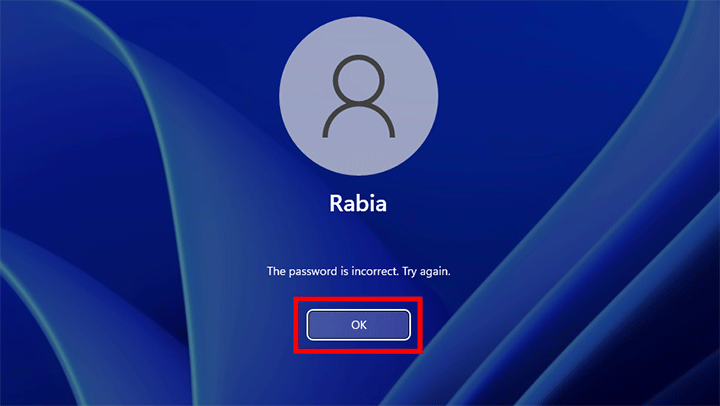
- 转到 Windows 11 登录屏幕,输入任意密码,然后按 Enter,您将看到消息“密码不正确。再试一次。” 单击该消息下的确定按钮。
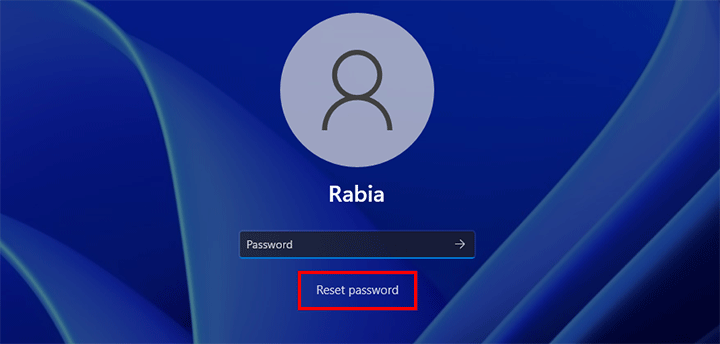
- 当您返回 Windows 11 登录屏幕时,您会在密码输入框下方看到一个“重置密码”按钮。因此,单击“重置密码”按钮。
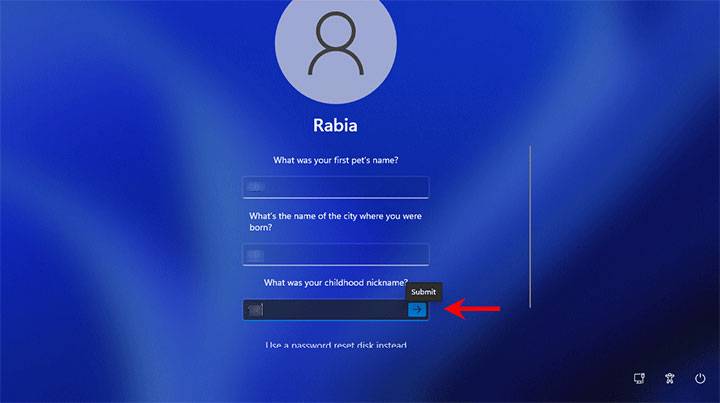
- 此时,屏幕上会出现三个问题。在每个问题下方输入正确答案,然后单击提交(箭头)按钮。
- 现在您可以直接在屏幕上重置密码。在两个字段中输入所需的新密码,然后按 Enter。
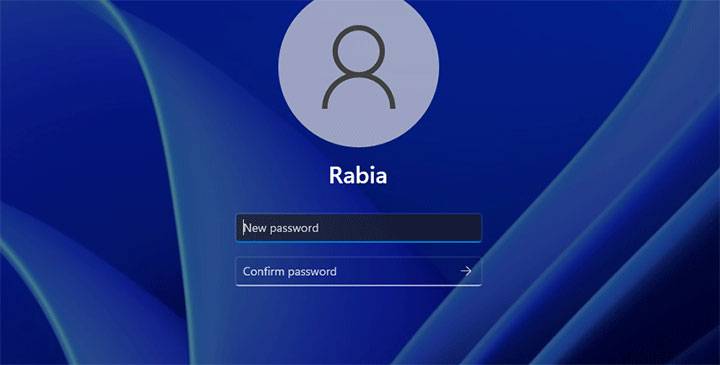
- 您的密码将立即重置,Windows 11 将使用新密码自动登录桌面。

方法 2:使用 Windows 密码修复程序重置 Windows 11 密码
如果您忘记了 Windows 11 密码和安全问题怎么办?或者,您没有为您的帐户添加安全问题?不用担心,您仍然可以在不登录的情况下重置您的 Windows 11 密码。最简单的方法之一是使用iSumsoft Windows Password Refixer 之类的工具。
您需要另一台可访问的计算机和 USB 闪存驱动器的帮助。如果您没有,请向朋友借。
步骤 1:将程序刻录到 USB 驱动器
- 在另一台工作的计算机上下载并安装 iSumsoft Windows Password Refixer 程序,然后将 USB 驱动器插入计算机。
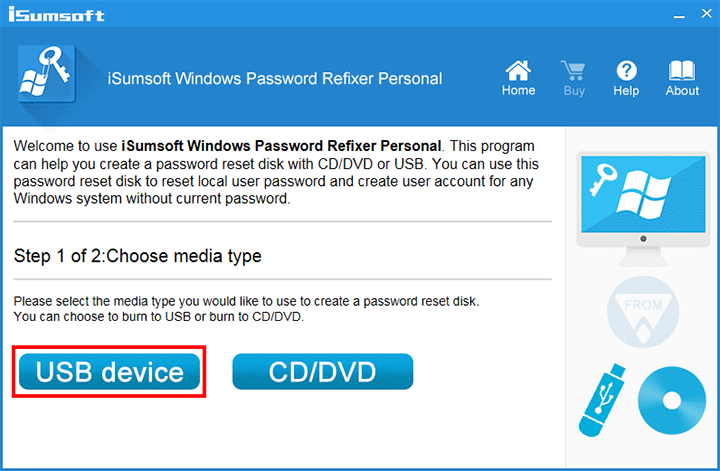
- 启动 iSumsoft Windows Password Refixer 并选择 USB 设备按钮。
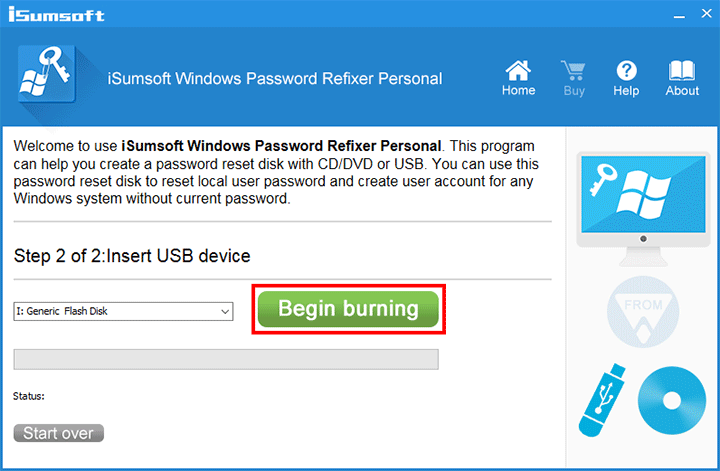
- 点击正在烧录,点击是,软件会自动烧录到U盘,创建密码重设盘。燃烧只需 1 分钟即可完成。
第 2 步:从 USB 驱动器启动计算机。
- 将 USB 驱动器插入需要重置 Windows 11 密码的计算机,无需登录。
- 启动或重新启动计算机,一旦出现第一个屏幕,按住启动菜单键(通常为 F12、F10、F2 或 Esc,具体取决于计算机的品牌或制造商),直到出现启动菜单。
- 在 Boot Menu 中,选择 USB 驱动器并按 Enter,这样您的计算机将从 USB 驱动器启动。
第 3 步:无需登录即可重置 Windows 11 密码。
- 计算机从 USB 驱动器完成启动后,您将在显示器上看到 iSumsoft Windows Password Refixer。
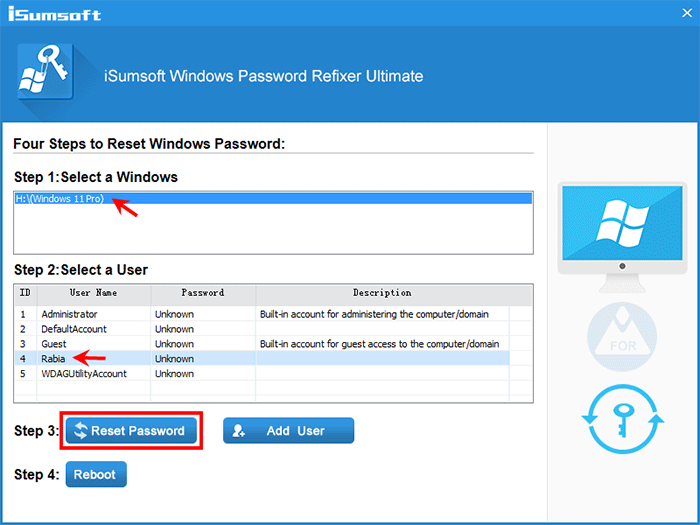
- 选择您的 Windows 11 和您忘记密码的帐户,然后单击重置密码按钮。
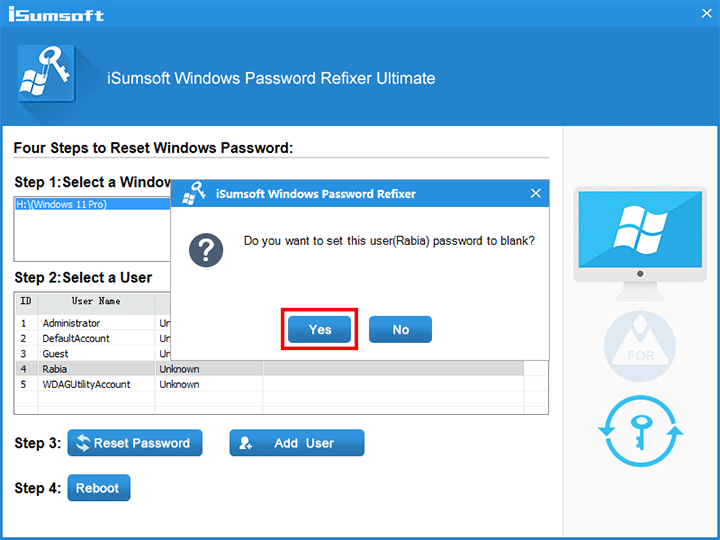
- 单击是,您的密码将立即重置为空白,即删除。
- 单击重新启动并断开 USB 驱动器与计算机的连接,这样您的计算机将重新启动到 Windows 11。

- 当您进入 Windows 11 登录屏幕时,Windows 11 将自动登录,无需您输入密码。
方法 3:使用命令提示符重置 Windows 11 密码
在不登录的情况下重置 Windows 11 密码的第三种方法是使用命令提示符。
步骤 1:转到 Windows 11 登录屏幕,单击电源按钮,然后在按住键盘上的 Shift 键的同时单击重新启动。
第 2 步:当您看到“选择一个选项”屏幕时,选择疑难解答 > 高级选项。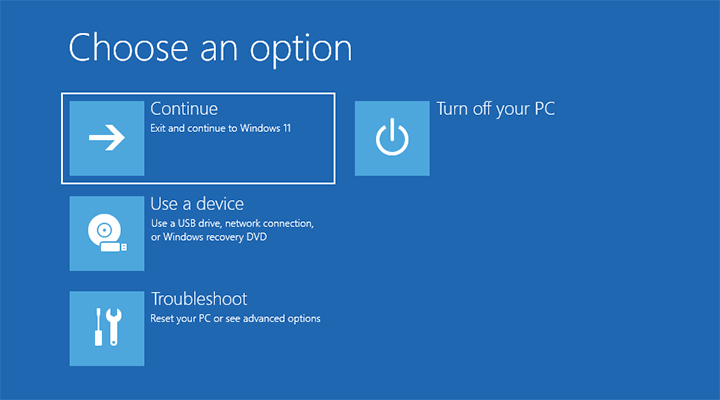
第 3 步:单击“查看更多恢复选项”。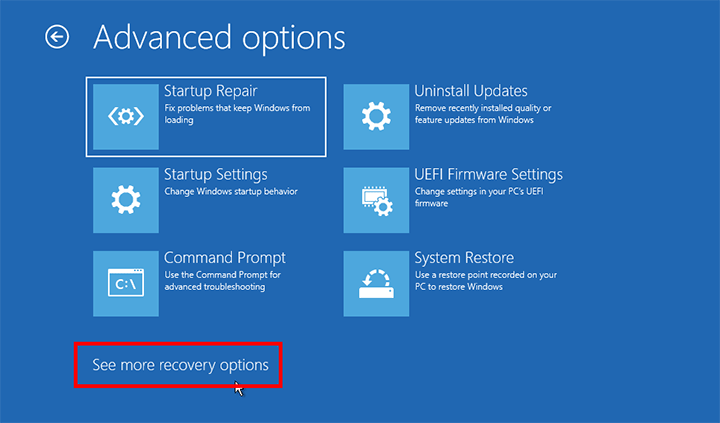
第 4 步:选择系统映像恢复。
第 5 步:将打开“重新映像您的计算机”窗口。您首先需要单击取消,然后单击下一步。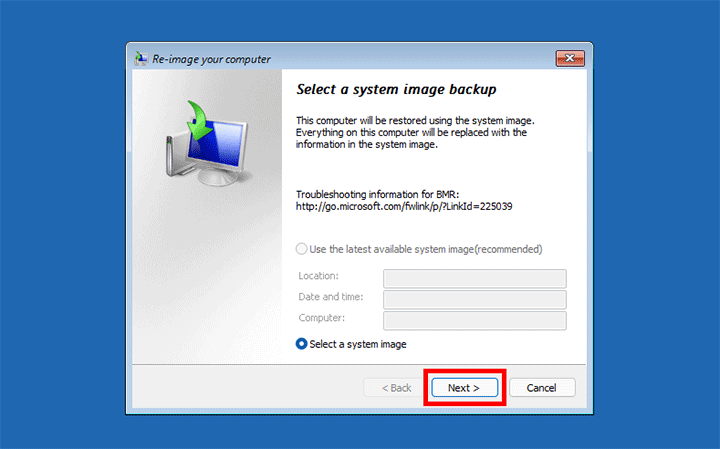
第 6 步:单击高级。

第 7 步:选择安装驱动程序。然后,单击确定,将弹出一个打开对话框。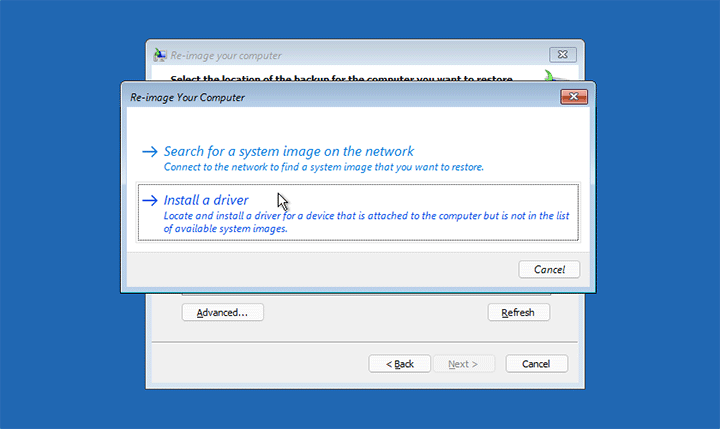
第 8 步:在“打开”对话框中,选择左侧的“这台电脑”,然后找到并打开安装 Windows 11 的操作系统驱动器。
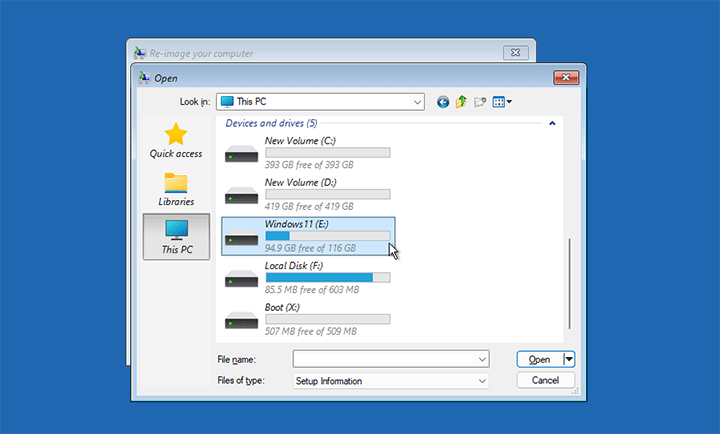
步骤 9:在操作系统驱动器中,转到 Windows > System32,然后查找名为 Utilman 的文件。找到 Utilman 文件后,将其重命名为 Utilman1。
第 10 步:然后查找 cmd 文件并将其重命名为 Utilman。

第 11 步:继续单击“取消”关闭所有窗口,您将返回“选择一个选项”屏幕。然后,选择继续启动到 Windows 10。
第 12 步:当您进入 Windows 11 锁定屏幕时,单击右下角的辅助功能图标。这将打开一个命令提示符窗口而不是辅助功能菜单。
第 13 步:现在您可以使用命令提示符在不登录的情况下重置您的 Windows 11 密码。您需要做的就是输入net user User_Name New_Password并按 Enter。将 User_Name 替换为您的实际帐户名,将 New_Password 替换为您想要的新密码。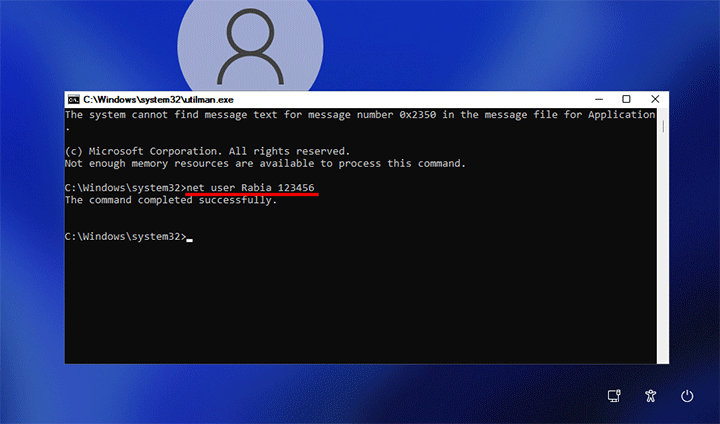
第 15 步:关闭命令提示符窗口,您现在可以使用新密码登录 Windows 11。
方法四:不登录重置微软账号密码
如果您使用 Microsoft 帐户登录 Windows 11,您还可以在不登录的情况下重置忘记的 Microsoft 帐户密码。
- 在 Windows 11 登录屏幕上,单击“我忘记了 PIN”或“我忘记了密码”选项,具体取决于您使用密码还是 PIN 登录。
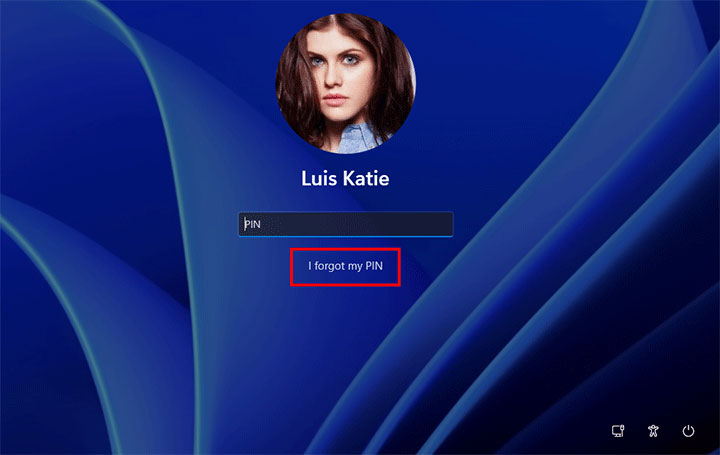
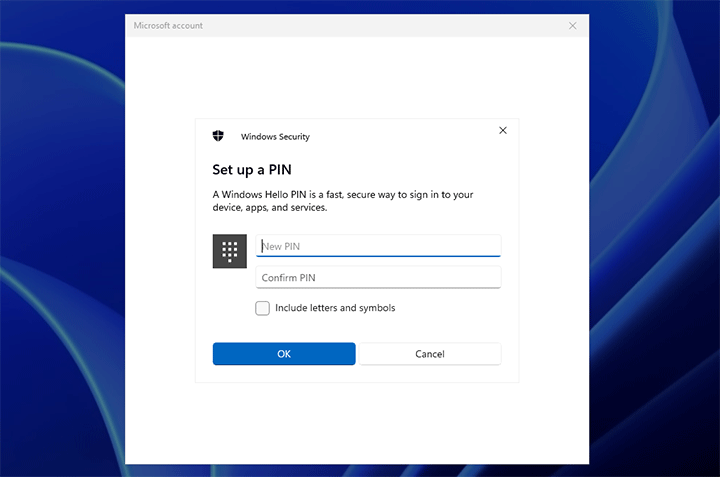
- 回答屏幕上的问题以验证您的帐户,然后,您可以为您的 Microsoft 帐户设置新的 PIN 或密码。
今天关于《无需登录即可重置 Windows 11 密码的 4 种方法》的内容介绍就到此结束,如果有什么疑问或者建议,可以在golang学习网公众号下多多回复交流;文中若有不正之处,也希望回复留言以告知!
本文内容来源于互联网,如有侵权请联系删除。
近期热门
站内热门









最新文章
热门专题









